
Zvládnutí zpráv Google na ploše: Podrobný průvodce
S aplikací Zprávy Google můžete nejen posílat nádherné skupinové texty, ale také můžete bez námahy sdílet obrázky, GIFy, emotikony, nálepky, videa a zvukové zprávy se svými blízkými. Je to všestranná platforma pro zasílání zpráv, která je vybavena funkcemi, jako jsou okamžitá upozornění, chytré odpovědi a intuitivní možnosti sdílení. Třešnička navrchu? Můžete také odesílat a přijímat zprávy přímo ze svého stolního počítače! Pokud hledáte efektivní způsob, jak zůstat ve spojení, postupujte podle těchto jednoduchých kroků a použijte Zprávy Google na počítači.
Krok 1: Ujistěte se, že je aplikace připravena
Většina moderních smartphonů Android je dodávána s předinstalovanou aplikací Zprávy Google. Pokud ji ještě nemáte, můžete si ji snadno stáhnout z obchodu Google Play. Tento krok vytvoří základ pro odesílání zpráv z vašeho počítače.
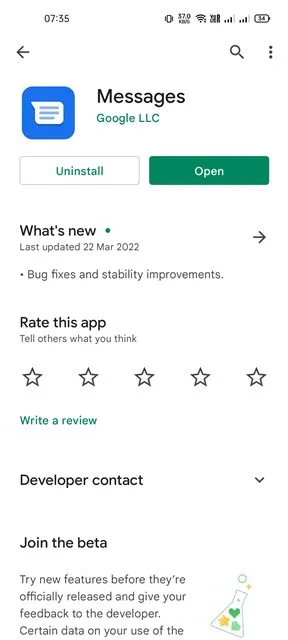
Krok 2: Spusťte Zprávy Google
Poté, co se ujistíte, že je aplikace nainstalována, spusťte aplikaci Zprávy Google na svém smartphonu Android. Tím se zahájí spojení mezi vaším zařízením a desktopem.
Krok 3: Přístup ke zprávám Google na vašem počítači
Pomocí webového prohlížeče v počítači přejděte na web Google Messages. Zde ožívá desktopové rozhraní.
Krok 4: Spárování zařízení
V pravém horním rohu webové stránky vyberte odkaz Zprávy pro web.
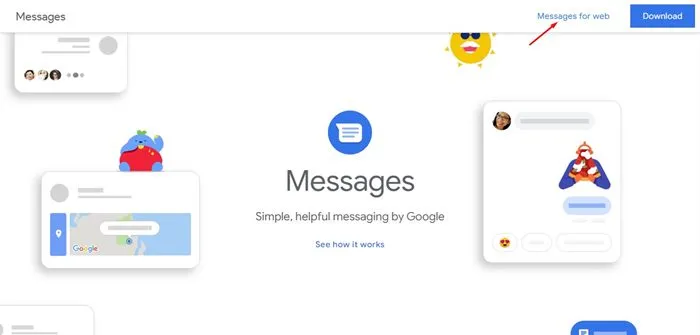
Krok 5: Naskenujte QR kód
Na obrazovce počítače se vám zobrazí QR kód. Tento krok připojí váš smartphone k ploše.
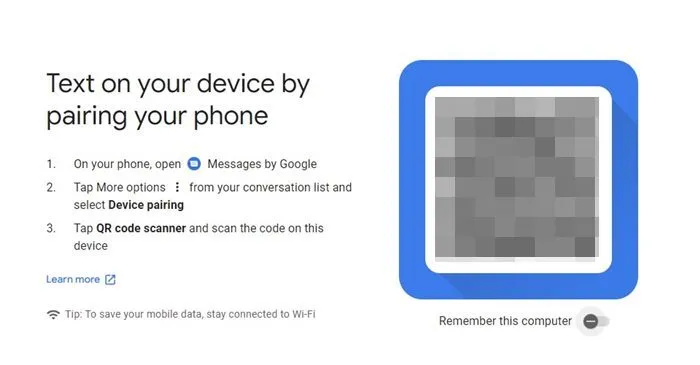
Krok 6: Otevřete Párování zařízení ve Zprávách Google
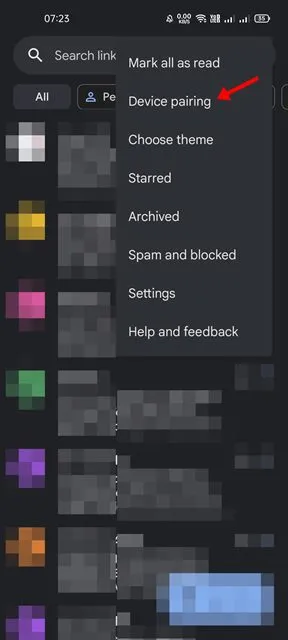
Klepnutím na tři tečky v pravém horním rohu aplikace Zprávy Google na svém smartphonu zobrazíte další možnosti.
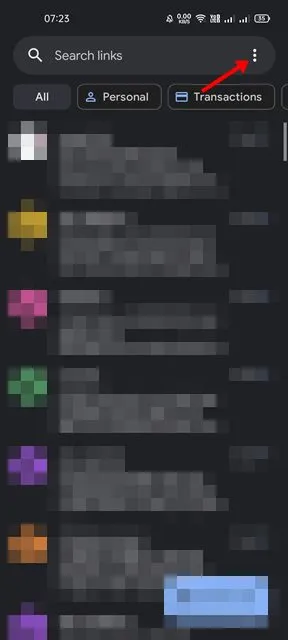
Krok 7: Vyberte možnost Párování zařízení
Mezi nabízenými možnostmi klepněte na Párování zařízení. To umožňuje bezproblémové připojení telefonu k vašemu počítači.
Krok 8: Použijte skener QR kódů
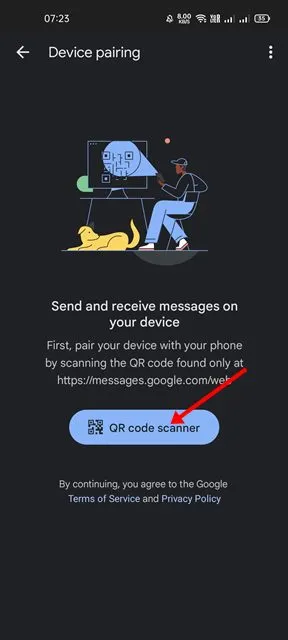
Jakmile se dostanete na obrazovku párování zařízení, klepněte na skener QR kódů. Tím se aktivuje fotoaparát vašeho telefonu. Pro navázání spojení srovnejte fotoaparát s QR kódem zobrazeným na ploše.
Krok 9: Spusťte zasílání zpráv z vaší plochy
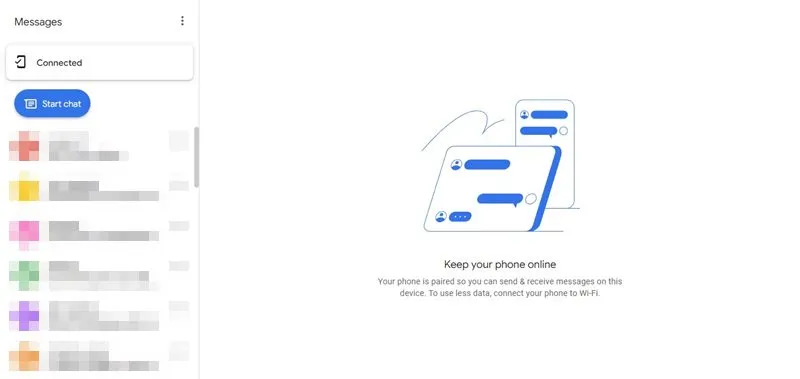
Nyní se vám na ploše zobrazí seznam vašich konverzací. Vše je připraveno k odesílání zpráv, výměně textových zpráv a dokonce k využívání funkcí chatu přímo z vašeho počítače!
Závěr a řešení problémů
Používání zpráv Google na notebooku nebo stolním počítači se systémem Windows je navrženo tak, aby bylo snadné a efektivní. Pokud narazíte na nějaké problémy se skenováním QR kódu nebo připojením zařízení, ujistěte se, že váš smartphone i počítač mají stabilní připojení Wi-Fi. Doufáme, že vám tato příručka umožní bezproblémové používání Zprávy Google. Nezapomeňte tento návod sdílet s přáteli a rodinou! Pokud máte nějaké dotazy nebo potřebujete další pomoc, neváhejte napsat komentář níže.
Často kladené otázky
1. Mohu používat Zprávy Google na svém počítači bez chytrého telefonu?
Ne, ke spárování s verzí pro stolní počítače potřebujete chytrý telefon s aplikací Zprávy Google. Toto spojení je navázáno prostřednictvím procesu skenování QR kódu.
2. Které prohlížeče jsou kompatibilní se Zprávy Google pro web?
Zprávy Google pro web bezproblémově fungují se všemi hlavními prohlížeči, včetně Google Chrome, Mozilla Firefox, Microsoft Edge a Safari.
3. Jsou moje data při používání Google Messages na webu v bezpečí?
Ano, Zprávy Google používají šifrování, aby bylo zajištěno, že vaše data zůstanou během přenosu zpráv v bezpečí. Vždy však buďte opatrní při odpojování relace, když ji nepoužíváte.
Napsat komentář