How To
Jak přidat, odebrat a uspořádat oblíbené položky v WhatsApp
Metoda 1: Z nastavení WhatsApp
- Chcete-li přidat kontakt jako oblíbený v WhatsApp, klepněte na tři tečky vpravo nahoře a poté na možnost „Nastavení“.
- Poté klepněte na možnost „Oblíbené“ na stránce Nastavení.
- Na stránce Oblíbené klepněte na tlačítko „Přidat oblíbené +“.
- Poté klepněte a podržte kontakt, který chcete přidat do oblíbených. Chcete-li přidat více než jeden kontakt do oblíbených, klepněte a podržte první kontakt a poté klepněte na ostatní. Až budete hotovi, stačí klepnout na ikonu zaškrtnutí.
- Chcete-li odebrat kontakt z Oblíbených, přejděte do části „Oblíbené“ v nastavení WhatsApp, kde můžete přidat oblíbené položky. Klepněte na ikonu tužky vpravo nahoře.
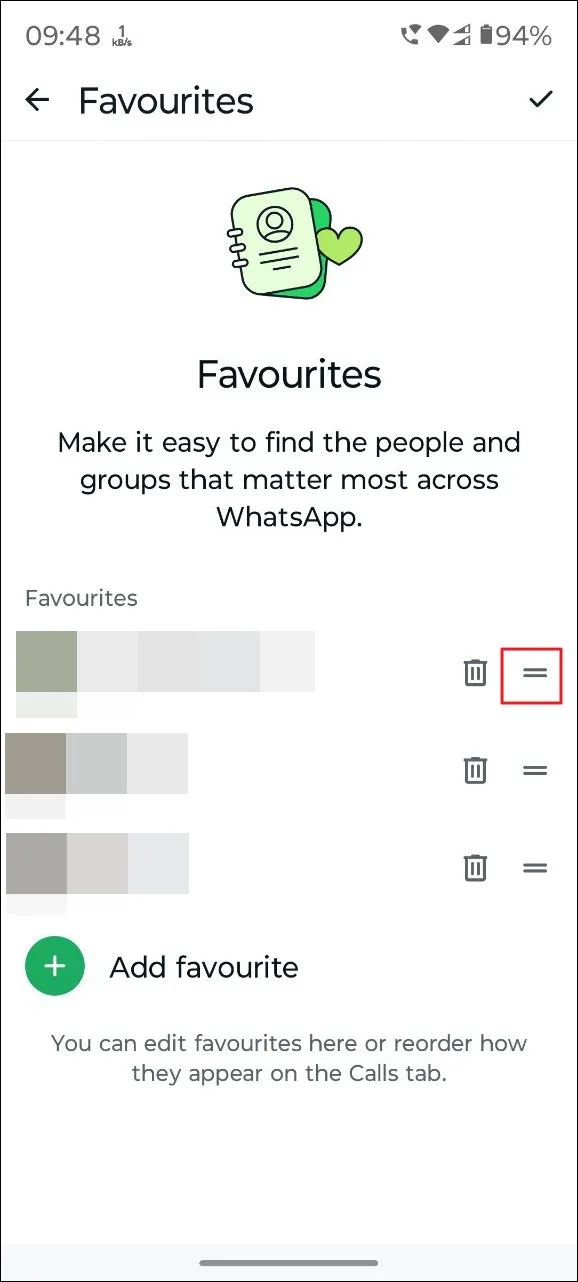
- Vedle každého z vašich oblíbených položek se zobrazí ikona koše. Stačí klepnout na ikonu kontaktu, který chcete odstranit, a poté klepnout na zaškrtnutí nahoře.
- Zde si také můžete uspořádat své oblíbené položky . Jednoduše klepněte a podržte ikonu ‘=’ vedle oblíbené položky a podle potřeby ji přesuňte nahoru nebo dolů.
Metoda 2: Na kartě Chaty
- Chcete-li přidat kontakt do oblíbených na kartě Chaty, klepněte a podržte chat a vyberte jej. Poté klepněte na tři tečky vpravo nahoře.
- Dále klepněte na možnost „Přidat k oblíbeným“ v rozevírací nabídce.
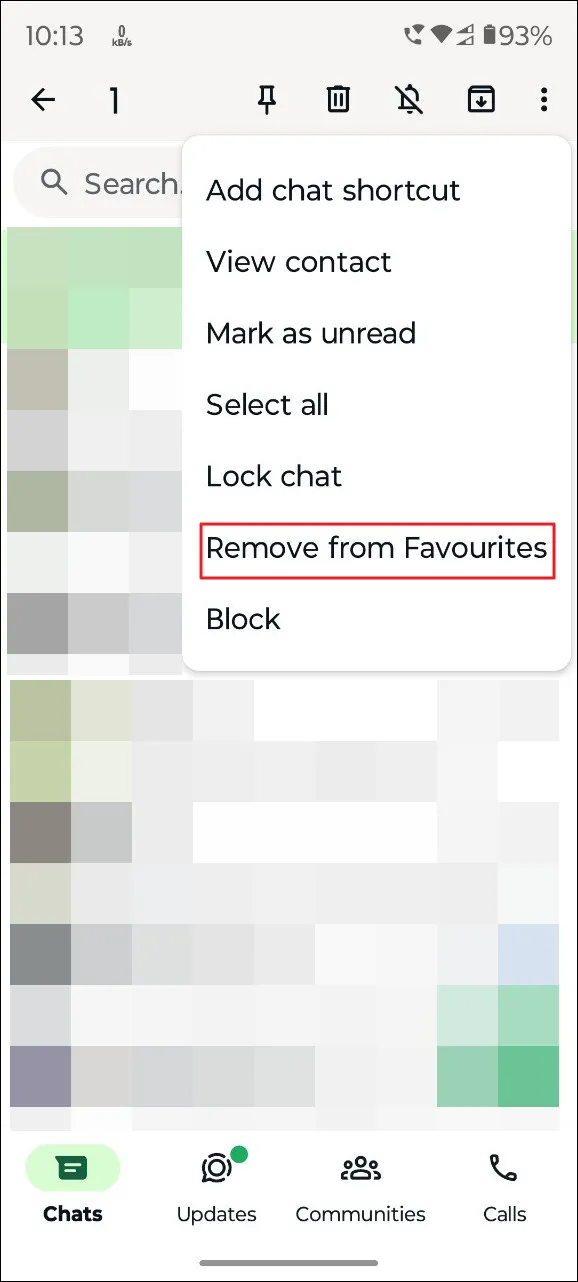
- Chcete-li odstranit kontakt z oblíbených, klepněte a podržte chat a znovu klepněte na tři tečky. Poté klepněte na možnost „Odebrat z oblíbených“.
Metoda 3: Na kartě Hovory
- Přejděte na kartu Hovory klepnutím na ni vpravo dole.
- Poté klepněte na „Více“.
- Tím se otevře seznam oblíbených. Klepnutím na ikonu ‘Přidat kontakt’ vpravo nahoře přidáte kontakt do seznamu.
- Vyberte kontakt ze seznamu kontaktů klepnutím na jeho jméno a bude přidán do vašich oblíbených. Poté klepněte na tlačítko zaškrtnutí.
- Chcete-li někoho odebrat ze svých oblíbených, přejděte znovu na kartu Hovory a klepněte na „Více“. Na stránce Oblíbené klepněte na ikonu tužky.
- Vedle každého z vašich oblíbených položek se zobrazí ikona koše. Klepněte na ikonu kontaktu, který chcete odebrat ze seznamu, a klepněte na ikonu zaškrtnutí.
Věci, které byste měli vědět
- V aplikaci WhatsApp můžete přidávat, odebírat a organizovat oblíbené položky pomocí aplikace pro iOS a Android, ale tato funkce zatím není dostupná ve verzi pro stolní počítače.
- Přidáním nebo odebráním oblíbených nebudou vaše kontakty upozorněny.
- Proces přidávání, odebírání a organizování oblíbených položek je téměř stejný na Androidu i iOS, s velmi malými rozdíly.
- Skupiny můžete také přidávat nebo odebírat do oblíbených pomocí zde popsaných metod, stejně jako jednotlivé chaty.