Jak opravit problémy s pádem herního centra Omen na vašem PC: 6 účinných řešení
Odstraňování problémů OMEN Gaming Hub: Řešení dilematu zhroucení PC
OMEN Gaming Hub je robustní aplikace navržená pro vylepšení vašeho herního zážitku. Někdy však může přispět k neočekávanému zhroucení vašeho počítače. Tento problém může pramenit z různých faktorů, včetně kompatibility softwaru, zastaralých ovladačů nebo nesprávného nastavení. Postupujte podle tohoto podrobného průvodce pro efektivní odstraňování a řešení těchto problémů!
1. Zajištění aktuálnosti vaší aplikace
Pro optimální výkon je zásadní udržovat váš OMEN Gaming Hub aktuální. Zde je návod, jak zajistit, že máte nejnovější verzi:
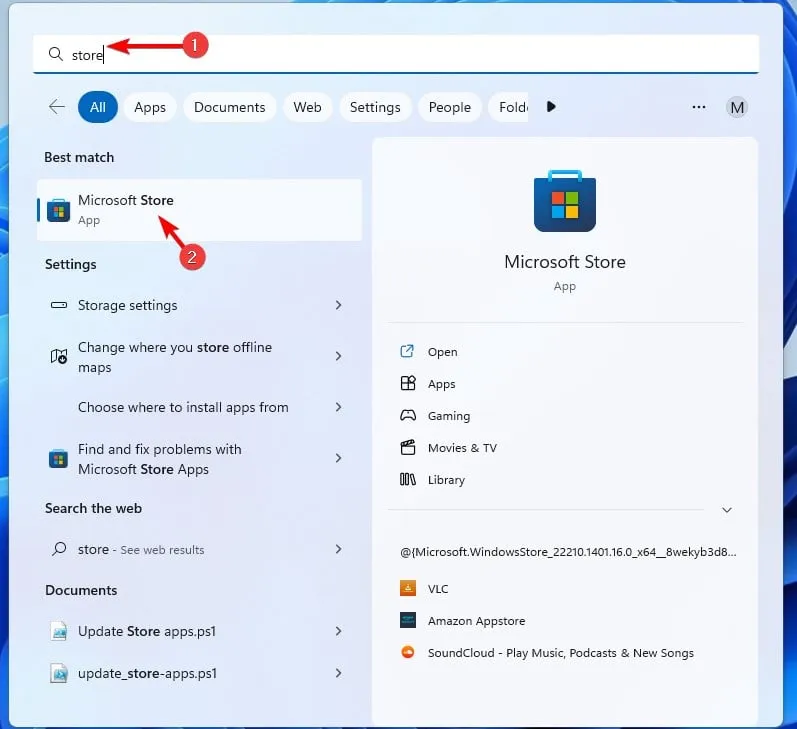
- Stiskněte Windows klávesu + S, zadejte in store a z výsledků vyberte Microsoft Store.
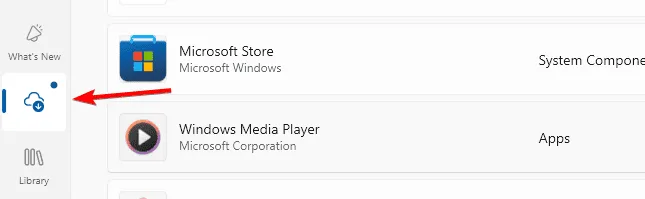
- Přejděte do části Stahování v levém podokně a zkontrolujte dostupné aktualizace.
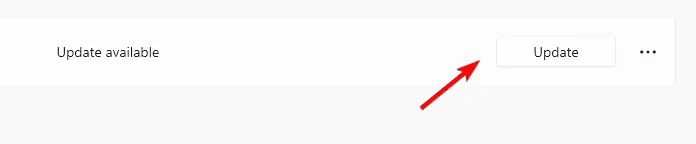
- Klepnutím na tlačítko Aktualizovat vedle aplikace stáhnete aktualizace. Buďte při dokončení trpěliví.
- Pokud se nezobrazí žádné tlačítko aktualizace, ponechte okno chvíli otevřené a znovu zkontrolujte.
Kromě toho se také ujistěte, že udržujete svůj operační systém Windows aktuální. Postupujte takto:
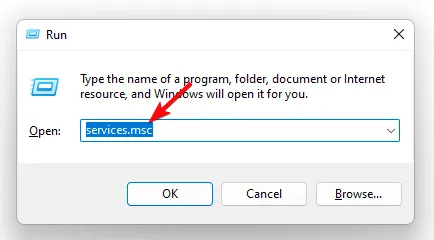
- Stiskněte Win + R, zadejte services.msc a stiskněte Enter.
- Vyhledejte sekci Typ spouštění a nastavte ji na Automaticky.
- Poté klikněte na Start, poté na Použít a poté na OK pro uložení změn.
2. Spuštění diagnostiky paměti systému Windows
Potenciální příčinou selhání systému může být vadná paměť RAM. Pomocí nástroje pro diagnostiku paměti systému Windows můžete určit případné problémy:
- Stiskněte Windowsklávesu, zadejte Windows Memory Diagnostic a stiskněte Otevřít.
- Vyberte možnost Restartovat nyní a zkontrolujte problémy.
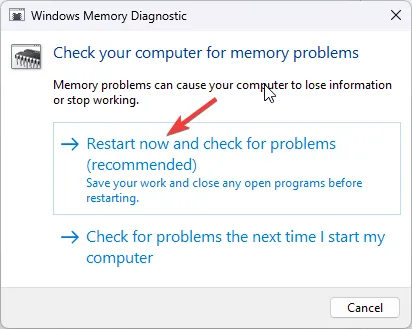
- Nástroj po restartu provede test paměti.
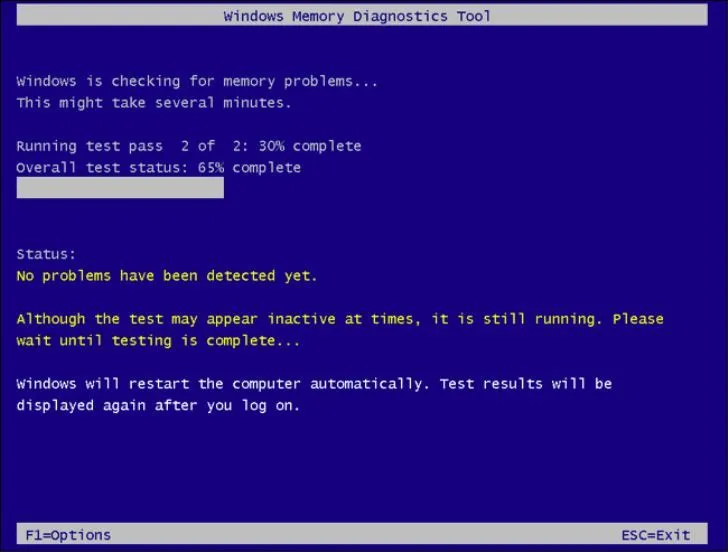
- Chcete-li upravit parametry testování, stiskněte F1.
- Zkontrolujte výsledky, zda neobsahují chyby paměti pomocí Prohlížeče událostí po skenování.
Včasná detekce problémů s RAM vám může ušetřit další komplikace. Pokud je identifikována vadná paměť, zvažte její okamžitou výměnu.
3. Provedení čistého spuštění
Čisté spuštění může pomoci izolovat problematické aplikace, které mohou způsobovat konflikty. Jak na to:
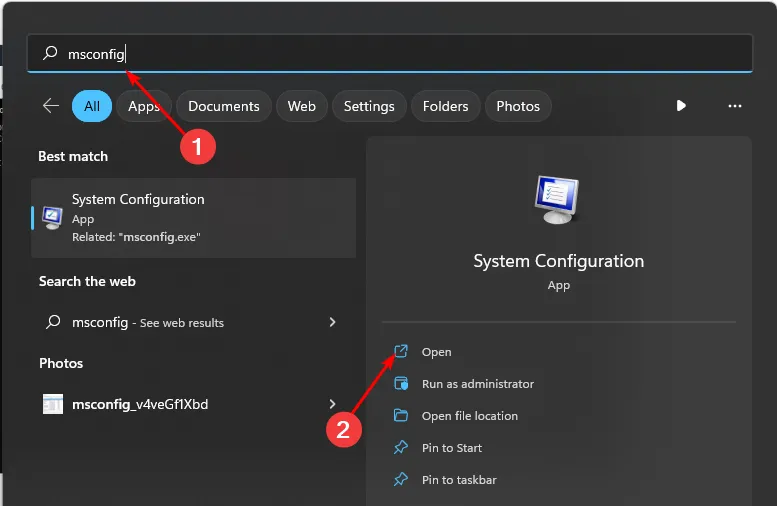
- Stiskněte Windows klávesu, zadejte msconfig a otevřete nástroj Konfigurace systému.
- Přejděte na kartu Služby a zaškrtněte políčko Skrýt všechny služby společnosti Microsoft.
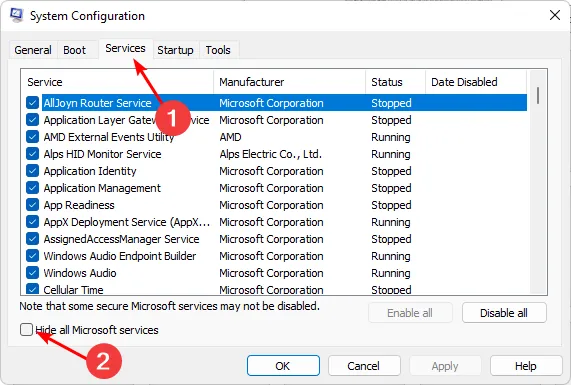
- Vyberte tlačítko Zakázat vše a kliknutím na Použít uložte.
- Přejděte na kartu Po spuštění a otevřete Správce úloh.
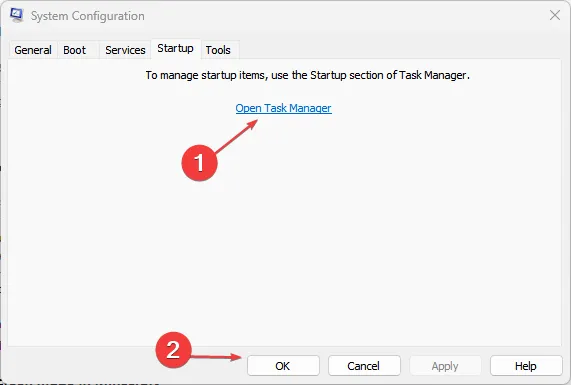
- Zakažte všechny povolené položky při spuštění ve Správci úloh, abyste snížili zatížení během spouštění.
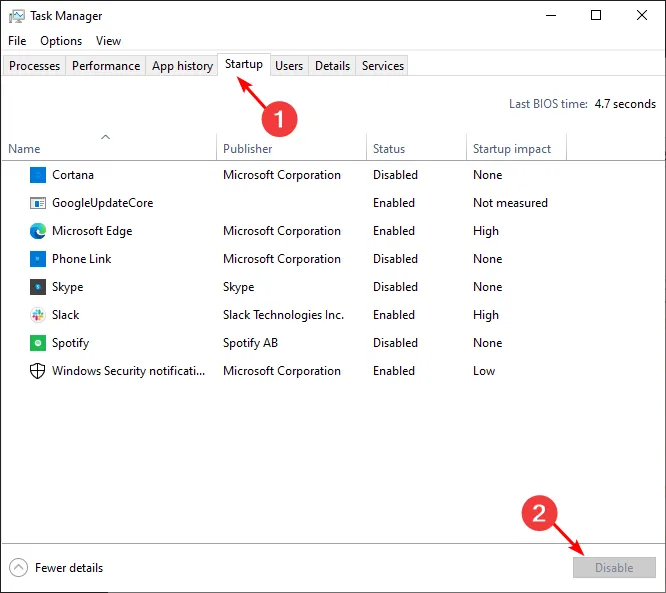
- Zavřete Správce úloh a restartujte počítač.
Tento proces výrazně sníží počet aktivních služeb při spuštění, což vám umožní přesně určit zdroj konfliktu, který způsobí selhání vašeho OMEN Gaming Hub.
4. Přeinstalujte OMEN Gaming Hub
Pokud výše uvedené kroky nepřinesou výsledky, možná je čas znovu nainstalovat OMEN Gaming Hub:
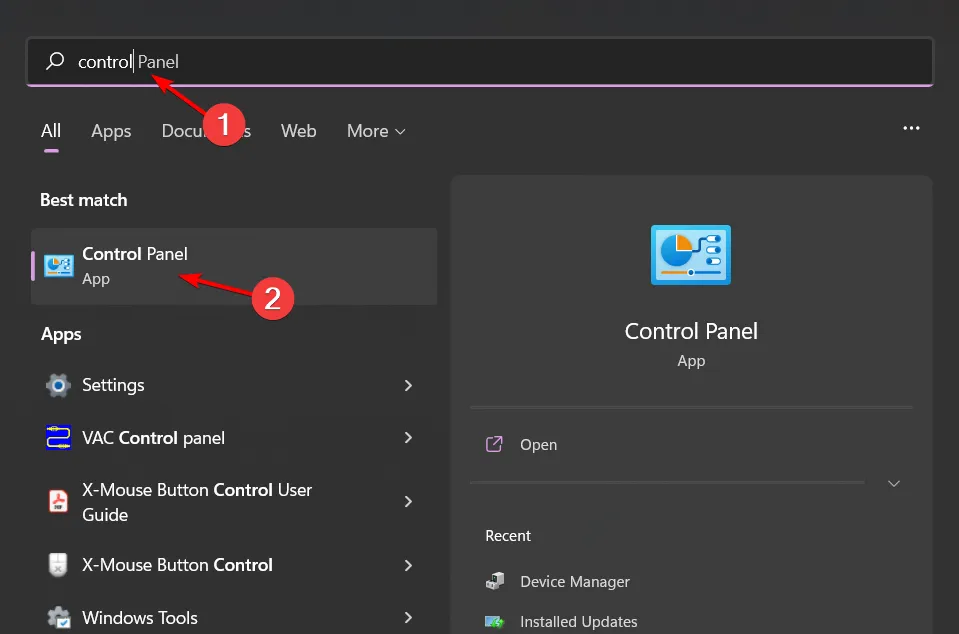
- Klikněte na nabídku Start, zadejte Ovládací panely a otevřete ji.
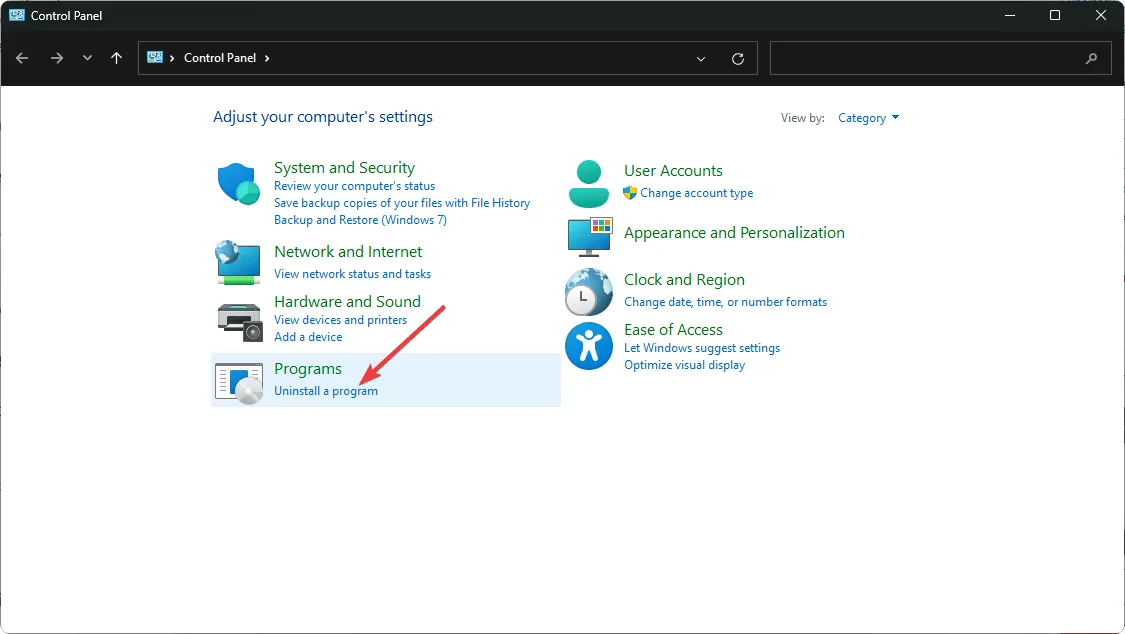
- V části Programy vyberte možnost Odinstalovat program.
- Po zobrazení výzvy potvrďte odinstalaci. Pro čistší instalaci se ujistěte, že jste odstranili všechny zbývající soubory z předchozí instalace.
5. Aktualizace systému BIOS
Pokud selhání přetrvává, zvažte aktualizaci systému BIOS, která může zlepšit kompatibilitu s novějším softwarem:
- Proces aktualizace se liší podle základní desky; v této příručce se zaměříme na systémy HP.
- Navštivte webovou stránku podpory ovladačů a softwaru HP.
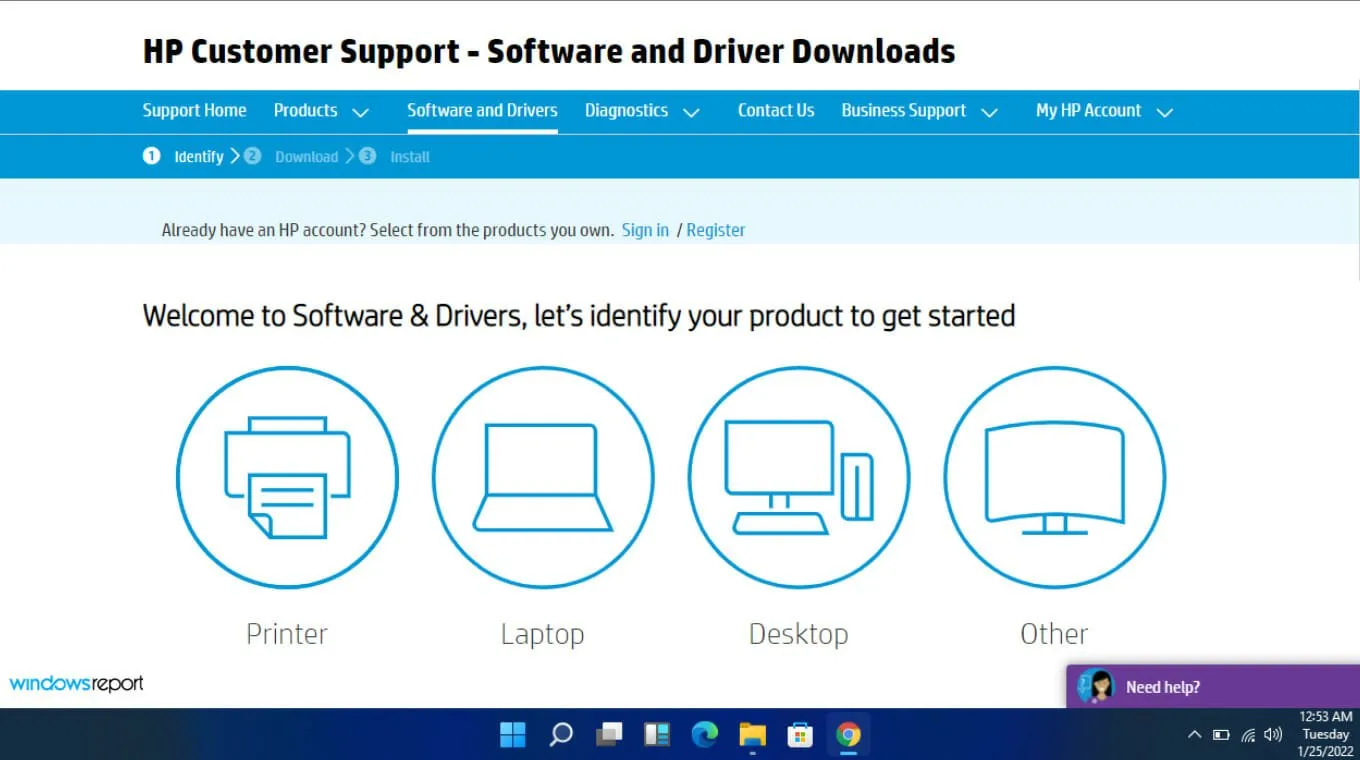
- Vyberte typ zařízení (notebook nebo stolní počítač).
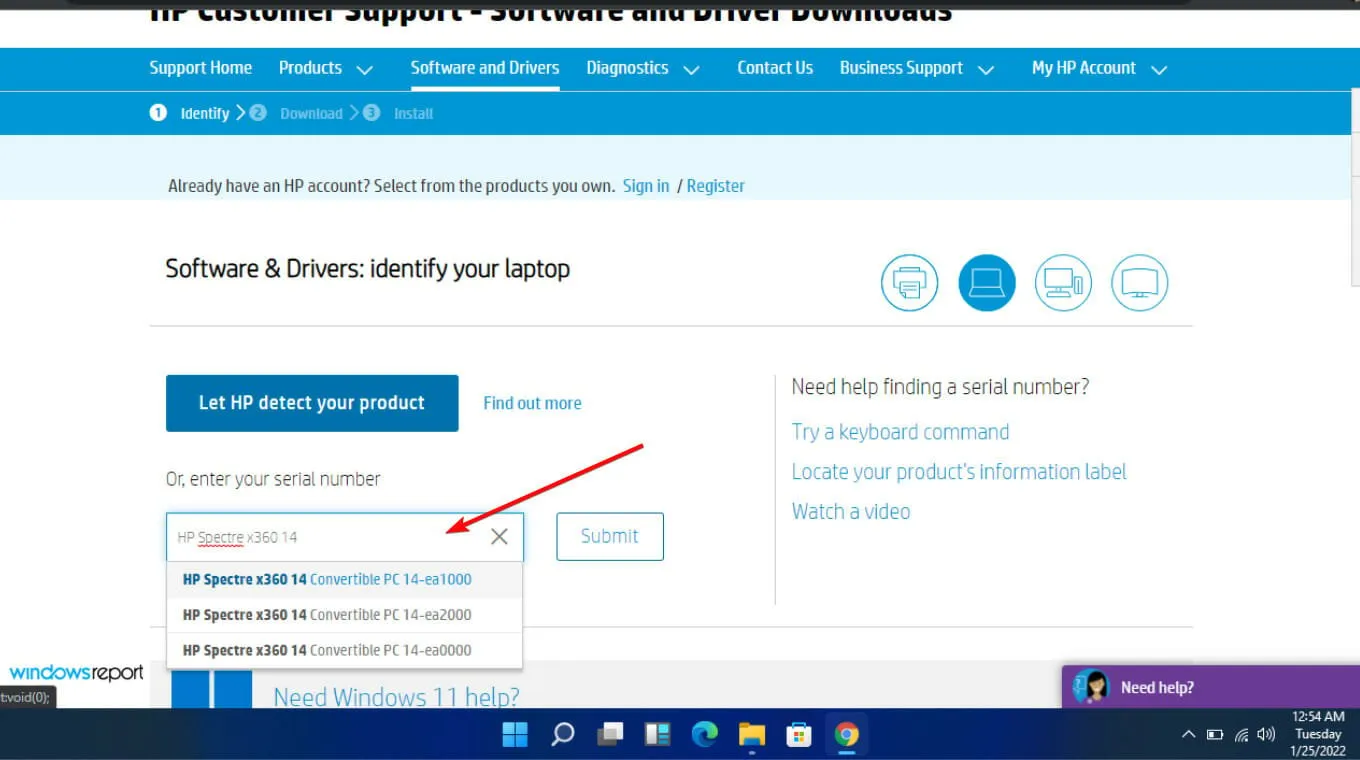
- Zadejte sériové číslo nebo model počítače.
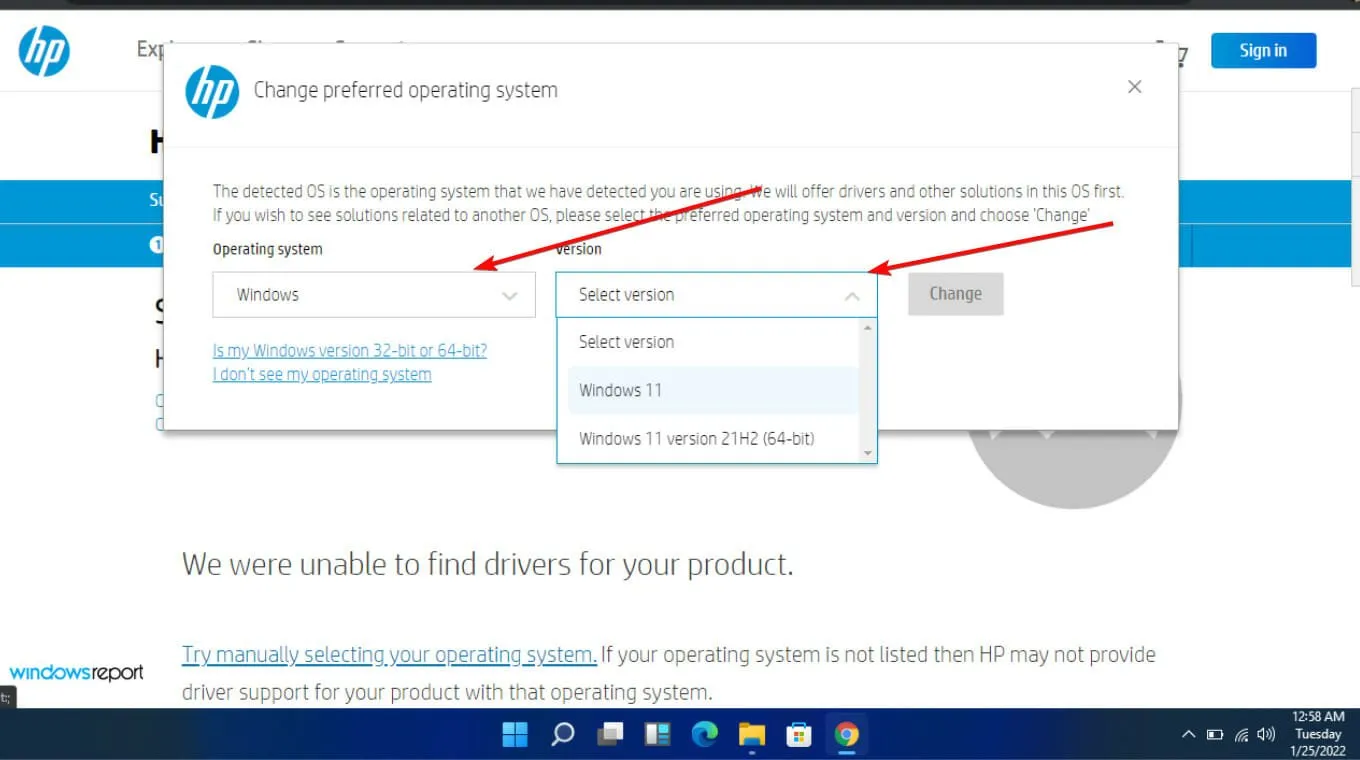
- Vyberte konkrétní operační systém a verzi a poté klikněte na Odeslat.
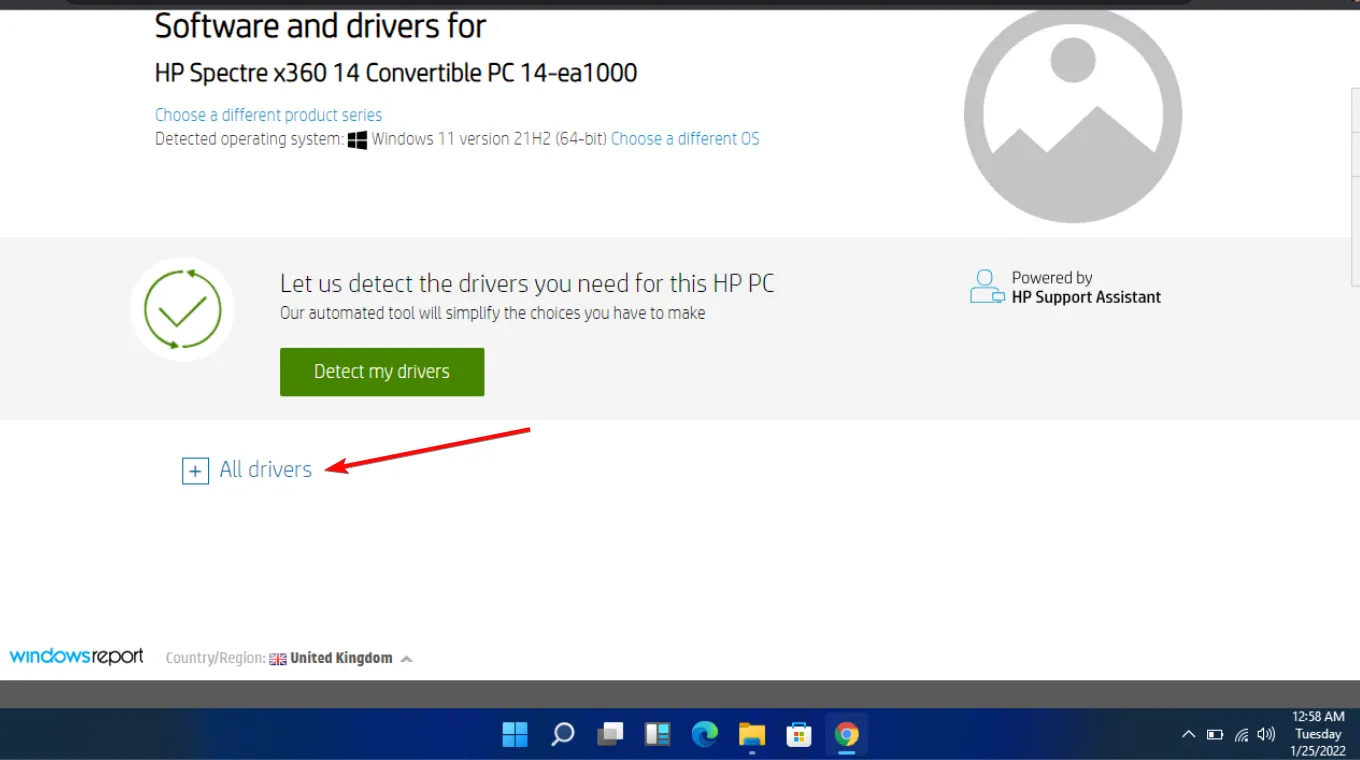
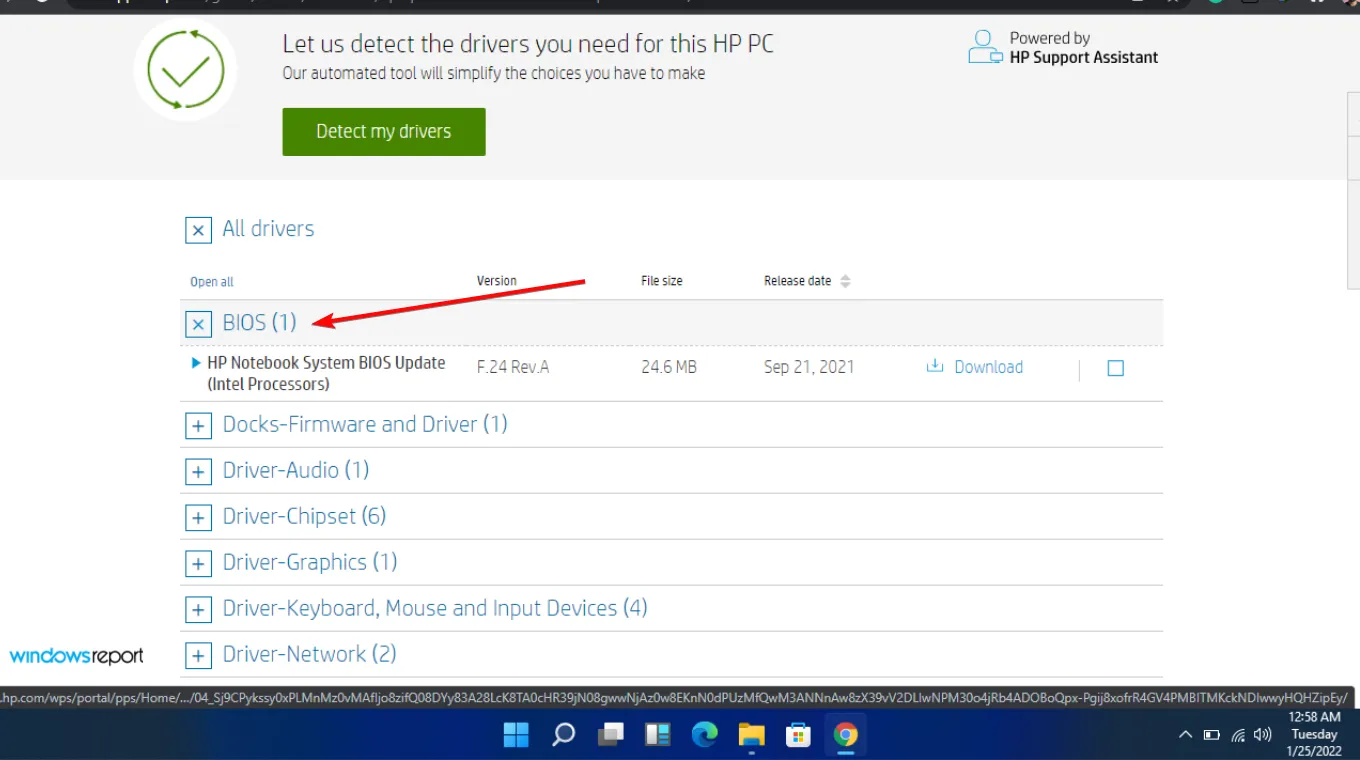
- Klikněte na Všechny ovladače, rozbalte sekci BIOS a zobrazte aktualizace dostupné ke stažení.
- Stáhněte si potřebnou aktualizaci systému BIOS.
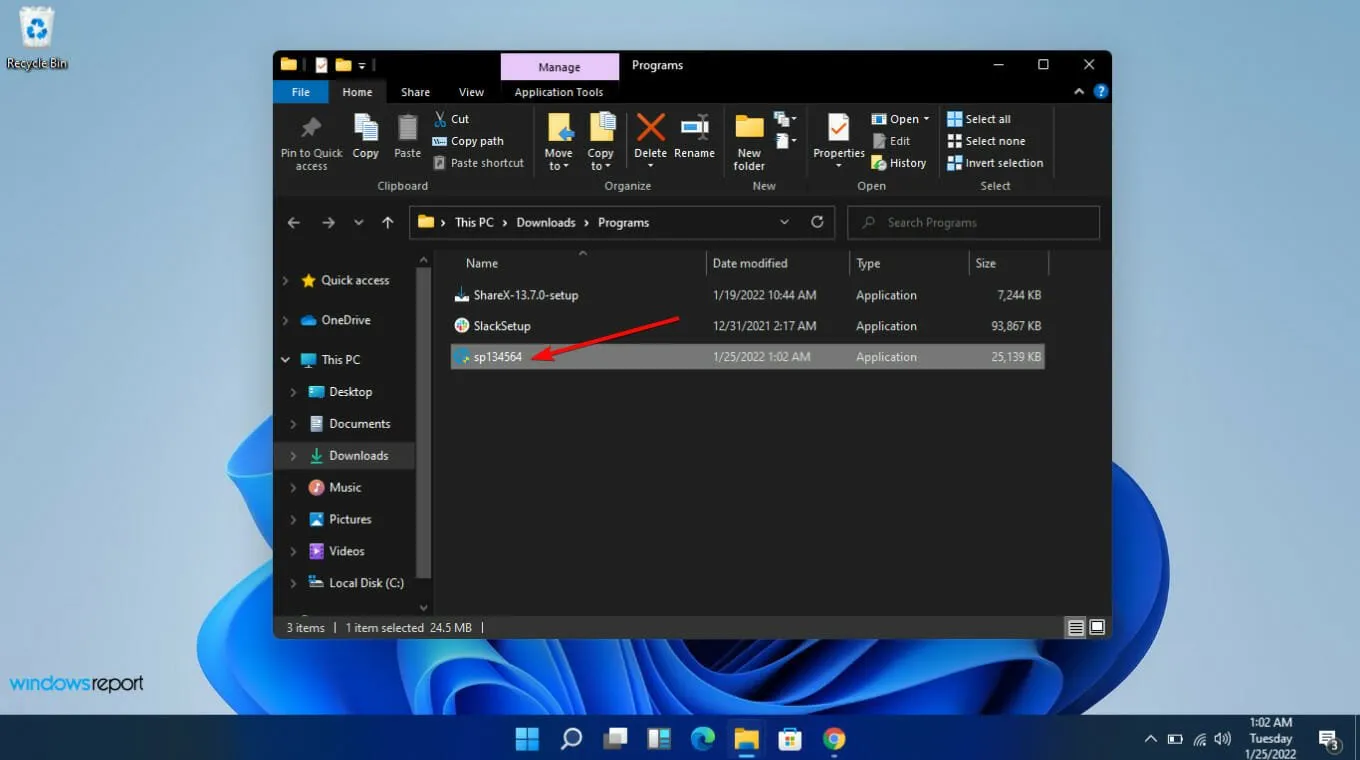
- Spusťte stažené.exe a dokončete aktualizaci podle pokynů na obrazovce.
- Po instalaci restartujte počítač, aby se změny projevily.
Během procesu aktualizace systému BIOS buďte opatrní, abyste předešli zbytečným komplikacím. Udržování hardwaru pod kontrolou je zásadní, zvláště pokud používáte starší komponenty spolu s aplikacemi náročnými na zdroje, jako je OMEN Gaming Hub.
Závěrem, pokud váš OMEN Gaming Hub stále způsobuje pád vašeho počítače i po těchto krocích, zvažte konzultaci s profesionální technickou podporou. Neváhejte se podělit o své zkušenosti a výsledky v komentářích níže; vaše zpětná vazba může být neocenitelná pro ostatní v komunitě!
Často kladené otázky
1. Proč můj OMEN Gaming Hub neustále padá?
Časté pády mohou být způsobeny zastaralým softwarem, problémy s ovladači, systémovými konflikty nebo nedostatečnými schopnostmi hardwaru. Ujistěte se, že jsou všechny ovladače a aplikace OMEN Gaming Hub aktuální.
2. Existuje souvislost mezi aktualizacemi Windows a výkonem OMEN Gaming Hub?
Ano! Aktualizace systému Windows často obsahují důležité opravy a vylepšení, které mohou zlepšit kompatibilitu softwaru a výkon, a proto je nezbytné udržovat váš operační systém aktualizovaný.
3. Jaké kroky mohu podniknout, pokud aktualizace systému BIOS můj problém nevyřeší?
Pokud aktualizace systému BIOS chyby nevyřeší, zvažte návrat k předchozí verzi nebo se obraťte na zákaznickou podporu pro váš hardware. Kromě toho přehodnoťte systémový hardware pro možné upgrady.