Jak opravit nefunkčnost tlačítek hlasitosti na iPhone
Co se hardwaru týče, Apple rozhodně nabízí nejlepší hardware na telefonu. Přestože jsou hardwarové problémy na iPhonech vzácné, mohou se vyskytnout.
Problematické je, že náklady na opravu hardwaru jsou často velmi drahé a jako uživatel iPhone možná nikdy nebudete chtít, aby byl opraven.
Diskutujeme o problémech s hardwarem, protože mnoho uživatelů nedávno hlásilo, že na jejich iPhonu nefunguje tlačítko hlasitosti.
Jak opravit nefunkčnost tlačítek hlasitosti na iPhone
Pokud jste jedním z nich, nepropadejte panice! Nefunkční tlačítka hlasitosti mohou být známkou problému se softwarem, nesprávného nastavení nebo něčeho jiného, jako je problém s hardwarem. Ať už je to cokoli, zde jsou kroky k odstranění nefunkčních tlačítek hlasitosti na iPhone.
1. Odstraňte pouzdro na iPhone
Pokud na vašem iPhonu nefungují tlačítka hlasitosti, je možné, že pouzdro pevně sedí a brání stisknutí.
Je také možné, že na pouzdře telefonu, které používáte, je mezi tlačítky hlasitosti uvízlo několik prachových částic.
Pokud nemůžete používat tlačítka hlasitosti, sejměte pouzdro a stiskněte tlačítka znovu.
2. Restartujte svůj iPhone
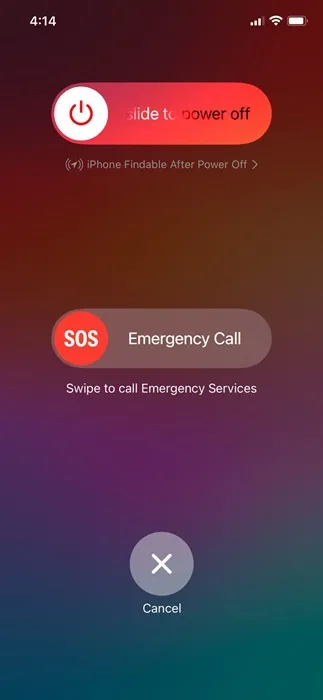
Restartování je evergreenem řešení různých problémů s telefonem. Tlačítka hlasitosti vašeho iPhonu možná nefungují kvůli chybě nebo závadě na úrovni systému.
Tyto chyby a závady můžete odstranit restartováním vašeho iPhone. Chcete-li restartovat iPhone, dlouze stiskněte tlačítko Volume Up + Power.
Tím se otevře nabídka napájení; jednoduše přetáhněte posuvný vypínač pro vypnutí zařízení. Po vypnutí počkejte minutu a podržením tlačítka napájení jej znovu zapněte.
3. Zkontrolujte nastavení hlasitosti vašeho iPhone
Ve výchozím nastavení se stisknutím tlačítka Hlasitost změní pouze hlasitost médií. Můžete však také změnit činnost tlačítka hlasitosti v Nastavení a ovládat hlasitost vyzvánění.
Pokud tedy chcete k ovládání hlasitosti vyzvánění používat tlačítka hlasitosti, musíte provést tyto změny v Nastavení iPhone.
1. Spusťte na svém iPhone aplikaci Nastavení .
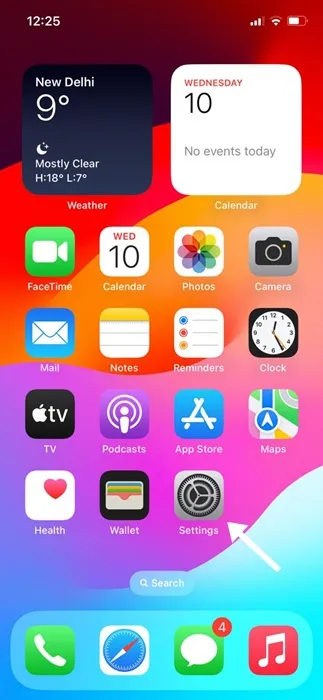
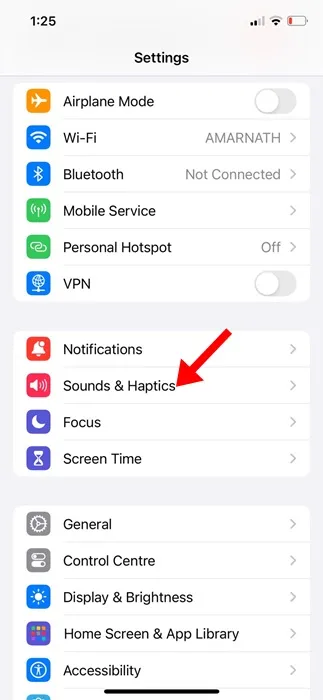
2. Když se otevře aplikace Nastavení, klepněte na Zvuky a haptika .
3. Na obrazovce Zvuky a haptika zapněte přepínač Změnit pomocí tlačítek .
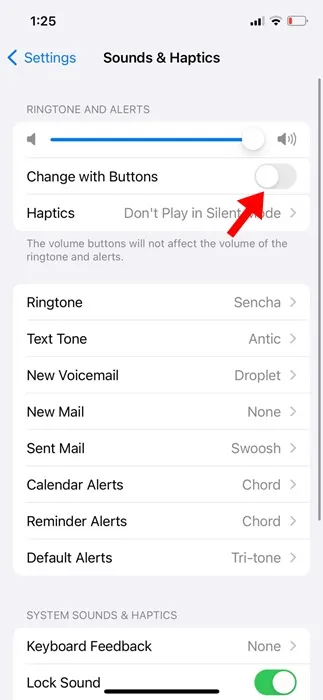
A je to! Takto můžete provést změny v Nastavení hlasitosti pro ovládání hlasitosti vyzvánění pomocí tlačítka hlasitosti.
4. Vyčistěte tlačítka hlasitosti
Čištění tlačítek hlasitosti je velmi důležitým krokem k vyřešení problémů s nefunkčními tlačítky hlasitosti. I když moderní iPhony mají ochranu proti vnikání prachu, některé částice prachu mohou stále procházet a ulpívat mezi tlačítky a jejich krytem.
Svůj iPhone můžete vypnout a tlačítko hlasitosti vyčistit měkkým kartáčkem. Můžete také jemně sfouknout tlačítko hlasitosti, abyste odstranili prach a nečistoty. Cokoli při čištění tlačítka hlasitosti děláte pomalu, abyste předešli poškození.
5. Ovládejte hlasitost iPhonu bez tlačítka hlasitosti
Pokud tlačítko hlasitosti nefunguje a nemáte čas na řešení problémů, můžete dočasně ovládat hlasitost prostřednictvím Ovládacího centra.
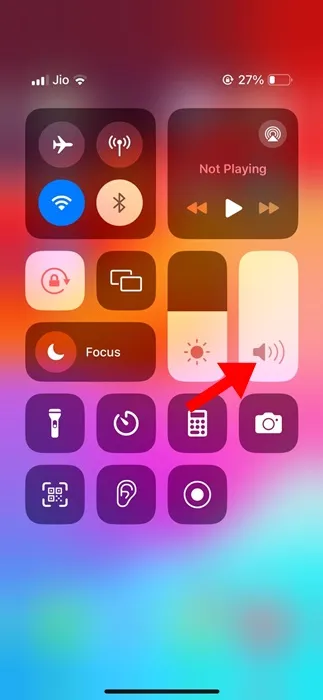
Chcete-li začít, otevřete Ovládací centrum na vašem iPhone a vyhledejte ovladače hlasitosti. Přejetím nahoru a dolů můžete upravit hlasitost.
Také, pokud používáte Airpods, můžete na něj mluvit „Hej Siri, zvyš hlasitost“, abyste zvýšili hlasitost svého iPhone.
6. K ovládání hlasitosti použijte AssistiveTouch
AssistiveTouch můžete nakonfigurovat pro ovládání hlasitosti vašeho iPhone. Chcete-li to provést, musíte nastavit tlačítko AssistiveTouch pro otevření ovládacích prvků hlasitosti na vašem iPhone. Zde je to, co musíte udělat.
1. Spusťte na svém iPhone aplikaci Nastavení .
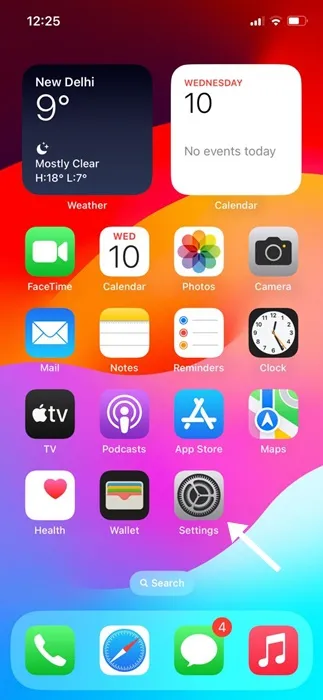
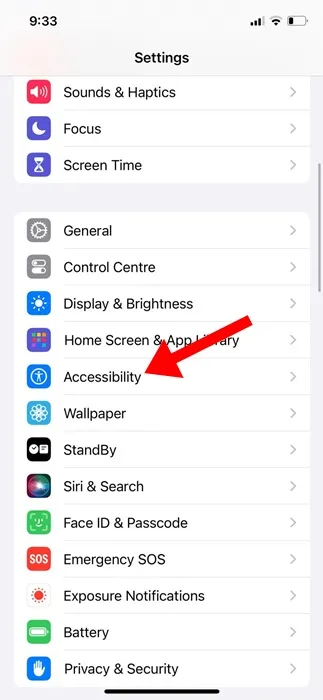
2. Když se otevře aplikace Nastavení, klepněte na Usnadnění .
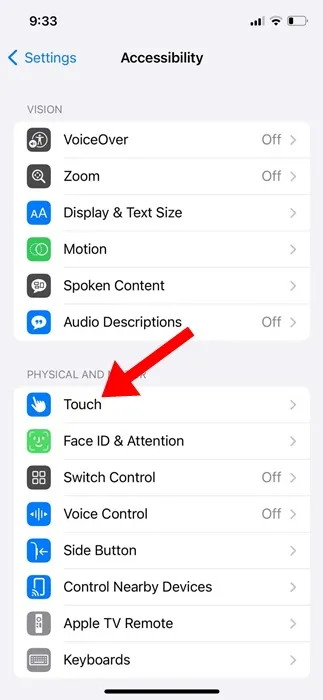
3. Na obrazovce Usnadnění klepněte na Dotknout se .
4. Dále klepněte na AssistiveTouch .
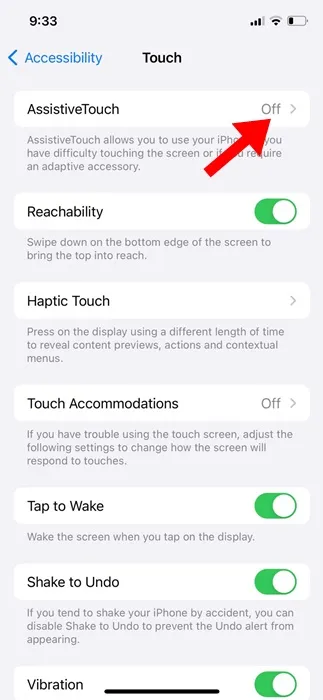
5. Na další obrazovce zapněte přepínač vedle AssistiveTouch .
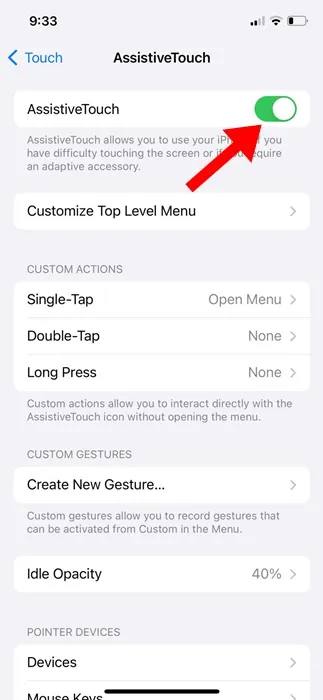
5. Chcete-li ovládat hlasitost, musíte nastavit gesta Single-Tap , Double-Tap a Long Press .
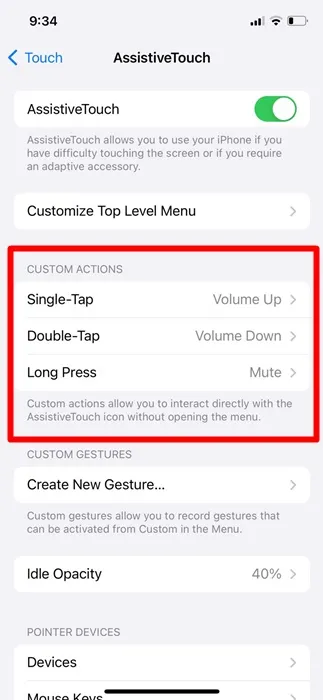
A je to! Nyní, kdykoli budete chtít ovládat hlasitost svého iPhone, použijte AssistiveTouch.
7. Resetujte svůj iPhone
Pokud dosud nic nefungovalo, můžete zkusit resetovat iPhone. To bude užitečné, pokud jste nedávno nainstalovali aktualizaci verze a tlačítko hlasitosti přestalo fungovat ihned poté. Zde je návod, jak resetovat váš iPhone.
1. Spusťte na svém iPhone aplikaci Nastavení .
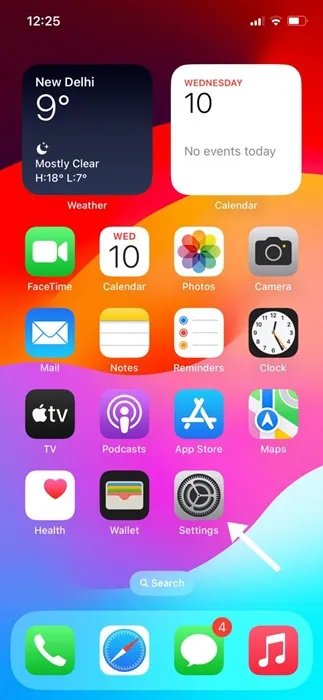
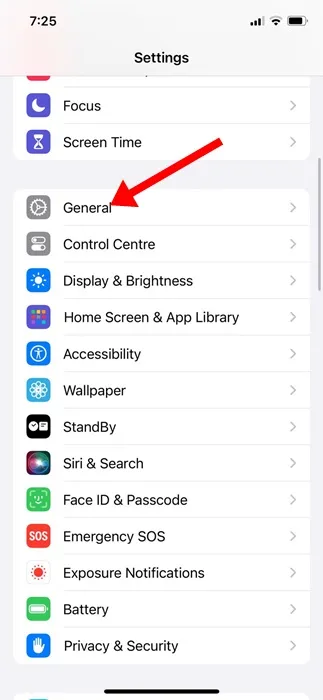
2. Když se otevře aplikace Nastavení, klepněte na Obecné .
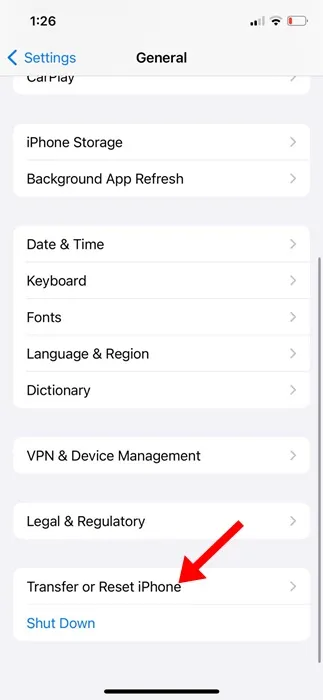
3. Dále klepněte na Přenést nebo Resetovat iPhone .
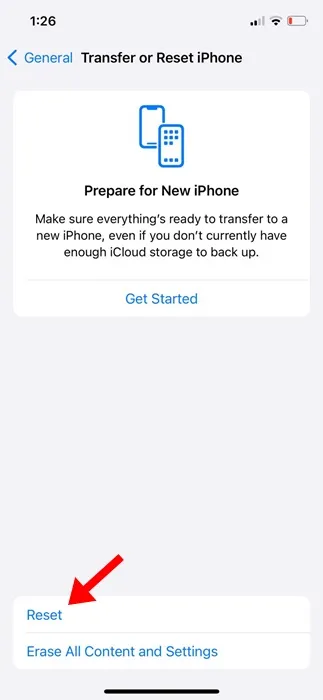
4. Na další obrazovce klepněte na Resetovat .
5. V zobrazené výzvě vyberte Obnovit všechna nastavení .
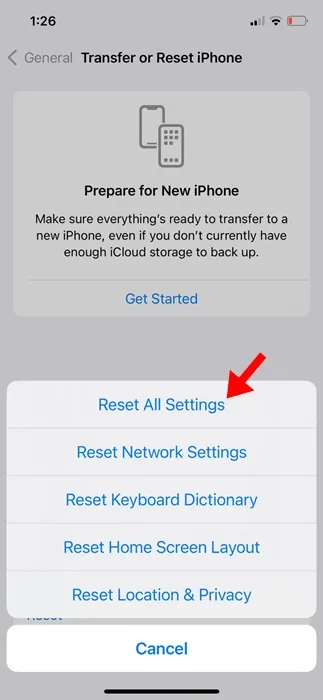
A je to! Nyní musíte zadat přístupový kód svého iPhone, abyste potvrdili proces resetování.
8. Kontaktujte podporu Apple
I když může být podpora Apple někdy drahá, tým podpory může problém s nefunkčními tlačítky hlasitosti vyloučit.
Apple má velmi dobrý poprodejní servis a může poskytnout řešení během okamžiku. Pokud je tedy váš iPhone stále v záruce, můžete se obrátit na nejbližší servisní středisko Apple a požádat je o vyřešení problému.
Nezapomeňte navštívit autorizované servisní středisko, aby nedošlo ke ztrátě záruky na iPhone.
Toto jsou některé z nejlepších a pracovních metod, jak vyřešit problém s nefunkčními tlačítky hlasitosti. Dejte nám vědět, pokud potřebujete další pomoc s opravou nefunkčních tlačítek hlasitosti na iPhone.