
Google nemá pro svého AI chatbota Gemini aplikaci pro Windows. To však neznamená, že na počítači s Windows 11 nemůžete mít Google Gemini AI nainstalovanou jako aplikaci.
Oficiální webovou stránku Google Gemini AI můžete snadno přeměnit na aplikaci a nainstalovat ji do zařízení se systémem Windows pro rychlejší přístup. Pokud vás zajímá, jak to udělat, pokračujte ve čtení průvodce.
Instalace Google Gemini jako aplikace v systému Windows
Chcete-li nainstalovat Google Gemini jako aplikaci v systému Windows, budete muset vytvořit aplikaci Gemini pro Windows. Chcete-li změnit oficiální webovou stránku Google Gemini na aplikaci, můžete použít prohlížeč Google Chrome nebo Microsoft Edge.
Jak vytvořit aplikaci Gemini Windows pomocí Google Chrome
Pokud pro přístup k AI Chatbotu používáte Google Chrome, je třeba pomocí následujících kroků vytvořit aplikaci Google Gemini pro Windows.
1. Chcete-li začít, spusťte v počítači prohlížeč Google Chrome .
2. Po otevření prohlížeče navštivte oficiální web Google Gemini . Dále se přihlaste ke svému účtu Google .
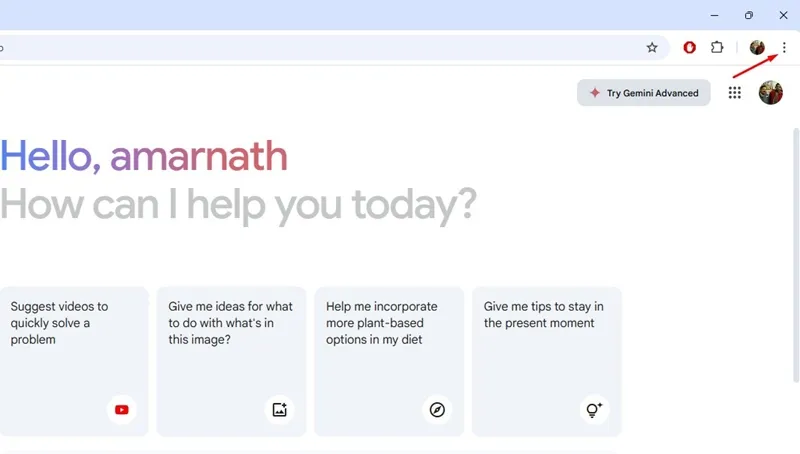
3. Když se otevře Google Gemini, klikněte na tři tečky v pravé horní části obrazovky.
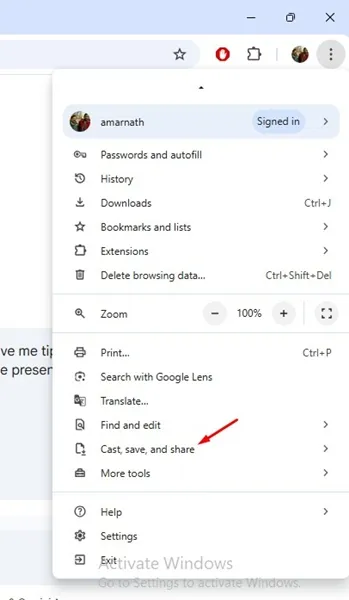
4. V nabídce, která se zobrazí dále, vyberte možnost Uložit a sdílet .
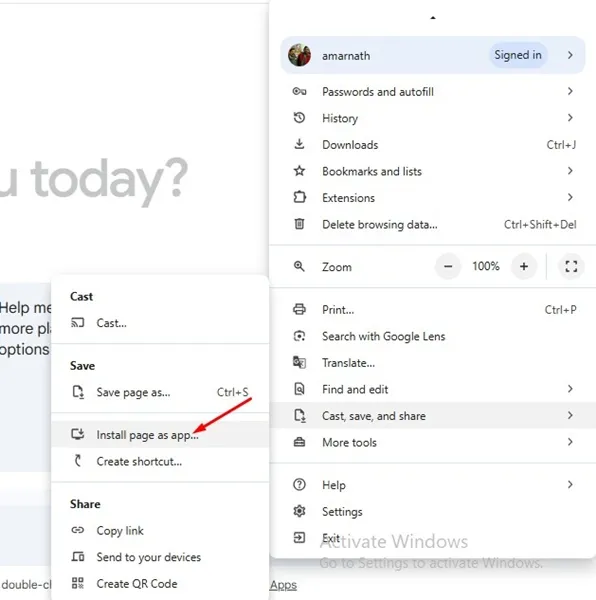
5. V nabídce Uložit a sdílet vyberte Instalovat stránku jako aplikaci .
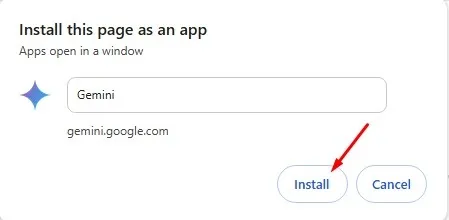
6. Na výzvě Instalovat tuto stránku jako aplikaci zadejte Gemini jako název a klikněte na Instalovat .
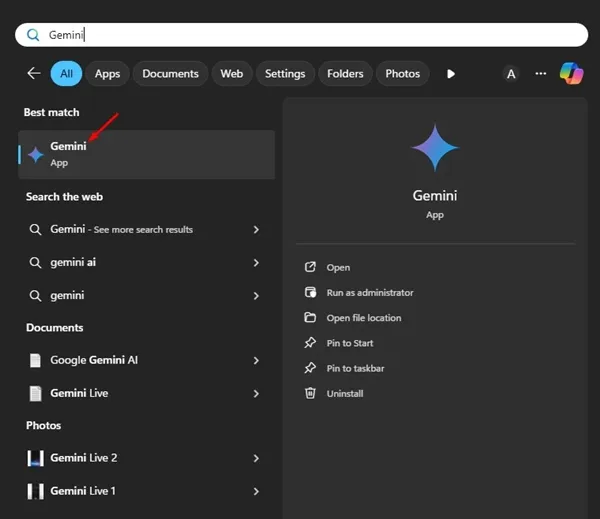
7. Webová stránka bude nainstalována jako aplikace na vašem počítači se systémem Windows. Můžete k němu přistupovat z obrazovky plochy nebo přes Windows Search.
Jak vytvořit aplikaci Gemini Windows pomocí Microsoft Edge
Pokud nepoužíváte Google Chrome, musíte použít webový prohlížeč Microsoft Edge k přeměně webové stránky Gemini na aplikaci pro PC. Zde je to, co musíte udělat.
1. Spusťte prohlížeč Microsoft Edge a navštivte web Google Gemini.
2. Dále se přihlaste pomocí svého účtu Google Gemini.
3. Po přihlášení klikněte na tři tečky v pravé horní části obrazovky.
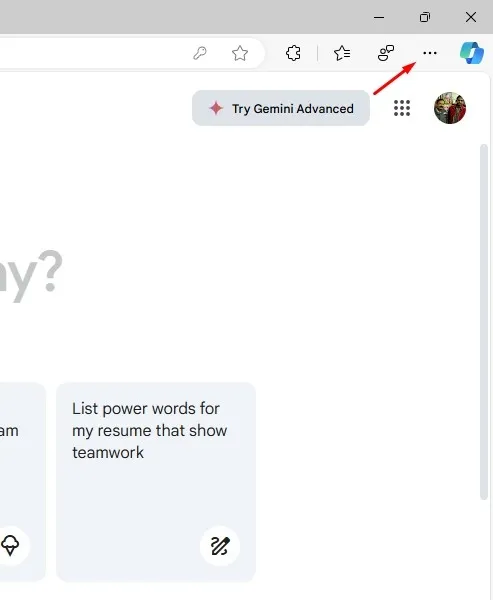
4. V nabídce, která se zobrazí, vyberte Aplikace > Instalovat tento web jako aplikaci .
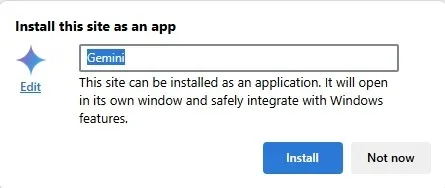
6. Prohlížeč Microsoft Edge okamžitě změní webovou stránku na aplikaci.
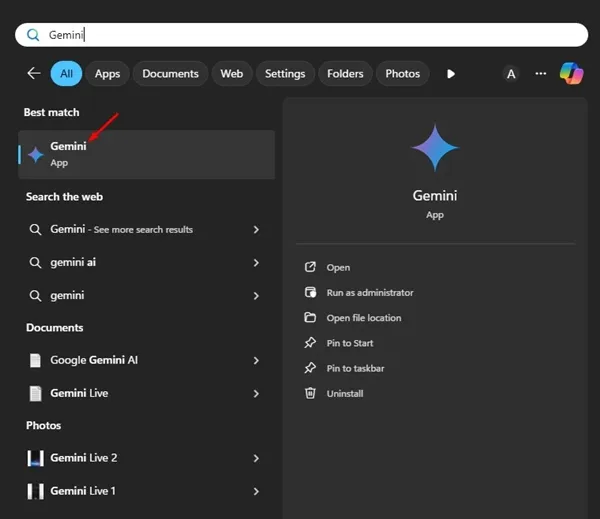
7. K aplikaci můžete také přistupovat z Windows Search .
Jak odinstalovat aplikaci Gemini na Windows?
Pokud nejste fanouškem progresivních webových aplikací a raději používáte webovou verzi chatbota AI, můžete aplikaci odinstalovat z počítače podle následujících kroků.
1. Otevřete v počítači se systémem Windows 11 aplikaci Nastavení.
2. Když se otevře aplikace Nastavení, přepněte na Aplikace > Nainstalované aplikace .
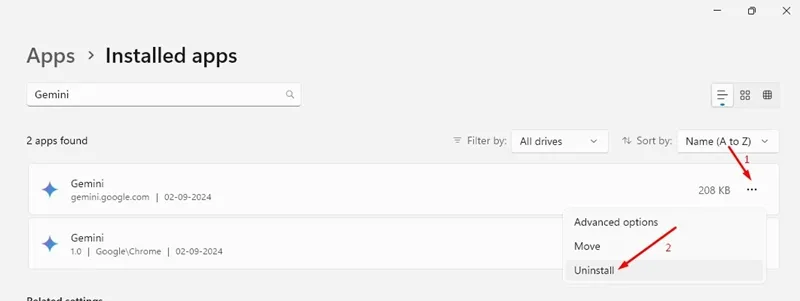
4. Aplikaci můžete také odinstalovat z ovládacího panelu .
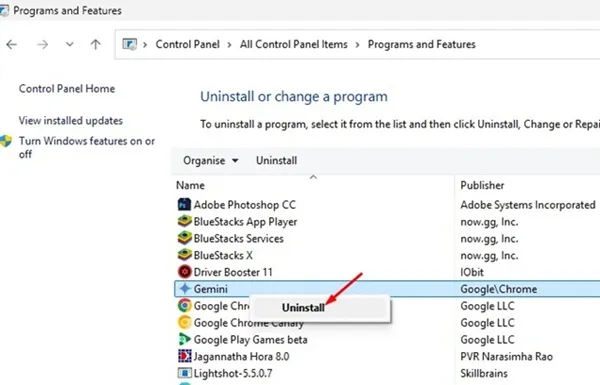
Tato příručka vysvětluje, jak nainstalovat Google Gemini jako aplikaci do počítače se systémem Windows. Pokud potřebujete další pomoc na toto téma, dejte nám vědět v komentářích. Také, pokud vám tato příručka přijde užitečná, nezapomeňte ji sdílet se svými přáteli.
Napsat komentář