
Pro mnoho hráčů je optimalizační software jako Razer Cortex nezbytný pro maximalizaci výkonu během hraní. Uživatelé však narazili na problém, kdy Razer Cortex neočekávaně vypne Discord. Pokud se s tímto problémem potýkáte, postupujte podle našeho komplexního průvodce pro obnovení funkčnosti a vylepšení herního zážitku.
Jak vyřešit problém se závěrem Razer Cortex
Krok 1: Upravte nastavení Booster
Změna nastavení herního zesílení je kritickým prvním krokem při řešení konfliktu mezi Razer Cortex a Discord. Postupujte podle těchto kroků:
- Spusťte Razer Cortex na vašem PC.
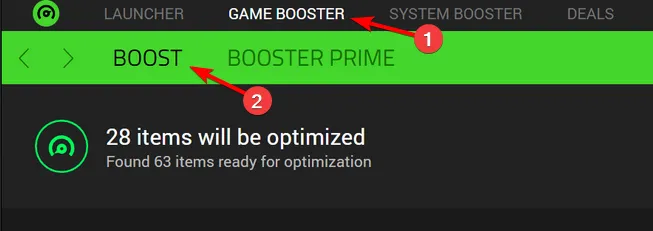
- Přejděte do sekce Game Booster a vyberte možnost BOOST.
- V části Procesy se ujistěte, že není zaškrtnuto políčko Discord. Pokud je vybrána, Razer Cortex jej může zavřít, aby uvolnil zdroje.
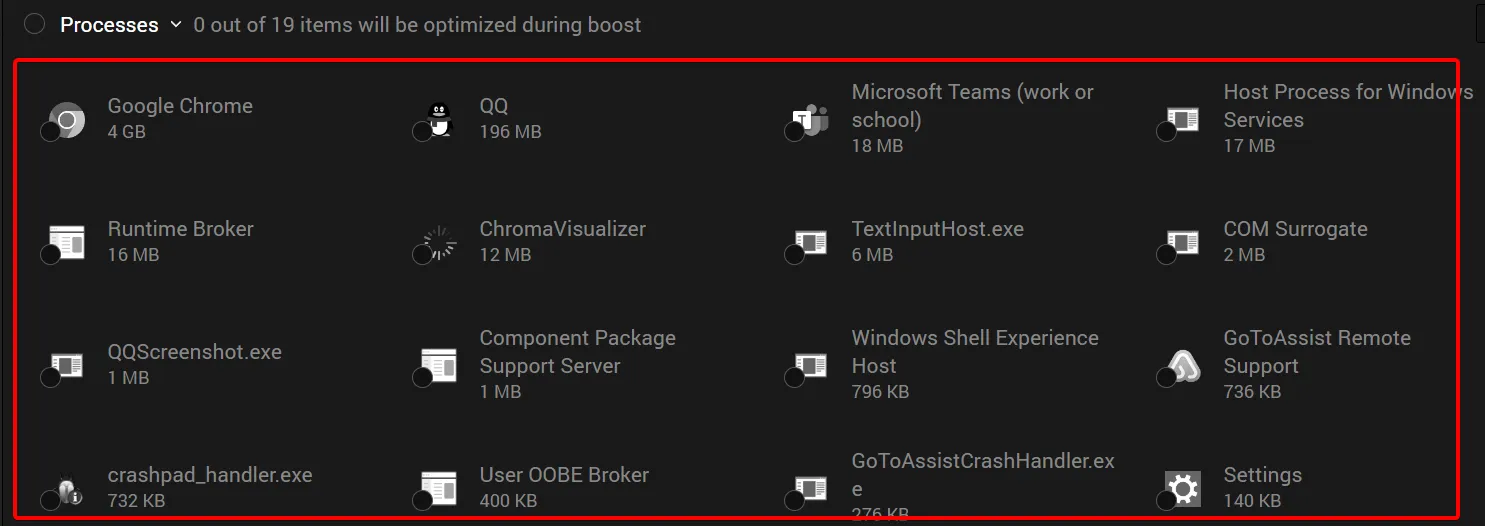
- Před ukončením nezapomeňte uložit změny.
Krok 2: Úplně vypněte funkci Boost
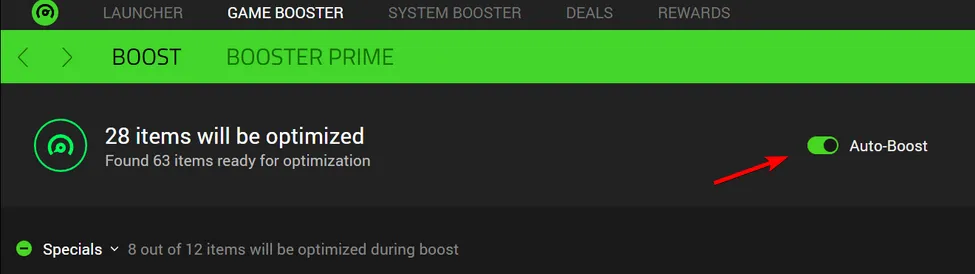
Tento krok zahrnuje vypnutí funkce Auto-Boost, která by mohla způsobovat konflikty aplikací:
- Znovu se vraťte do sekce Game Booster.
- Klikněte na možnost BOOST.
- Vyhledejte Auto-Boost a přepnutím jej deaktivujte.
Krok 3: Zakažte nebo odinstalujte Razer Cortex
Pokud předchozí kroky problém nevyřeší, zvažte dočasné zakázání nebo úplné odinstalování Razer Cortex:
- Klikněte pravým tlačítkem na ikonu Razer Cortex umístěnou v systémové liště a vyberte Exit.
- Po zavření Razer Cortex zkontrolujte, zda se tím vyřešil problém s vypnutím Discordu. Pokud ano, zvažte zabránění spuštění aplikace při spouštění počítače.
- Pokud se rozhodnete, že Razer Cortex již není potřeba, stiskněte Windows klávesu + X a vyberte Aplikace a funkce.
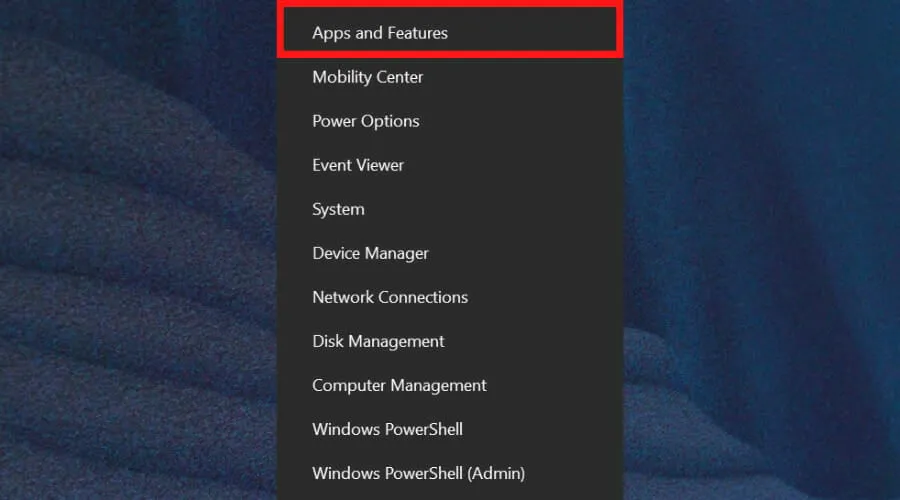
- V seznamu vyhledejte Razer Cortex, klikněte na tři tečky vedle a vyberte Odinstalovat.
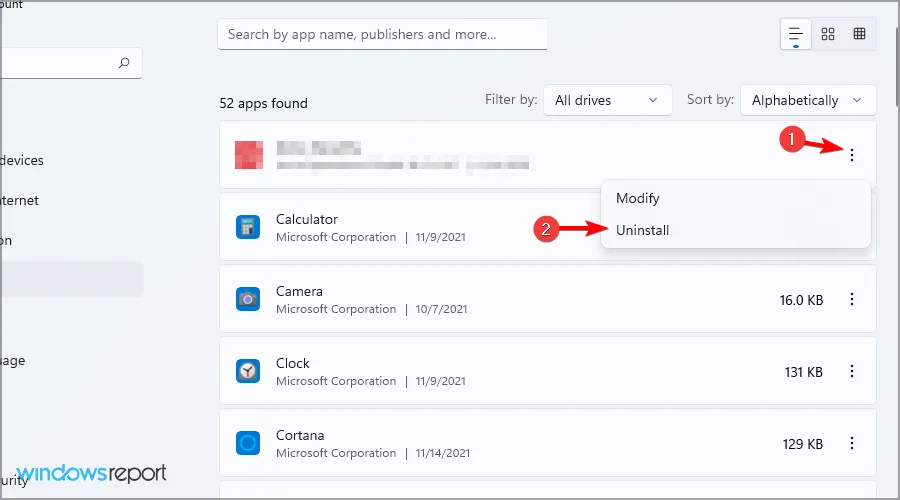
- Postupujte podle pokynů na obrazovce a dokončete proces odinstalace.
Je důležité poznamenat, že pokud Razer Cortex ukončuje Discord, může to být proto, že je aktivní funkce Boost a software se snaží spravovat zdroje uzavřením aplikací, které považuje za nepodstatné. I když je cílem této funkce zlepšit váš herní zážitek, může to být na úkor aplikací, které často používáte.
Kromě toho existují další obavy uživatelů, s problémy od nefunkčnosti Digital Vibrance po Razer Cortex způsobující pády systému. Tyto opakující se problémy vedly některé hráče k hledání alternativ k Razer Cortex pro potřeby optimalizace.
Často kladené otázky
1. Proč Razer Cortex uzavírá Discord?
Razer Cortex může zavřít Discord, pokud je povolena funkce Boost, protože automaticky spravuje systémové zdroje ukončením aplikací, které považuje za zbytečné během her.
2. Jak zabráním Razer Cortex v zasahování do mých aplikací?
Vměšování Razer Cortexu můžete zabránit úpravou nastavení boosteru tak, abyste vyloučili Discord, deaktivováním funkce Auto-Boost nebo úplným ukončením či odinstalováním Razer Cortex, pokud je to nutné.
3. Existují alternativy k Razer Cortex pro optimalizaci her?
Ano, několik alternativ poskytuje funkce pro optimalizaci her podobné Razer Cortex, jako je MSI Afterburner, Game Fire a GeForce Experience. Každá možnost nabízí jedinečné funkce, které uspokojí potřeby hráčů.
Napsat komentář