
Zajímá vás, zda je nástroj Správa disků Windows 10 účinný pro úlohy obnovy? Pojďme prozkoumat jeho schopnosti a zjistit!
Vestavěný nástroj Windows 10 Disk Management je navržen pro správu vašich interních pevných disků a externích úložných zařízení, včetně jednotek USB a jednotek HDD/SSD.
Tato příručka vás provede osvědčenými metodami obnovení ztracených diskových oddílů nebo systémových souborů pomocí správy disků a upozorní na případy, kdy může být pro účinnější obnovu nezbytný software třetí strany.
Vysvětlení obnovy správy disků systému Windows 10
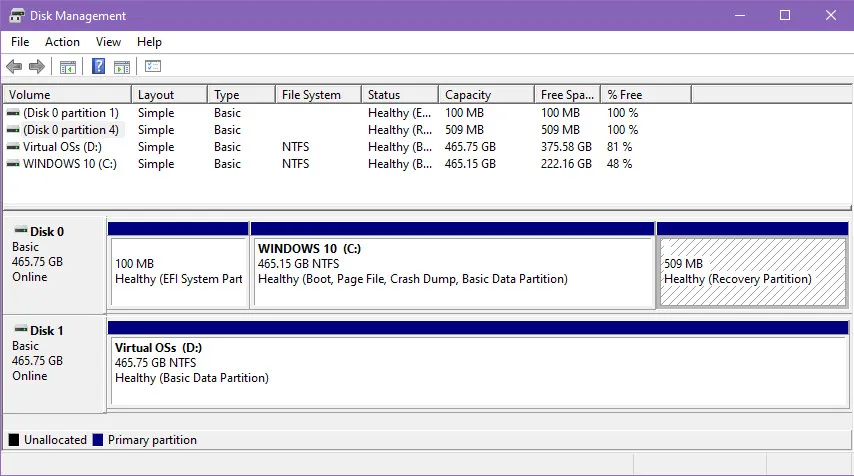
Windows 10 Disk Management je nativní nástroj, který nabízí pokročilé možnosti správy úložiště, ale pozoruhodné je jeho omezení: neposkytuje funkce obnovy pro oddíly nebo systémové soubory.
V tomto rámci najdete oddíl pro obnovení přidružený k instalační jednotce OS. Tento oddíl se nezobrazuje s písmenem jednotky, což znamená, že nebude viditelný v adresáři Tento počítač v Průzkumníkovi souborů Windows.
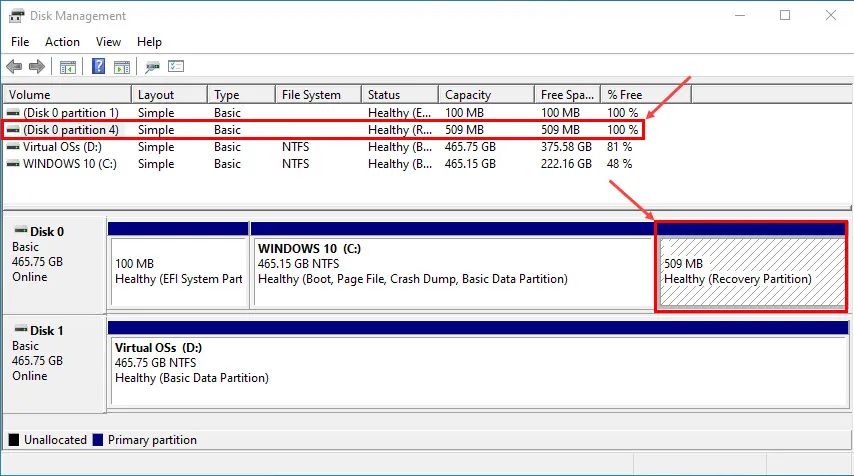
Tento oddíl pro obnovení je pro Windows 10 zásadní, protože usnadňuje obnovu v případech významných poruch, jako jsou selhání systému nebo poruchy HDD po výpadku napájení. Microsoft si tyto funkce ponechal ve Windows 11, což znamená, že ani jedna verze nenabízí obnovu přímo pomocí nástroje Správa disků.
Kroky k opětovnému vytvoření ztraceného oddílu pomocí správy disků Windows 10
Zatímco Windows 10 Disk Management umožňuje znovu vytvořit ztracený oddíl, je důležité si uvědomit, že proces vytváření zahrnuje formátování nového oddílu pomocí systému souborů NTFS nebo FAT, což vede k trvalé ztrátě dat dříve uložených ve ztraceném oddílu.
Postupujte takto:
- Klepnutím pravým tlačítkem myši na nabídku Start systému Windows (vlajka systému Windows) otevřete nabídku Power User.
- Ze seznamu vyberte Správa disků.
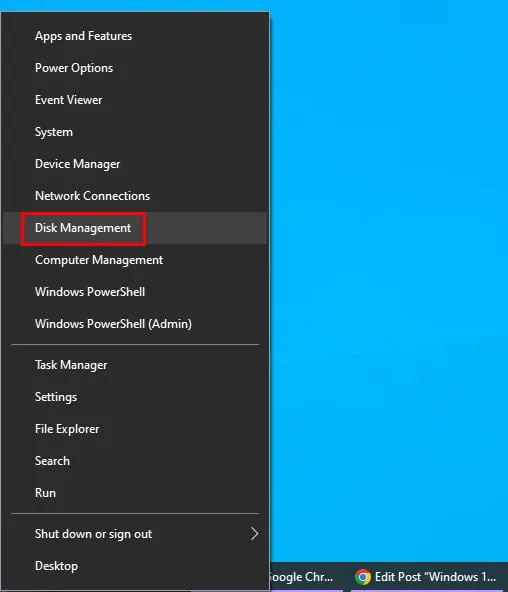
- Nyní by měla být otevřena aplikace Správa disků.
- Zobrazí se více disků (např.Disk 0, Disk 1 ).
- Hledejte barevná pole označující oddíly, přičemž nepřidělené místo se zobrazuje jako tmavě zbarvené pole se štítkem „Nepřiděleno“.
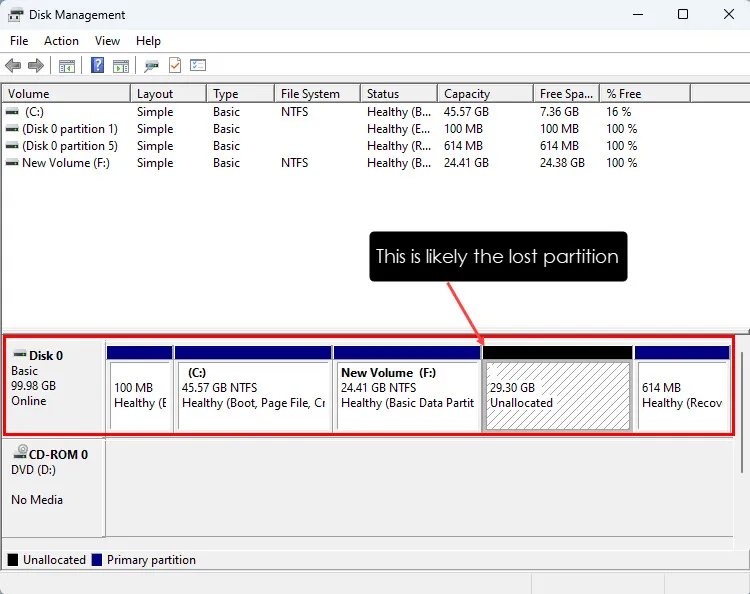
- Pokud si všimnete existujícího nepřiděleného místa na disku, ztracený oddíl s ním může být sloučen.
- Pokud na disku není žádné nepřidělené místo, klikněte pravým tlačítkem na pole Nepřiděleno a vyberte Nový jednoduchý svazek.
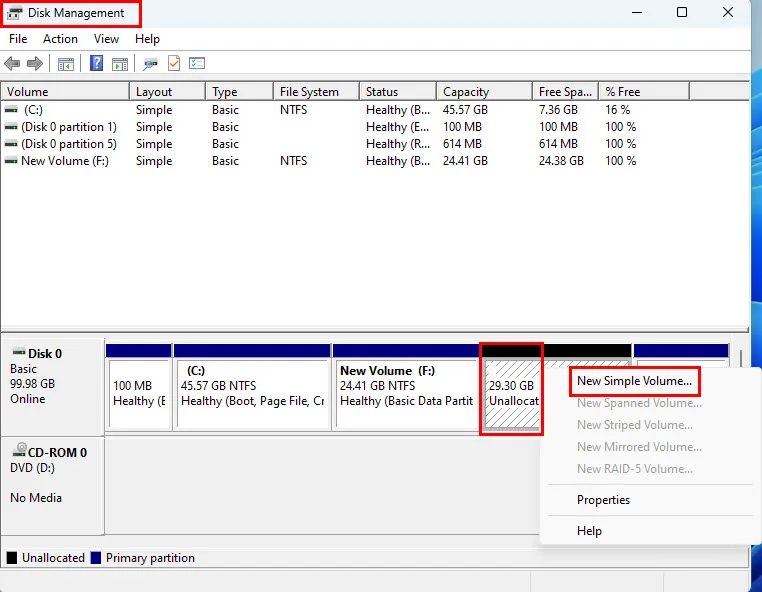
- Zobrazí se Průvodce novým jednoduchým svazkem. Pokračujte kliknutím na Další.
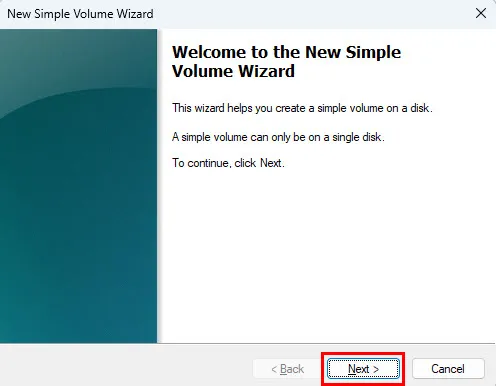
- Pokračujte kliknutím na Další v okně Specify Volume Size.
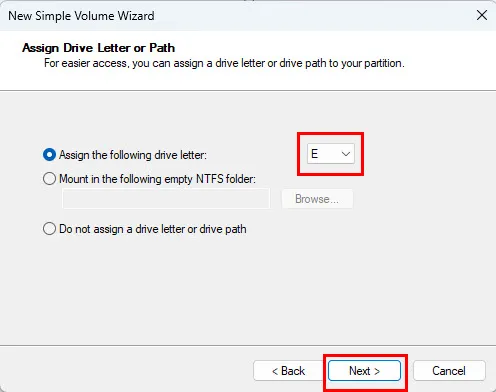
- Na kartě Přiřadit písmeno jednotky nebo cestu systém automaticky vyplní písmeno jednotky nově vytvořeného oddílu.
- Pokračujte kliknutím na Další pro potvrzení výběru.
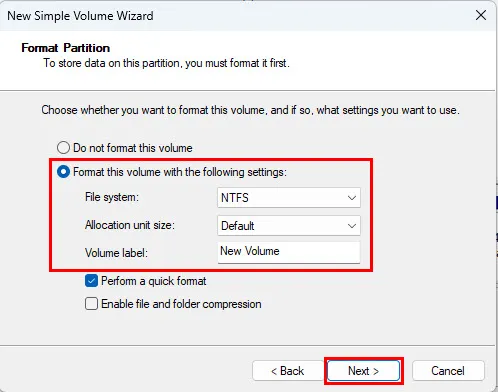
- Zobrazí se dialogové okno Formátovat oddíl. Vyplňte potřebné informace, jako je jmenovka svazku a systém souborů.
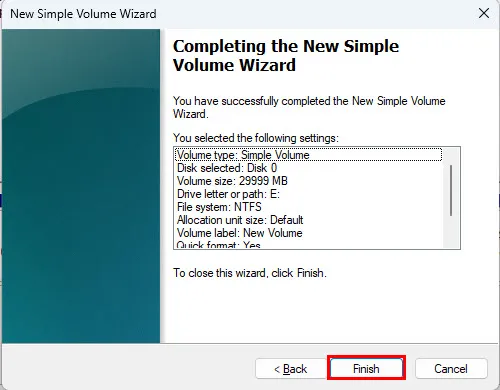
- Dokončete kliknutím na tlačítko Dokončit pro dokončení nastavení oddílu.
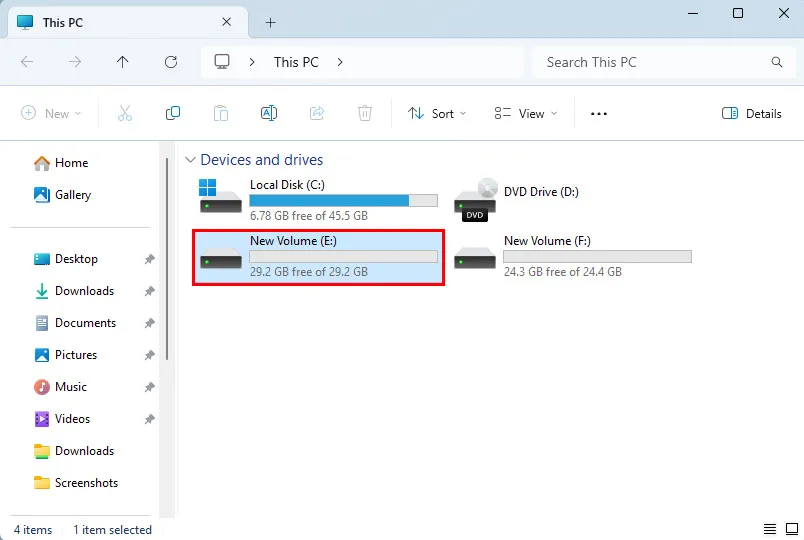
- Váš nově vytvořený oddíl bude nyní viditelný v Průzkumníku souborů.
Mějte na paměti, že i když jste úspěšně znovu vytvořili oddíl, jeho obsah bude prázdný kvůli procesu formátování. V této fázi se vyhněte vytváření nebo přenosu nových souborů do tohoto oddílu, protože by to mohlo přepsat obnovitelné soubory ze ztraceného oddílu. Zvažte použití nástrojů pro obnovu souborů třetích stran, abyste měli větší šanci na obnovu dat.
Metody obnovení systémového souboru
Nástroj Správa disků neposkytuje funkce pro přímou obnovu systémových souborů. Pokud však máte podezření, že systémový soubor byl neúmyslně smazán, máte možnost k obnovení těchto souborů použít nástroje příkazového řádku, jako jsou SFC a DISM.
Jak spustit SFC Scan
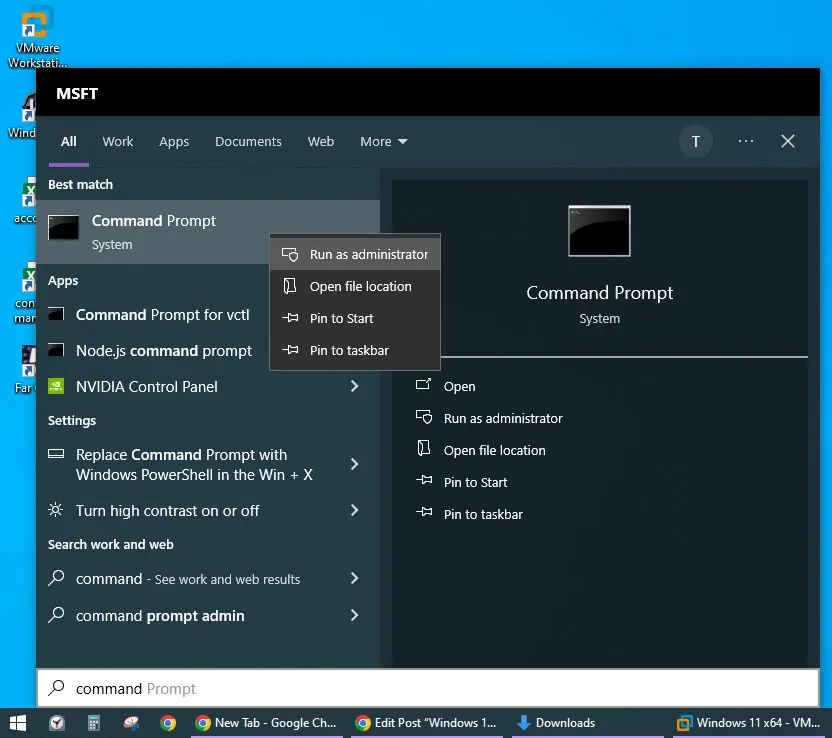
- Vyhledejte příkazový řádek v nabídce Start, klikněte na něj pravým tlačítkem a vyberte Spustit jako správce.
- V okně terminálu zadejte příkaz
sfc /scannowa stiskněte Enter. - Zahájí se proces skenování SFC, který může trvat 10 minut až hodinu, v závislosti na tom, jak rozsáhlá je vaše instalace systému Windows.
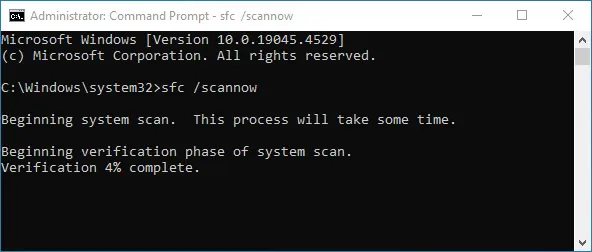
- Během skenování nepřerušujte proces.
Po dokončení skenování obdržíte jeden z následujících výsledků:
- Nebyla nalezena žádná porušení integrity: Vaše systémové soubory jsou neporušené a není vyžadována žádná další akce.
- Nalezeny a opraveny poškozené soubory: Ztracené systémové soubory byly úspěšně obnoveny.
- Byly nalezeny poškozené soubory, ale ne všechny bylo možné opravit: Chcete-li vyřešit zbývající problémy, pokračujte spuštěním DISM.
Pokud narazíte na třetí výsledek, je čas provést další řešení.
Jak spustit DISM Scan
- Otevřete příkazový řádek jako správce stejným způsobem jako dříve.
- Zadejte příkaz
DISM /Online /Cleanup-Image /ScanHealtha stiskněte Enter.
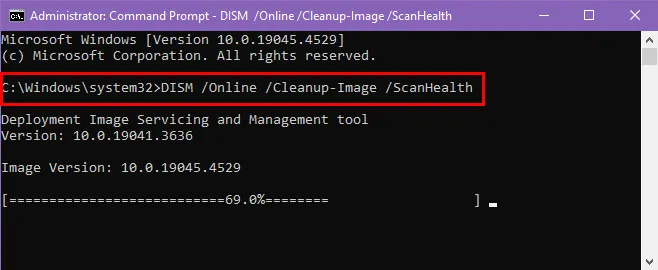
- Dokončení tohoto procesu může nějakou dobu trvat.
- Pokud jsou nalezeny problémy se systémovými soubory, zadejte příkaz
DISM /Online /Cleanup-Image /RestoreHealthpro pokus o opravu.
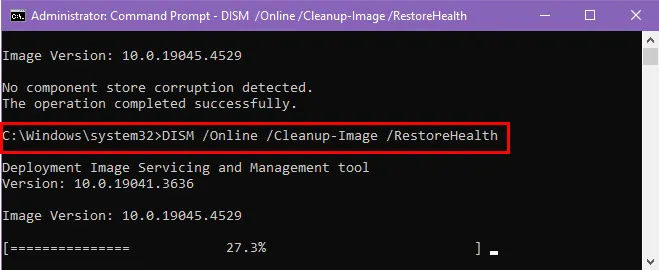
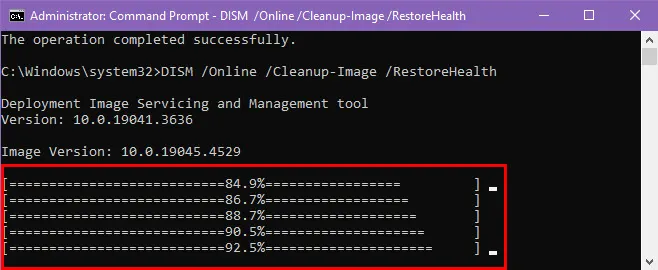
- Windows 10 bude pracovat na obnovení poškozených systémových souborů pomocí online zdrojů.
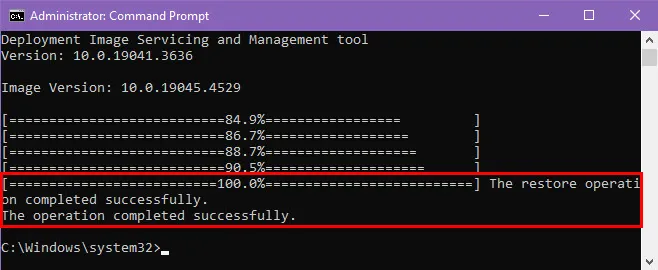
- V případě úspěchu se zobrazí potvrzení o obnovení.
Použití aplikací třetích stran pro obnovu oddílu
Pro efektivnější přístup k obnově ztracených oddílů zvažte použití specializovaných aplikací pro obnovu dat, jako je EaseUS. Tento nástroj si můžete stáhnout a nainstalovat zdarma.
Upozorňujeme však, že máte k dispozici pouze bezplatnou zkušební verzi softwaru. Pokud to vyhovuje vašim potřebám, můžete si zakoupit licenci pro kompletní funkci obnovy.
Proces obnovy s EaseUS je jednoduchý:
- Otevřete aplikaci pomocí zástupce na ploše nebo v nabídce Start.
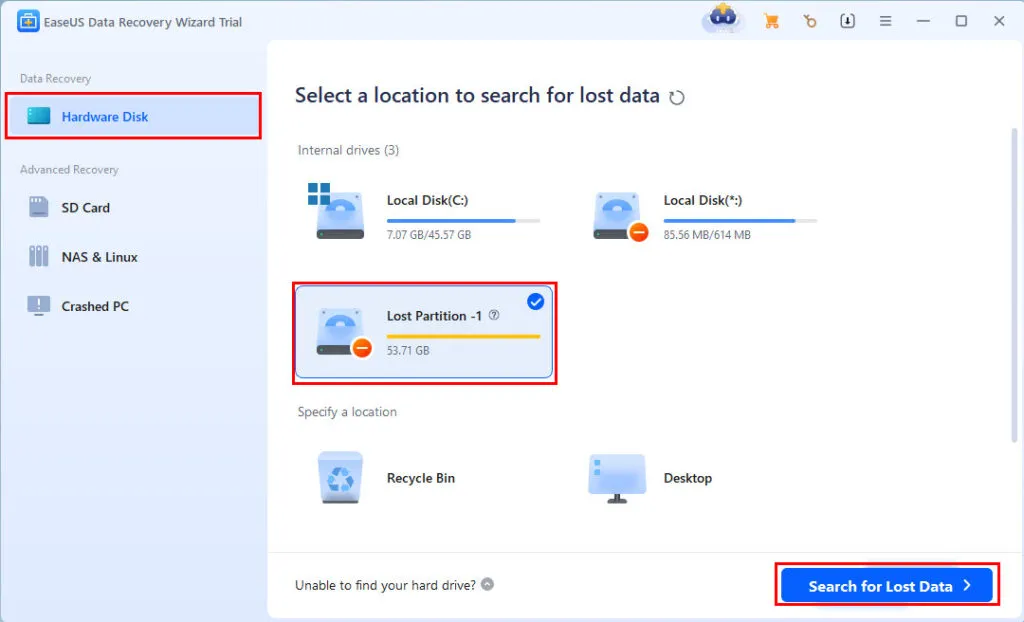
- Mělo by se zobrazit okno Hardwarový disk.
- Pokud jste omylem odstranili nějaké diskové oddíly, zobrazí se u příslušného disku oznámení Lost Partition.
- Vyberte jednotku označenou jako Lost Partition 1 a klepněte na tlačítko Search for Lost Data vpravo dole.
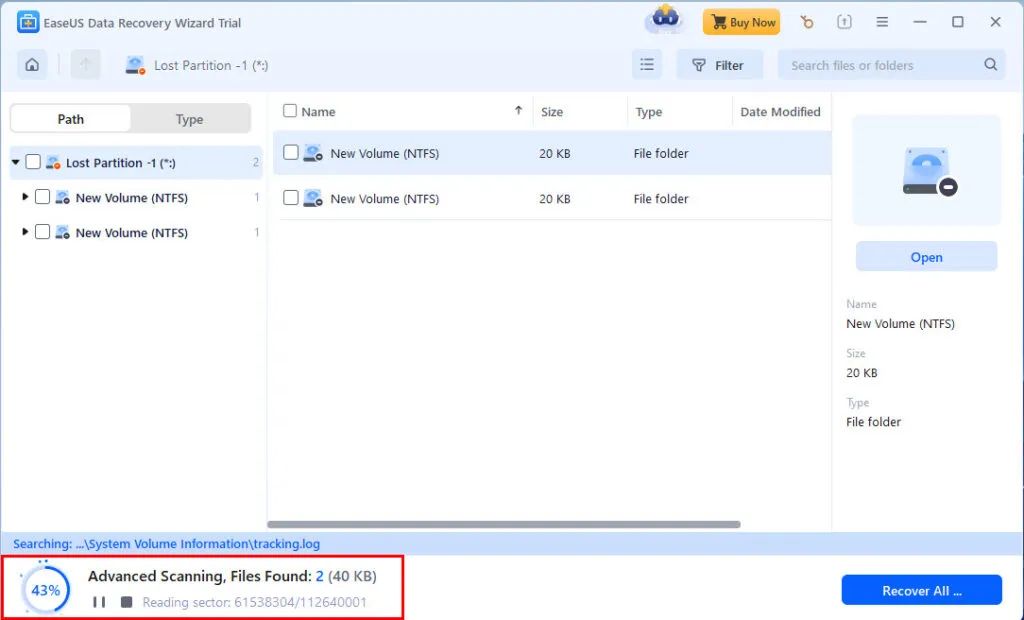
- Software začne automaticky vyhledávat ztracené soubory.
- Po dokončení skenování klikněte na Přejít k obnovení.
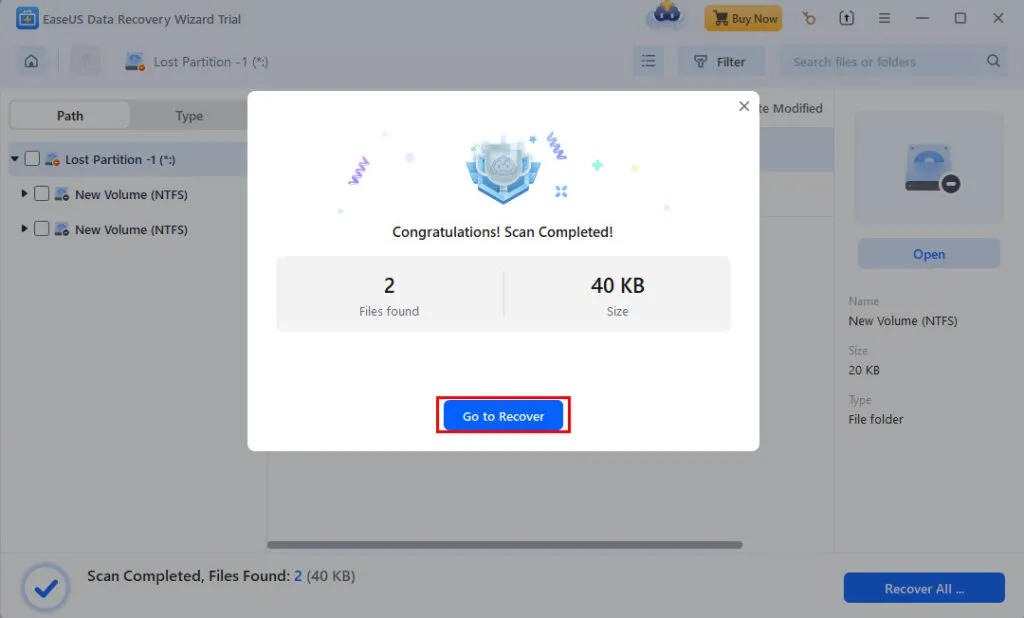
- Pokud máte aktivovanou verzi EaseUS, budete mít možnost vybrat jednotku, na kterou se budou ukládat obnovené soubory ze ztraceného oddílu.
- Dokončete proces obnovy podle dalších pokynů na obrazovce.
Shrnutí
Závěrem lze říci, že Správa disků Windows 10 nenabízí vestavěné možnosti obnovy ztracených oddílů nebo souborů. Pomocí tohoto nástroje můžete znovu vytvořit oddíl, ale pro obnovu smazaných souborů se doporučuje software třetích stran, jako je EaseUS. Pro obnovení systémových souborů budou vašimi metodami příkazy SFC a DISM.
Pokud vám tato příručka byla užitečná nebo byste se chtěli podělit o zpětnou vazbu, zanechte prosím komentář níže!
Často kladené otázky
1. Může Správa disků systému Windows 10 obnovit smazané soubory?
Ne, Správa disků Windows 10 nemůže obnovit smazané soubory. Jde především o nástroj pro správu diskových oddílů, ale neobsahuje možnosti obnovy ztracených dat. Pro obnovu souborů by uživatelé měli spoléhat na specializovaný software, jako je EaseUS.
2. Jak znovu vytvořím ztracený oddíl bez ztráty dat?
Obnovení ztraceného oddílu pomocí správy disků Windows 10 bohužel obvykle zahrnuje formátování, které má za následek ztrátu dat. Chcete-li se pokusit o obnovu před vytvořením nového oddílu, důrazně se doporučuje nejprve použít software pro obnovu dat.
3. Co mám dělat, když kontrola SFC hlásí, že nalezla poškozené soubory?
Pokud kontrola SFC ukáže, že byly nalezeny poškozené soubory, ale nelze je všechny opravit, měli byste spustit nástroj DISM. Nástroj DISM (Deployment Imaging Service and Management Tool) může pomoci opravit bitovou kopii systému a opravit poškozené systémové soubory.
Napsat komentář