
Chyba ERROR_DEVICE_ENUMERATION_ERROR identifikovaná kódem systémové chyby Win32 648 (0x288) signalizuje, že systém Windows čelí potížím při efektivní komunikaci se zařízením. Tento problém může pocházet z různých zdrojů, jako jsou poškozené systémové soubory, zastaralé nebo poškozené ovladače nebo nesprávně nakonfigurované nastavení napájení.
Specifická chybová zpráva doprovázející chybový kód 648 uvádí: „%hs“ narazil na chybu při zapínání napájení nebo čtení konfigurace zařízení.“ To může znamenat buď selhání hardwaru nebo problémy s připojením.
Než se ponoříte do pokročilých technik odstraňování problémů, je vhodné začít s těmito předběžnými kroky:
- Restartujte počítač.
- Nainstalujte všechny čekající aktualizace systému Windows.
- Odpojte všechna nepodstatná periferní zařízení.
Jak vyřešit ERROR_DEVICE_ENUMERATION_ERROR ve Windows
1. Opravte poškozené systémové soubory
- Stisknutím Windows + S vyvoláte funkci Hledat, napište Příkazový řádek a vyberte „Spustit jako správce“.
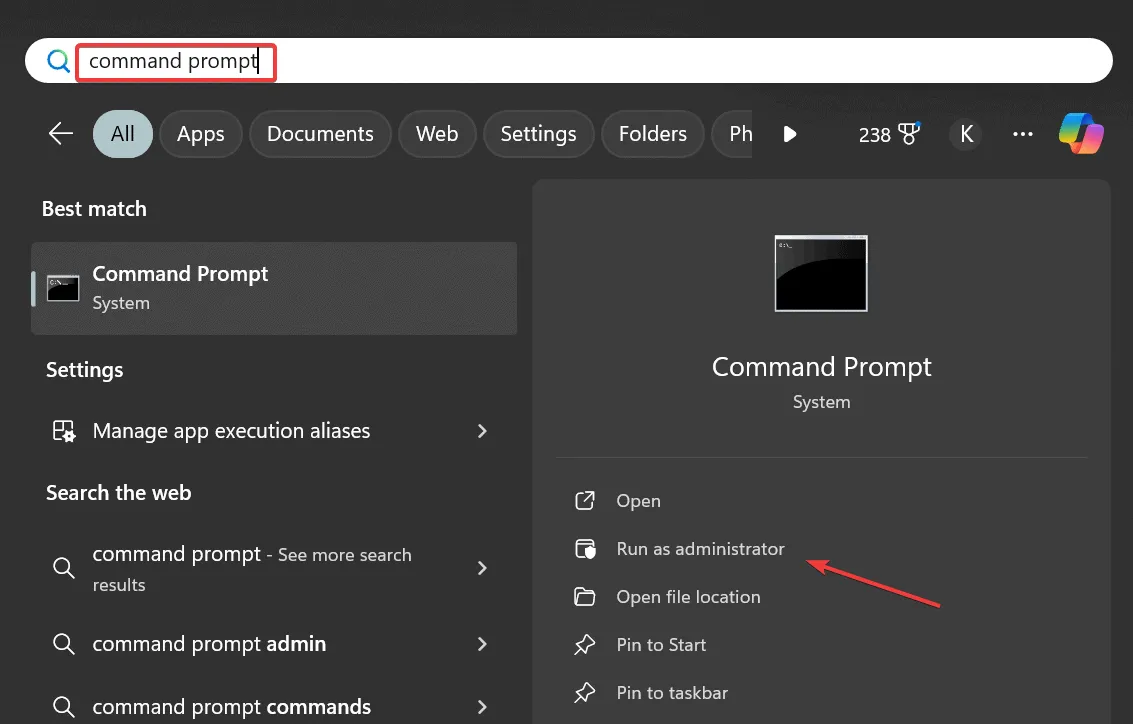
- Po zobrazení výzvy Řízení uživatelských účtů (UAC) klikněte na Ano.
- Zadejte následující příkazy DISM jeden po druhém a Enterpokaždé stiskněte:
DISM /Online /Cleanup-Image /CheckHealthDISM /Online /Cleanup-Image /ScanHealthDISM /Online /Cleanup-Image /RestoreHealth - Spusťte kontrolu System File Checker (SFC) zadáním:
sfc /scannow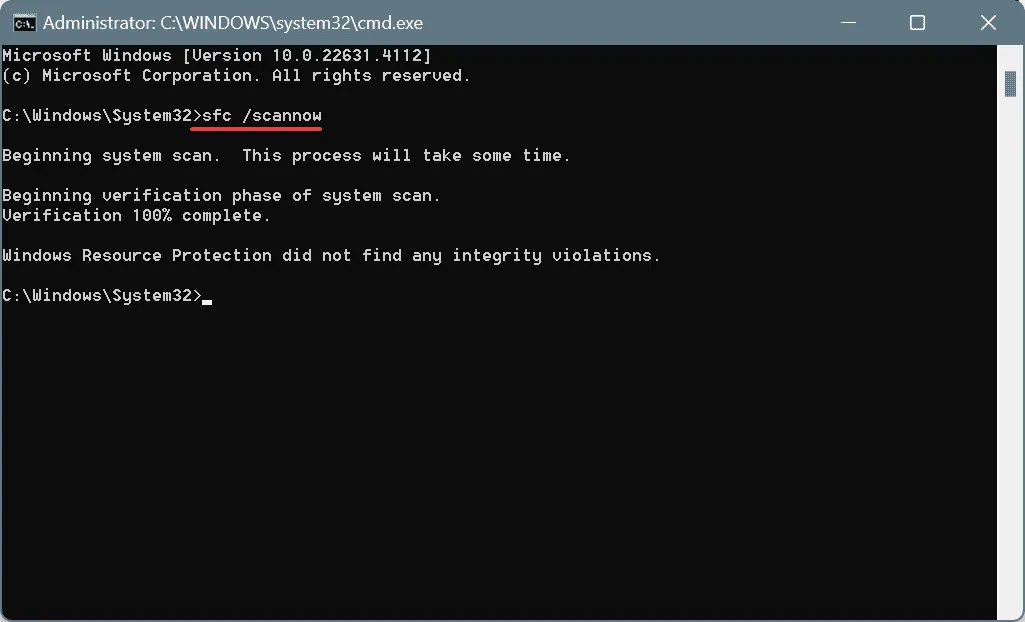
- Pro dokončení změn restartujte počítač.
Provedení skenů DISM a SFC obnoví všechny poškozené systémové soubory a odstraní hlavní příčinu problému ERROR_DEVICE_ENUMERATION_ERROR!
2. Aktualizujte ovladač dotčeného zařízení
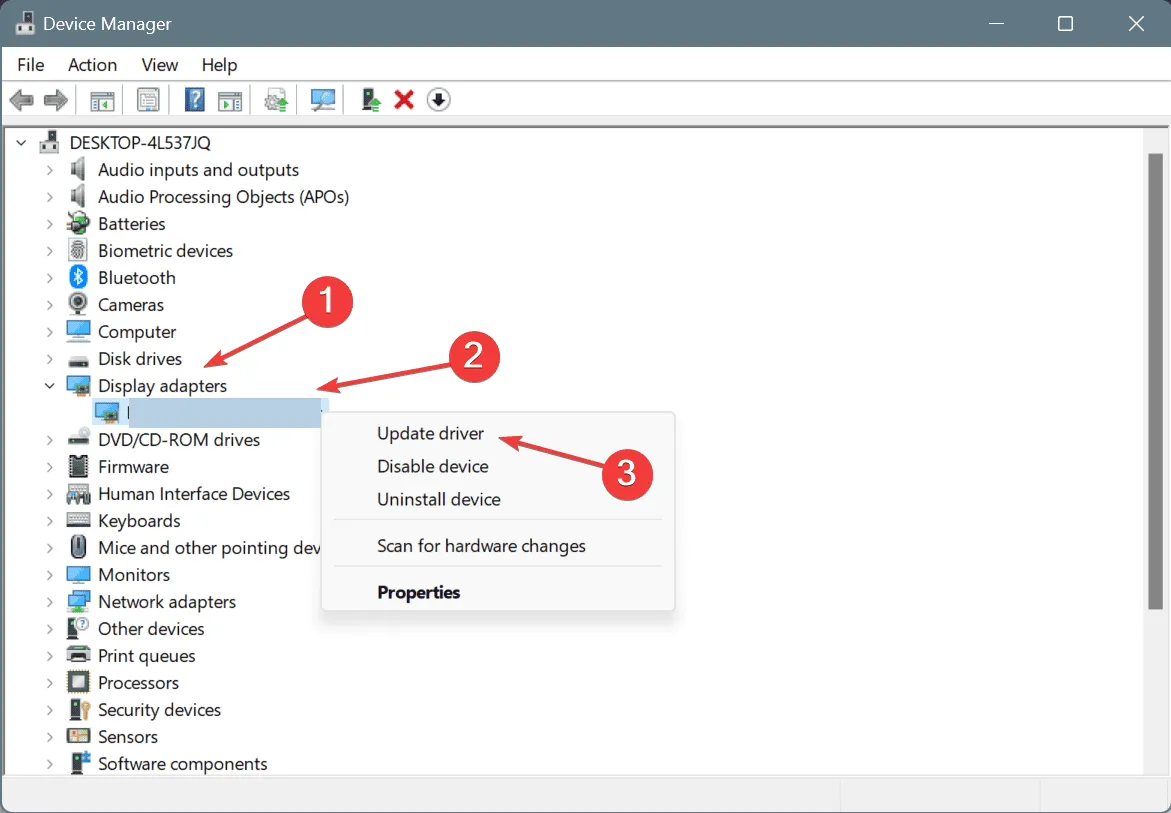
- Stisknutím Windows+ Xotevřete nabídku Power User a poté vyberte Správce zařízení.
- Rozbalte kategorie a vyhledejte problematické zařízení. Klikněte na něj pravým tlačítkem a vyberte Aktualizovat ovladač.
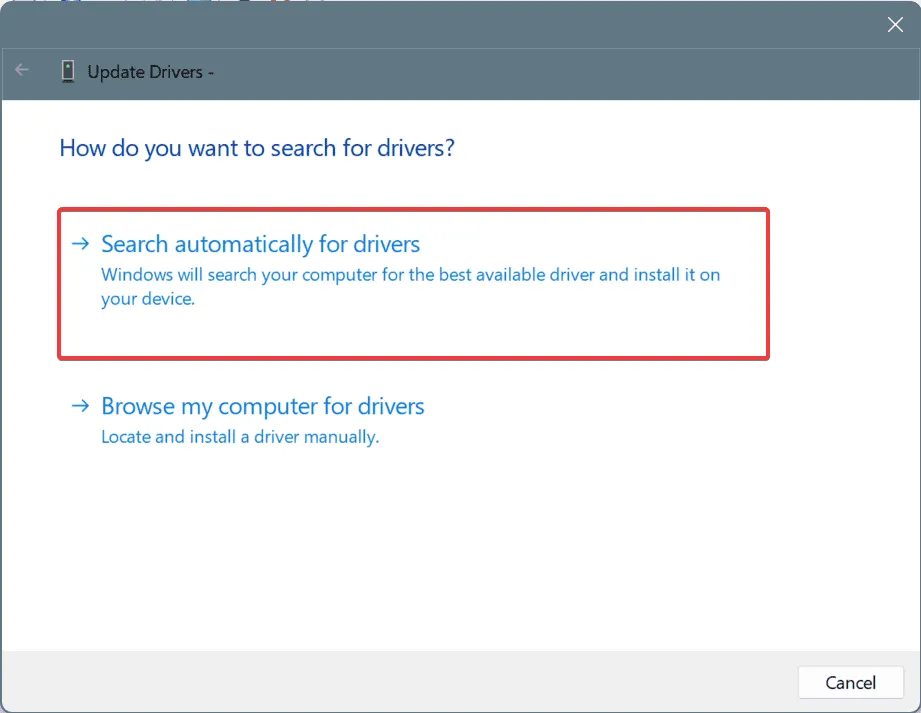
- Vyberte možnost Hledat automaticky ovladače a povolte systému Windows najít a nainstalovat nejvhodnější verzi.
- Nezapomeňte aktualizovat další důležité ovladače, včetně těch pro klávesnici, myš, grafický adaptér a pevný disk.
- Nakonec restartujte počítač, abyste zjistili, zda je problém vyřešen.
Zastaralé nebo poškozené ovladače jsou často hlavní příčinou chyby 648. Zajištěním aktualizace ovladačů můžete tento problém účinně zmírnit!
Pokud systém Windows nemůže najít novou verzi, navštivte web výrobce a ručně stáhněte a nainstalujte nejnovější verzi ovladače.
3. Upravte nastavení řízení spotřeby pro postižené zařízení
- Stisknutím Windows+ Rotevřete dialogové okno Spustit, zadejte devmgmt.msc a stiskněte Enter.
- Klikněte pravým tlačítkem na postižené zařízení a vyberte Vlastnosti.
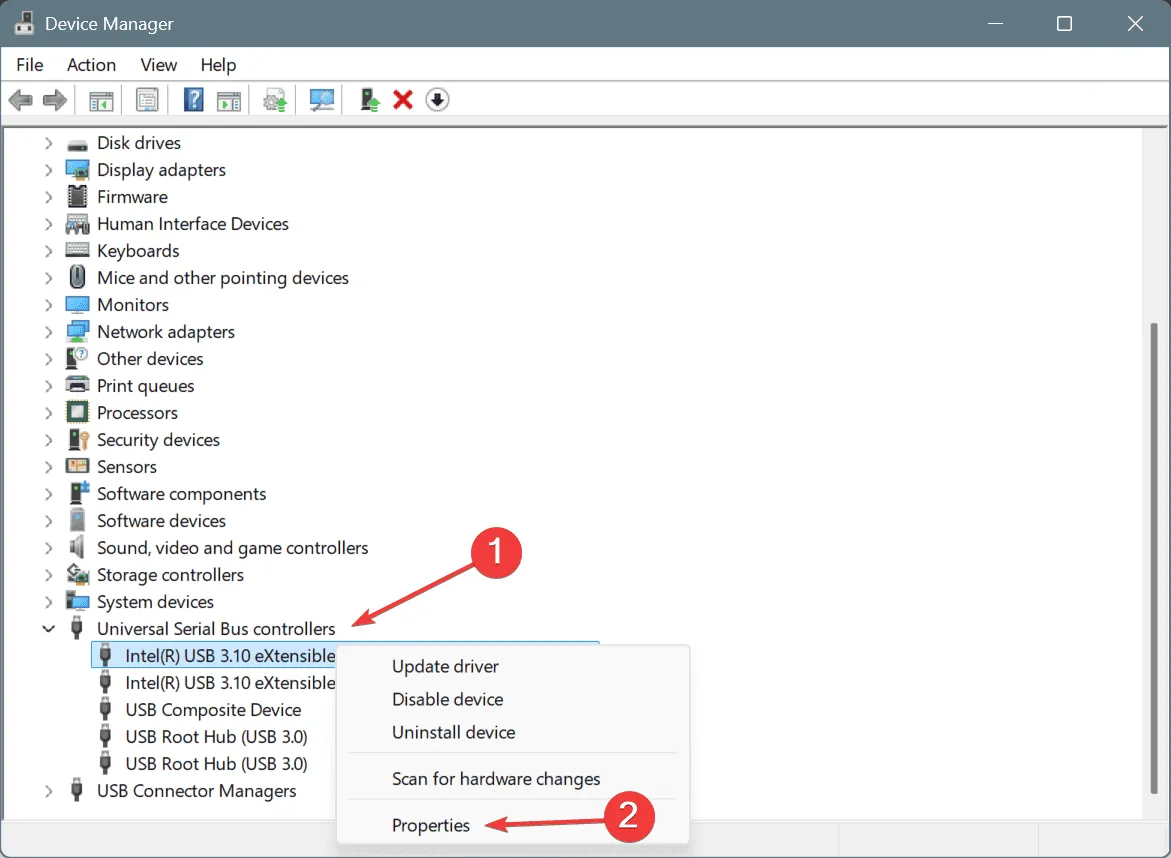
- Přejděte na kartu Řízení spotřeby, zrušte zaškrtnutí možnosti Povolit počítači vypnout toto zařízení za účelem úspory energie a poté klepněte na OK.
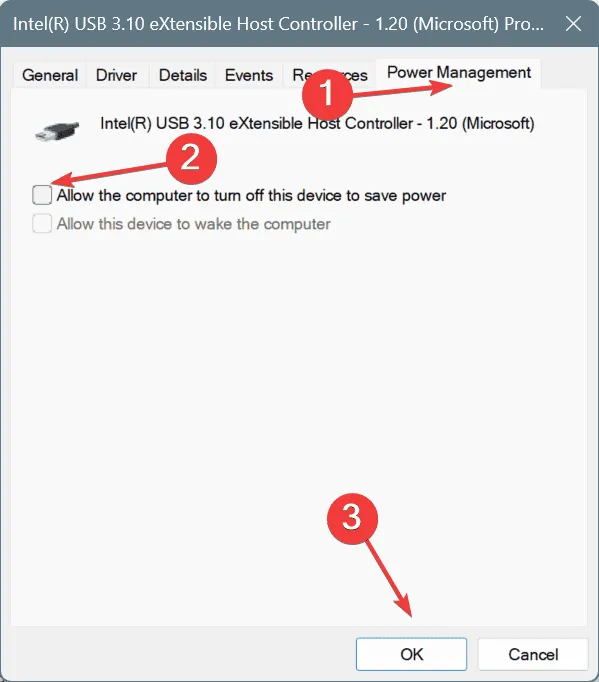
- Restartujte počítač a zkontrolujte, zda byl problém vyřešen.
4. Zakažte rychlé spuštění
- Otevřete Hledat pomocí Windows+ S, zadejte Ovládací panely a spusťte aplikaci.
- Vyberte Systém a zabezpečení.
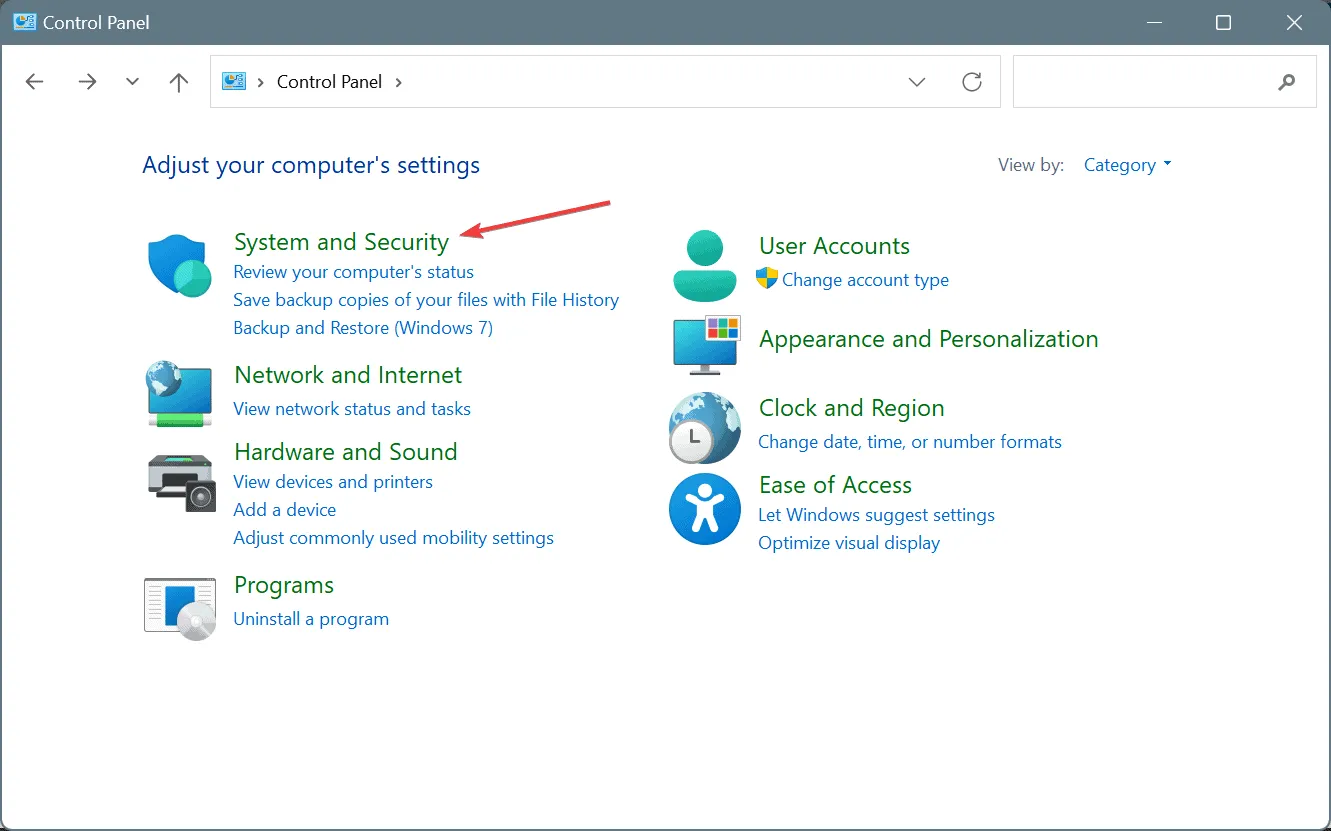
- V části Možnosti napájení klikněte na Změnit činnost tlačítek napájení.
- Zvolte Změnit nastavení, která jsou momentálně nedostupná.
- Zrušte zaškrtnutí políčka Zapnout rychlé spuštění a poté uložte změny.
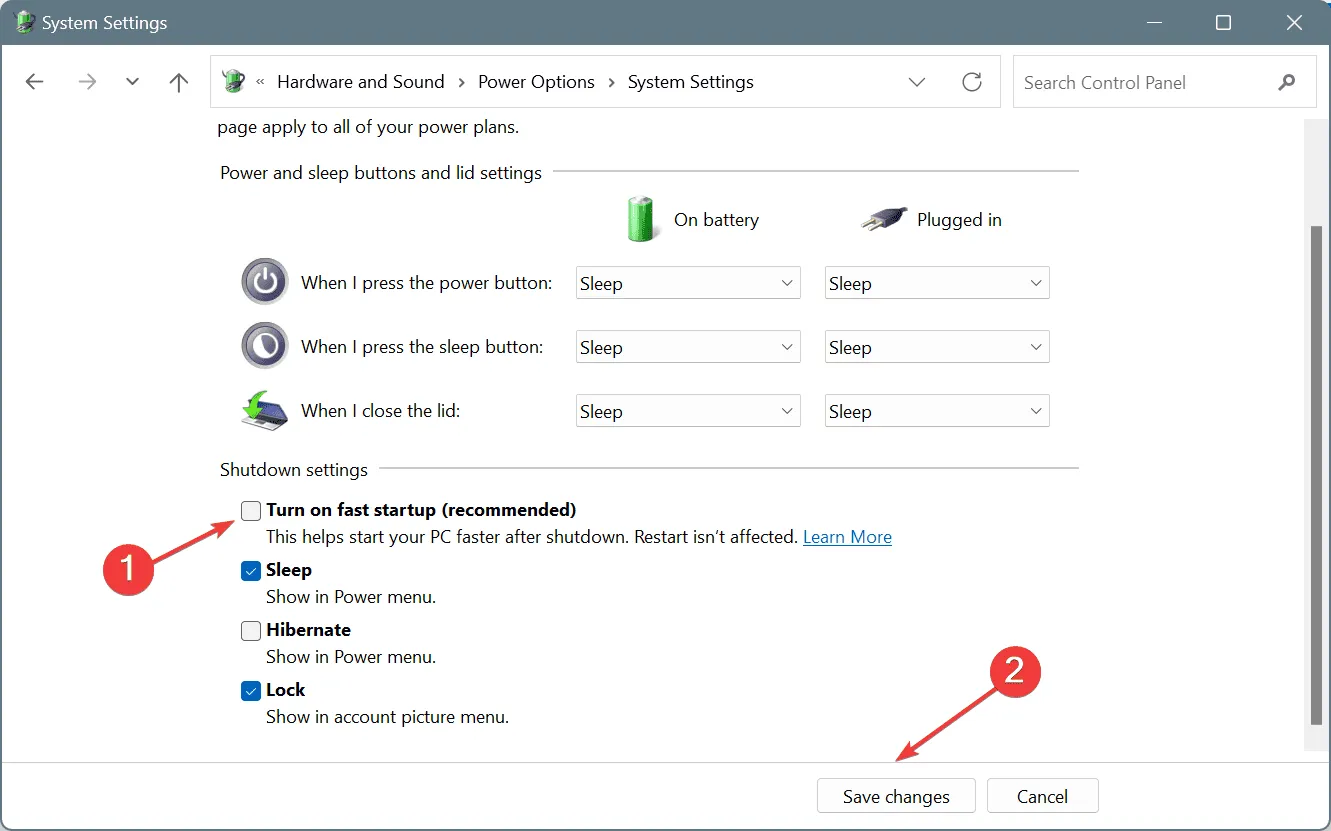
- Restartujte počítač, abyste viděli všechna vylepšení.
Rychlé spuštění může narušit komunikaci mezi operačním systémem a připojenými zařízeními a často spouští chybu ERROR_DEVICE_ENUMERATION_ERROR. Vypnutí této funkce může poskytnout rychlé řešení!
5. Proveďte Obnovení systému
- Stisknutím Windows+ Rotevřete Spustit, zadejte rstrui.exe a stiskněte Enter.
- Pokud se zobrazí výzva, vyberte možnost Vybrat jiný bod obnovení a klikněte na Další.

- Vyberte nejstarší uvedený bod obnovení nebo ten, který předcházel setkání se systémovou chybou, a klikněte na Další.

- Zkontrolujte podrobnosti obnovení, klikněte na Dokončit a potvrďte.
- Počkejte na obnovení systému – tento proces obvykle trvá 15 až 45 minut.
Pokud předchozí pokusy o vyřešení problému selžou, obnovení systému může vrátit všechny nedávné změny, které přispěly k ERROR_DEVICE_ENUMERATION_ERROR.
Pokud tato řešení chybu nevyřeší, může být čas vyhledat odbornou pomoc, protože příčinou je pravděpodobně nefunkční hardware.
Máte-li dotazy nebo tipy, které byste mohli sdílet se svými čtenáři, neváhejte zanechat komentář níže!
Často kladené otázky
1. Co způsobuje ERROR_DEVICE_ENUMERATION_ERROR?
K této chybě často dochází v důsledku poškozených systémových souborů, zastaralých nebo poškozených ovladačů a nesprávně nakonfigurovaných nastavení napájení, které narušují komunikaci zařízení v systému Windows.
2. Může tuto chybu spustit vadný hardware?
Ano, selhání hardwaru nebo špatná připojení mohou vyvolat ERROR_DEVICE_ENUMERATION_ERROR, zejména pokud zařízení nekomunikuje správně se systémem Windows.
3. Jak mohu zabránit opětovnému výskytu ERROR_DEVICE_ENUMERATION_ERROR?
Pravidelná aktualizace ovladačů zařízení, provádění údržby systému a zajištění správného fungování hardwaru může výrazně snížit riziko výskytu chyb, jako je ERROR_DEVICE_ENUMERATION_ERROR, v budoucnu.
Napsat komentář