
Setkání s chybou související s chybějícím usp10.dll může být frustrující, což vede k různým problémům, jako je nemožnost spouštět aplikace nebo provádět instalace. Tyto chyby se často objeví po nedávné aktualizaci systému Windows, což naznačuje možné poškození systémových souborů spojených s touto aktualizací.
Jak vyřešit chyby „usp10.dll chybí“.
1. Spusťte skenování DISM a SFC
- Klikněte na nabídku Start, do vyhledávacího pole zadejte cmd a vyberte Spustit jako správce.

- Zadejte následující příkazy jeden po druhém a Enter po každém stiskněte:
DISM.exe /Online /Cleanup-Image /Restorehealthsfc /scannow
Spuštění těchto kontrol může pomoci opravit systémové soubory a efektivně vyřešit různé chyby systému Windows.
2. Proveďte antivirovou kontrolu
- Stiskněte Windows klávesu, vyhledejte Zabezpečení Windows a vyberte Otevřít.

- Klikněte na Ochrana před viry a hrozbami.

- Začněte rychlou kontrolou v části Aktuální hrozby.

- Pokud nejsou zjištěny žádné hrozby, proveďte důkladnou kontrolu stisknutím tlačítka Možnosti kontroly pod Rychlá kontrola.

- Zvolte Úplná kontrola a poté kliknutím na Skenovat zahajte komplexní kontrolu systému.

- Počkejte na dokončení skenování a restartujte systém, abyste použili zjištěné opravy.
3. Opravte nebo přeinstalujte problematické aplikace
3.1 Oprava aplikace
- Stisknutím Windows+ Rotevřete dialogové okno Spustit.
- Zadejte appwiz.cpl a stiskněte Enter.

- Vyhledejte problematickou aplikaci, například Microsoft Office, vyberte ji a kliknutím na tlačítko Změnit spusťte nástroj pro opravu.

- Vyberte možnost Oprava online a poté klikněte na Opravit.

3.2 Přeinstalujte aplikaci
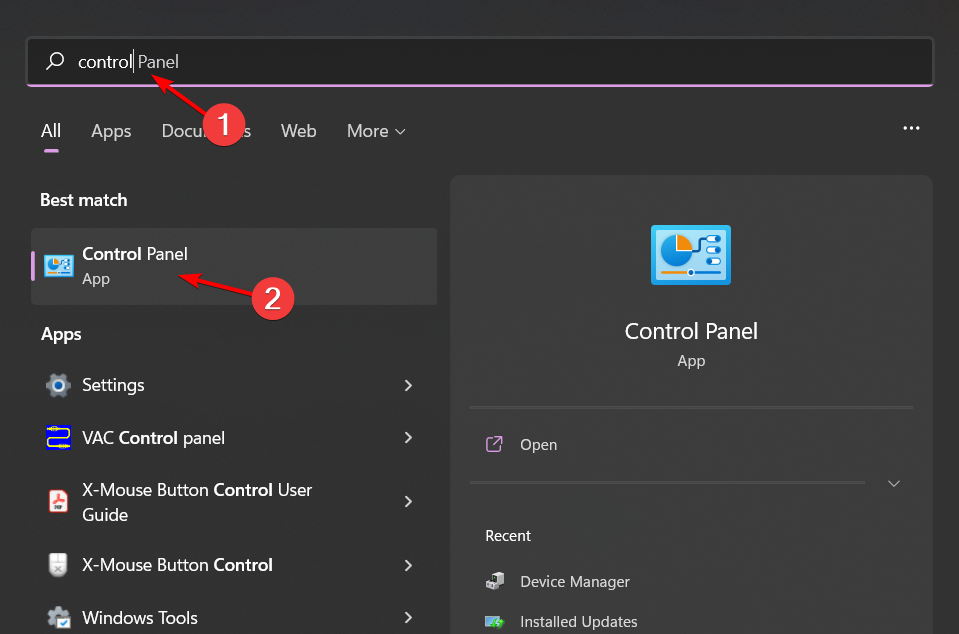
- Stiskněte Windows klávesu, do vyhledávacího pole zadejte Ovládací panely a zvolte Otevřít.
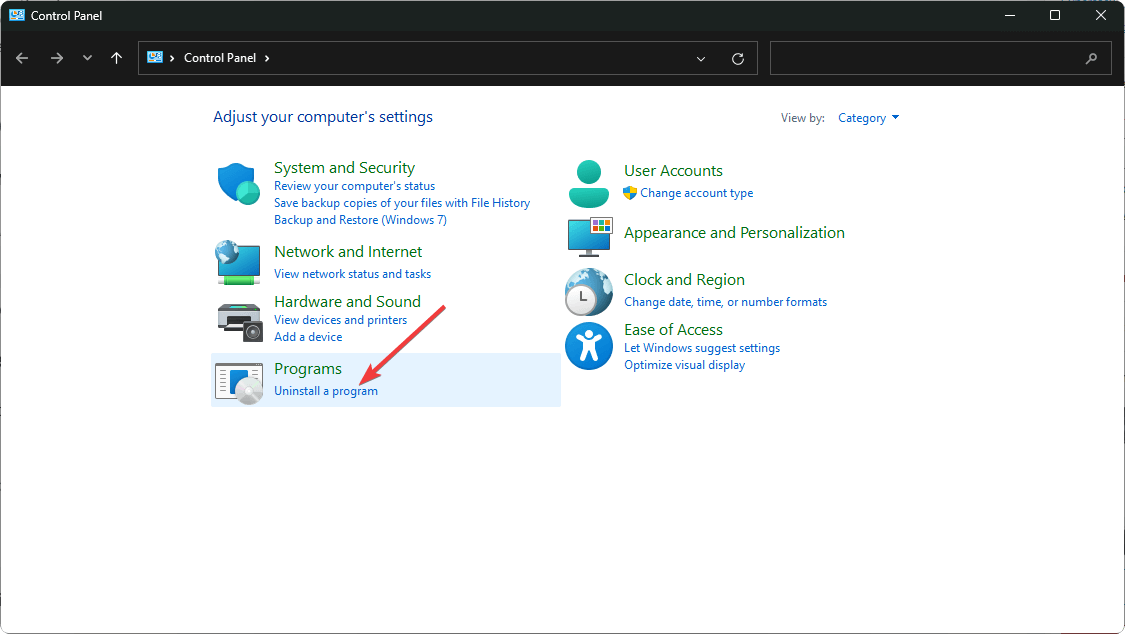
- V části Programy vyberte možnost Odinstalovat program.
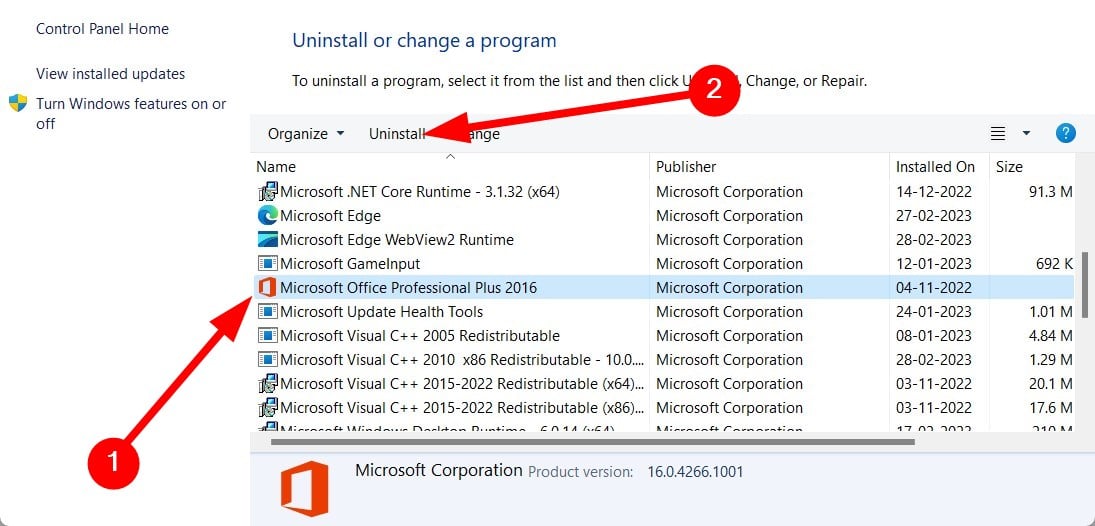
- Klikněte na svůj balík MS Office a klepnutím na Odinstalovat jej odeberte.
- Po odinstalaci restartujte Windows.
- Navštivte web společnosti Microsoft a stáhněte si nový MS Office.
4. Proveďte čisté spuštění
- Stiskněte Windows klávesu, zadejte msconfig a spusťte nástroj Konfigurace systému.

- Přejděte na kartu Služby, zaškrtněte Skrýt všechny služby Microsoftu.

- Klikněte na Zakázat vše a poté klikněte na Použít pro zachování vašich úprav.

- Vraťte se na kartu Po spuštění, vyberte Otevřít Správce úloh a klikněte na OK.

- Ve Správci úloh zakažte všechny povolené položky při spuštění.

- Zavřete Správce úloh a restartujte počítač, aby se změny projevily.
5. Vrácení posledních aktualizací systému Windows
- Stisknutím kláves Windows + I otevřete Nastavení.

- Klikněte na Windows Update a poté vyberte Historie aktualizací.

- Klikněte na Odinstalovat aktualizace.

- Vyberte nejnovější aktualizaci a pokračujte kliknutím na Odinstalovat.
6. Proveďte obnovení systému
- Stiskněte Windows klávesu, zadejte Ovládací panely a zvolte Otevřít.

- Změňte možnost Zobrazit podle na Velké ikony a klikněte na Obnovení.

- Vyberte možnost Otevřít obnovení systému.

- Zvolte Vybrat jiný bod obnovení a klikněte na Další.

- Vyberte požadovaný bod obnovení a klikněte na Další.

- Stiskněte Dokončit a váš systém se restartuje, aby se obnova použila.

7. Proveďte čistou instalaci systému Windows 11
- Navštivte stránku Stahování Windows 11 a klikněte na Stáhnout nyní v části Vytvořit instalační médium Windows 11.

- Spusťte stažený soubor a spusťte nástroj Media Creation Tool. Chcete-li pokračovat, přijměte licenční smlouvu.

- V případě potřeby zrušte zaškrtnutí políčka Použít doporučené možnosti pro úpravu jazykových nastavení a poté pokračujte kliknutím na Další.

- Zvolte, zda chcete vytvořit spouštěcí jednotku USB nebo uložit ISO na později. V případě jednotky USB jej vložte, vyberte možnost a klikněte na tlačítko Další.

- Vyberte připravený USB disk a potvrďte tlačítkem Další.

- Nástroj stáhne Windows 11, ověří soubory a vytvoří spustitelné médium pro vaši novou instalaci.

I když problémy s knihovnami DLL, jako je usp10.dll, mohou bránit funkčnosti vašich aplikací, existuje mnoho způsobů, jak je vyřešit. Kromě toho poskytujeme kurátorský seznam spolehlivých nástrojů pro opravu DLL pro ty, kteří preferují automatizovaná řešení. Pokud jste objevili řešení nebo řešení, které není zahrnuto, neváhejte je s námi sdílet!
Často kladené otázky
1. Co je usp10.dll a proč je důležitý?
Soubor usp10.dll je systémový soubor související s procesorem skriptů Uniscribe Unicode. Pomáhá aplikacím Windows vykreslovat složitý text a písma, což je nezbytné pro software, který používá různé znakové sady.
2. Jak zjistím, zda je soubor usp10.dll poškozen?
Můžete si všimnout selhání aplikace, chybových zpráv indikujících, že soubor usp10.dll chybí, nebo problémů při spouštění určitých programů. Spuštění vestavěných nástrojů systému Windows, jako je SFC a DISM, může pomoci potvrdit integritu této knihovny DLL a určit problémy.
3. Je bezpečné stáhnout soubor usp10.dll z internetu?
Obecně se nedoporučuje stahovat soubory DLL z neoficiálních webových stránek, protože to může vést k dalším komplikacím, včetně napadení malwarem. Místo toho je bezpečnější soubor obnovit pomocí nástrojů pro opravu systému nebo přeinstalací softwaru, který to vyžaduje.
Napsat komentář