How To
Jak používat nástroje pro psaní Apple Intelligence
Po aktivaci Apple Intelligence na vašem kompatibilním zařízení můžete používat nástroje pro psaní na svém iPhonu, iPadu nebo Macu.
Proces je stejný pro všechna zařízení s mírným rozdílem v logistice (dostupné prostřednictvím vyskakovací nabídky na iPhonu/iPadu a nabídky po kliknutí pravým tlačítkem na Macu).
- Chcete-li získat přístup k nástrojům pro psaní, přejděte do libovolného textového pole, například v Notes, Mail, Safari, v jakémkoli jiném prohlížeči třetí strany atd.
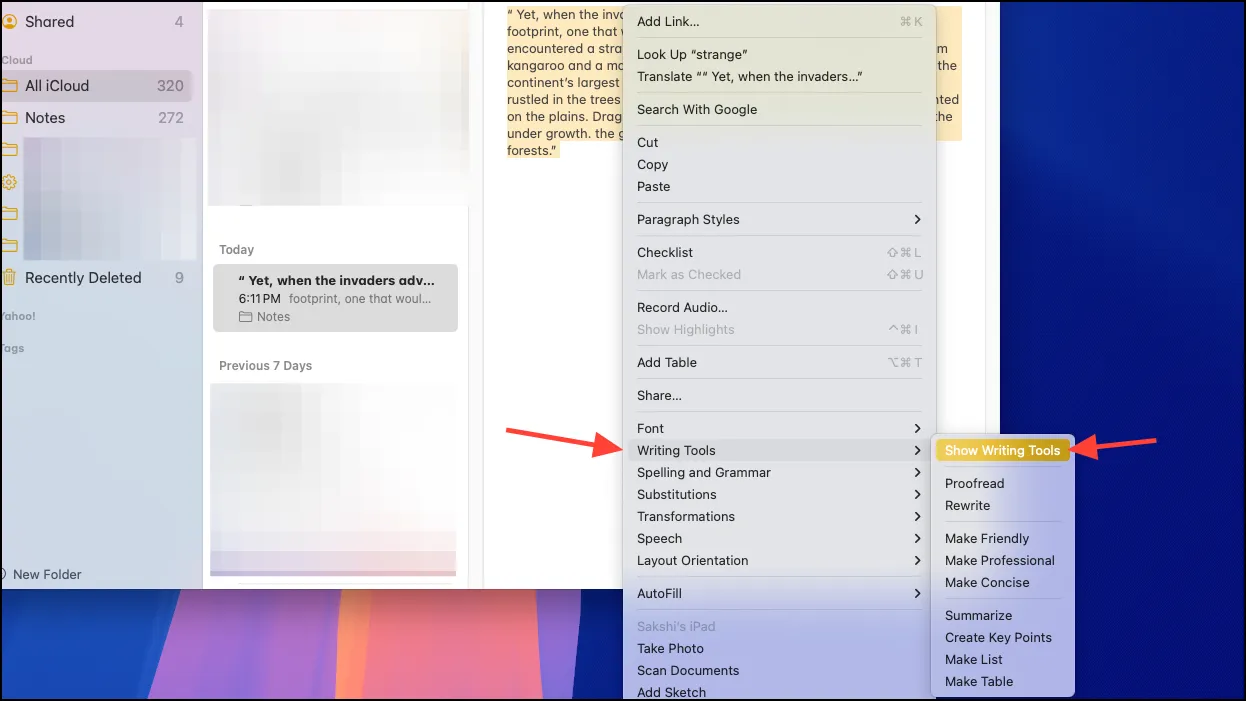
- Napište nějaký text, vyberte jej a klikněte na něj pravým tlačítkem. Poté přejděte z kontextové nabídky na položku Nástroje pro psaní.
- Ačkoli jsou všechny možnosti nástrojů pro psaní dostupné v samotné podnabídce, pro snazší přístup místo toho klikněte na možnost ‘Zobrazit nástroje pro psaní’.
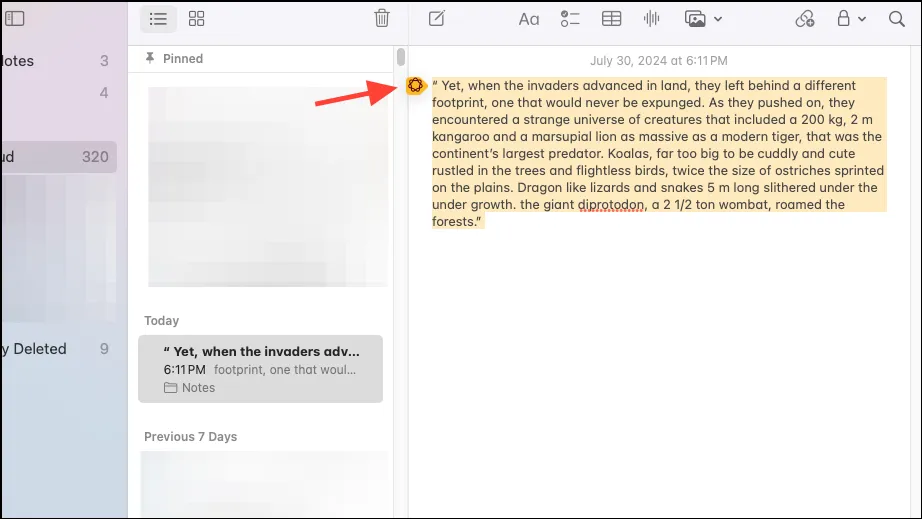
- Můžete také počkat, až se objeví symbol ‘Apple Intelligence’, a poté na něj přímo kliknout a otevřít tak nástroje pro psaní.
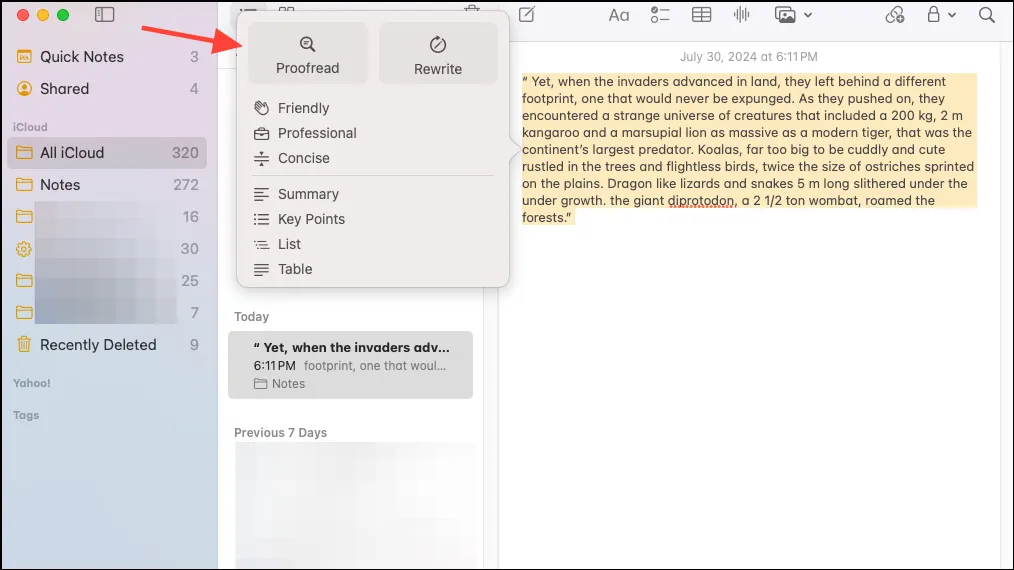
- Zobrazí se vyskakovací nabídka nástrojů pro psaní. Najdete tam následující možnosti:
- Zkorigovat
- Přepsat
- Přátelský
- Profesionální
- Stručný
- souhrn
- Klíčové body
- Seznam
- Stůl
- Klikněte na možnost, kterou chcete použít. Všechny jsou spíše samozřejmé. Korektura například provede korekturu vašeho textu a opraví případné chyby.
- Jakmile Apple Intelligence dokončí korekturu textu, dostanete nabídku s možnostmi, jak se vrátit k původnímu textu, zobrazit původní text (tímto nabídku AI nezavřete), ohodnotit výstup AI a zobrazit změny, které provedl kliknutím na šipky (pouze v případě korektury) atd.
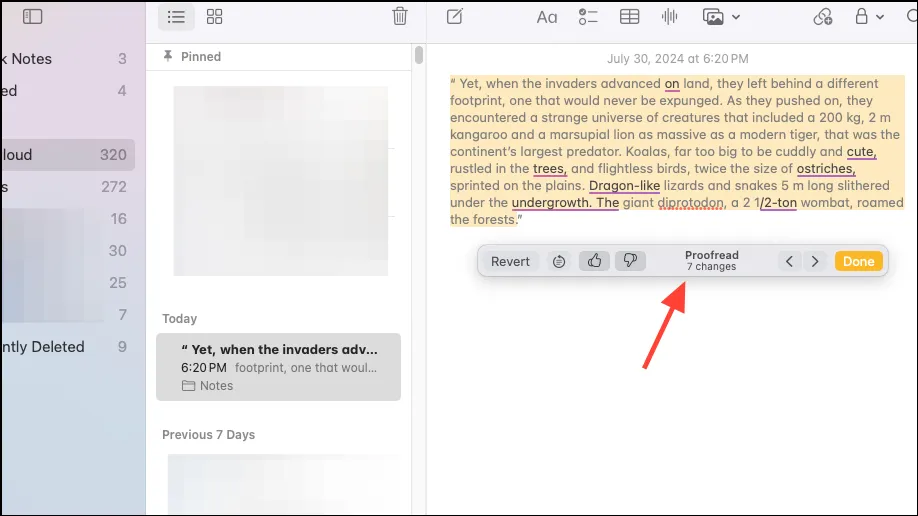
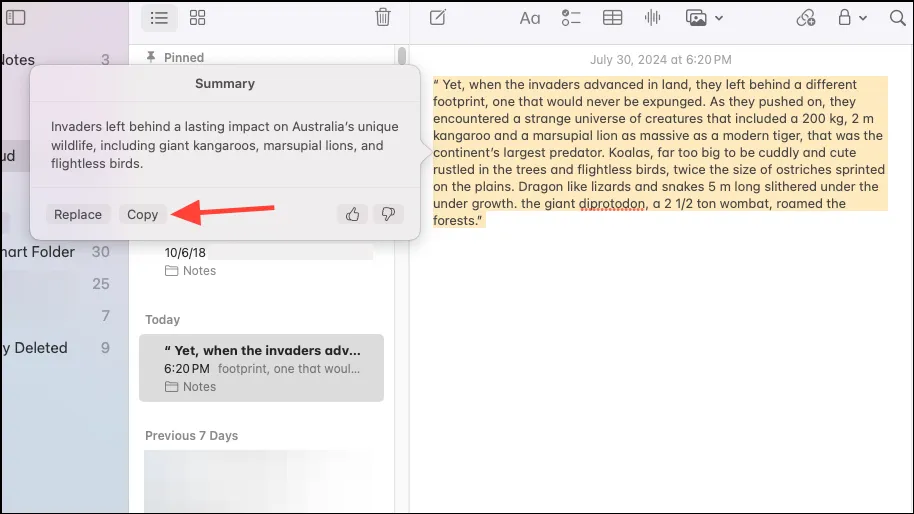
- U voleb jako Souhrn nebo Klíčové body vytvoří souhrn v rozbalovací nabídce namísto nahrazení původního obsahu. Ve vyskakovacím okně však najdete možnost „Nahradit“ nebo „Kopírovat“.