
Prozkoumali jste neuvěřitelně užitečnou funkci přepisu v aplikaci Microsoft Word? Tento výkonný nástroj může zefektivnit váš pracovní postup přeměnou zvukových nahrávek na přesný text, což vám ušetří drahocenný čas a úsilí. Pojďme se ponořit do kroků a běžných dotazů, jak tuto funkci efektivně využívat.
Zvládnutí přepisu v aplikaci Microsoft Word
Používání Wordu pro Microsoft 365 nebo Wordu pro web
1. Přímý záznam zvuku
- Začněte přechodem na kartu Domů v aplikaci Microsoft Word.

- Vyberte tlačítko Diktovat a poté z rozbalovací nabídky Přepis.

- Kliknutím na Spustit nahrávání zahájíte proces přepisu.

- Vaše nahrávání začne okamžitě.
- Chcete-li nahrávání pozastavit, jednoduše v libovolném bodě stiskněte tlačítko mikrofonu.
- Až budete hotovi, dokončete proces kliknutím na Uložit a přepsat nyní.

2. Nahrajte předem nahraný zvuk
- Chcete-li se dostat do nabídky přepisu, postupujte podle prvních dvou výše uvedených kroků.
- Z dostupných možností vyberte Nahrát zvuk.

- Jakmile je váš zvukový soubor nahrán, bude automaticky přepsán a připraven ke kontrole.
Pamatujte, že funkce přepisu je exkluzivní pro uživatele Wordu pro Microsoft 365, zejména v komerčním prostředí. Pokud přistupujete k Wordu prostřednictvím webového prohlížeče, mějte na paměti, že tato funkce je podporována pouze v prohlížečích Microsoft Edge a Google Chrome.
Zkoumání dalších funkcí
Po nahrání souboru jej můžete najít na svém OneDrive ve složce Přepsané soubory. Odtud můžete přehrávat zvuk a současně sledovat přepsaný text, což poskytuje bezproblémový zážitek z kontroly.

Pokud potřebujete úpravy, přejmenování reproduktorů nebo úpravu konkrétních sekcí, je snadné kliknutím na Upravit sekci přepisu. Máte možnost v případě potřeby změnit všechny zmínky o jménu mluvčího, čímž se zvýší přesnost vašeho přepisu.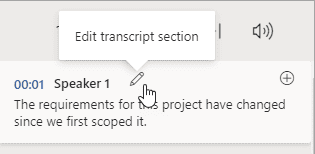
Mějte na paměti, že funkce přepisu automaticky neintegruje přepis do dokumentu aplikace Word. Musíte přejít do sekce Přepis a vybrat Přidat sekci do dokumentu nebo zvolit Přidat vše do dokumentu, aby se přepisy začlenily do vašeho pracovního dokumentu.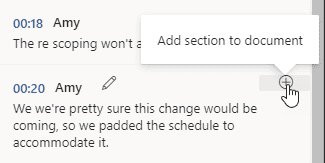
Pro účely sdílení bude použití možnosti Přidat vše do dokumentu obsahovat hypertextový odkaz na původní zvukový soubor ve vašem dokumentu. Případně můžete dokument jednoduše sdílet s ostatními. Budou mít možnost přístupu k podoknu Přepis, i když nebudou mít přímý přístup k vašemu zvukovému souboru.
Jaká je klávesová zkratka pro přepis ve Wordu?
Pro rychlý přístup použijte tuto sekvenci kláves: Alt+ Windowsklávesa následovaná H, D, T, S.
Co dělat, když není přepis v aplikaci Word k dispozici?
Pokud ve vaší aplikaci Microsoft Word možnost přepisu chybí nebo se nezobrazuje, je to pravděpodobně způsobeno tím, že tato funkce je exkluzivní pro Word pro web a Word pro Microsoft 365. Bohužel není dostupná ve starších nebo standardních verzích Wordu.
Funkce přepisu zvuku je navržena pro zvýšení vaší produktivity a nabízí přímý způsob převodu zvuku na text. Pokud jste jej ještě nevyzkoušeli, nyní je ideální čas prozkoumat jeho možnosti.
Pokud narazíte na nějaké problémy, nebojte se! Máme vyhrazenou příručku pro řešení běžných problémů s přepisem v aplikaci Microsoft Word. Kromě toho si přečtěte náš článek, který se ponoří do funkce Hlasové psaní, dalšího neocenitelného nástroje, který máte k dispozici.
Často kladené otázky
1. Mohu přepisovat zvukové soubory v jakémkoli zvukovém formátu?
V současné době Microsoft Word podporuje specifické zvukové formáty pro přepis. Pro úspěšné nahrávání a přepis je nezbytné zajistit, aby vaše zvukové soubory byly v kompatibilních formátech, jako je MP3 nebo WAV.
2. Jak přesná je funkce přepisu v aplikaci Microsoft Word?
Přesnost přepisu v aplikaci Microsoft Word je obecně vysoká, ale může se lišit v závislosti na čistotě zvuku, akcentech, hluku na pozadí a dikci mluvčího. Pro dosažení nejlepších výsledků zajistěte čistou kvalitu zvuku.
3. Existuje časový limit pro zvukové soubory nahrané k přepisu?
Ano, existuje omezení délky zvukových souborů, které lze přepisovat. Obvykle je maximální délka nastavena na 1 hodinu na zvukový soubor. Zajistěte, aby vaše nahrávky dodržovaly tento pokyn pro úspěšný přepis.
Napsat komentář