
Chyba známá jako ERROR_AUDIT_FAILED s kódem 606 (0x25E), označená popisem {Audit Failed}, znamená, že pokus o vygenerování události auditu zabezpečení byl neúspěšný. K této chybě obvykle dochází v důsledku komplikací souvisejících s oprávněními, chybějícími konfiguracemi auditování nebo základními problémy systému. Pochopení toho, jak tento problém vyřešit, je nezbytné pro zachování integrity systému a správného auditování.
Odstraňování problémů začněte stisknutím Windows+ Xa výběrem možnosti Prohlížeč událostí. Přejděte do části Protokoly systému Windows > Aplikace a vyhledejte všechna varování nebo chyby, které mohou souviset s tímto problémem.
Kroky k opravě ERROR_AUDIT_FAILED
1. Ověřte nastavení zásad auditu
- Otevřete dialogové okno Spustit stisknutím Windows + R.
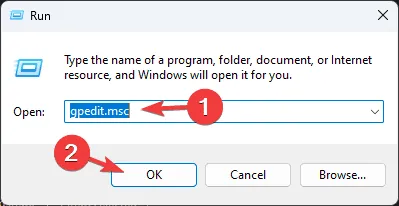
- Zadejte gpedit.msc a kliknutím na OK otevřete Editor zásad skupiny.
- Následujte tuto cestu:
Computer Configuration\Windows Settings\Security Settings\Local Policies. - Vyhledejte Zásady auditu a ujistěte se, že jsou povolena nastavení pro události přihlášení k účtu auditu, správu účtu auditu a audit přístupu k adresářové službě.
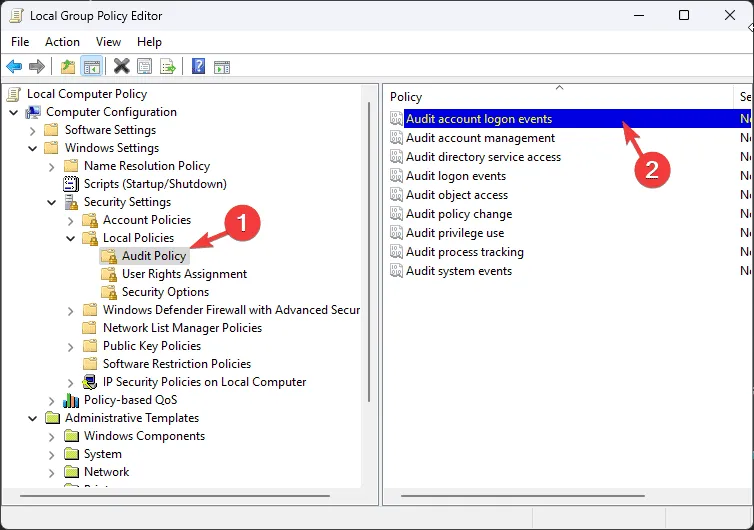
- Poklepejte na každou zásadu a potvrďte, že jsou zapnuté. Chcete-li použít změny, restartujte počítač.
2. Ujistěte se, že je aktivní služba Event Log Service
- Stisknutím Windows + R spustíte dialogové okno Spustit.
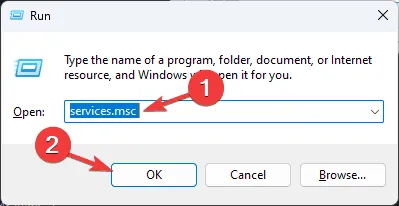
- Zadejte services.msc a kliknutím na OK otevřete aplikaci Služby.
- Najděte Protokol událostí systému Windows, klikněte pravým tlačítkem a zjistěte, zda je možnost „Start“ zašedlá.
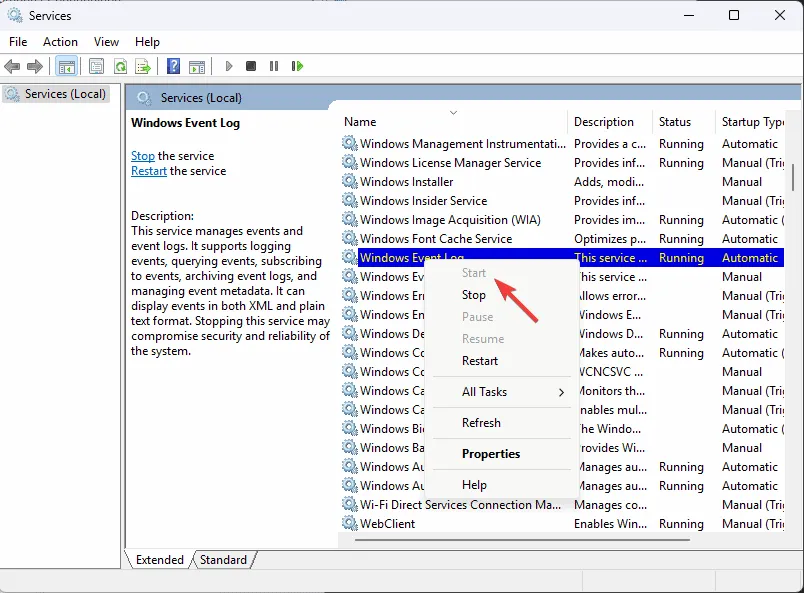
- Pokud není zašedlá, vyberte v nabídce Start.
3. Uvolněte úložný prostor
- Stisknutím Windows + R vyvolejte dialogové okno Spustit.
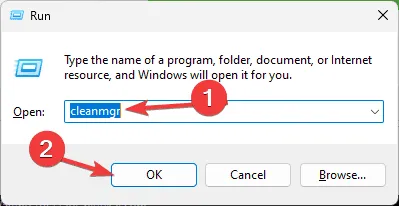
- Napište cleanmgr a kliknutím na OK otevřete nástroj Vyčištění disku.
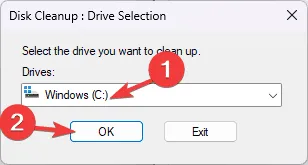
- V okně Drive Selection vyberte jednotku, kterou chcete vyčistit, a klikněte na OK.
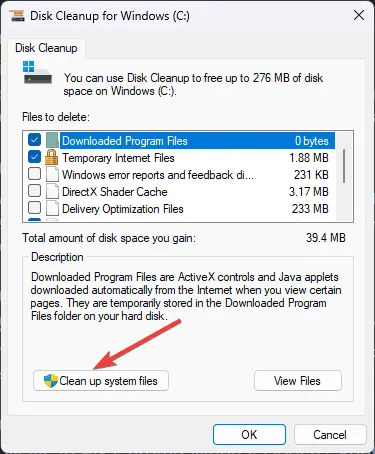
- Vyberte možnost Vyčistit systémové soubory.
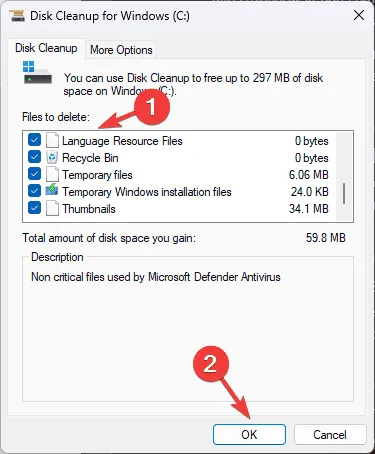
- Znovu vyberte jednotku v následující výzvě a klikněte na OK.
- Zaškrtněte všechny položky v části Soubory k odstranění a potvrďte kliknutím na OK.
- Nakonec klikněte na Odstranit soubory v okně, které se zobrazí.
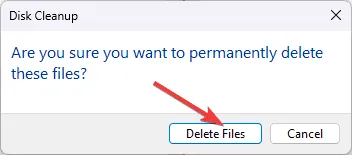
Tento krok vymaže dočasné soubory, staré instalace a nepotřebná data z pevného disku. Pokud problém s místem zůstává, zkontrolujte a ručně odstraňte velké soubory nebo složky, které již nepotřebujete, zejména instalační soubory.
Při odstraňování položek z důležitých adresářů, jako je C:\Program Files, buďte opatrní, protože odstranění nesprávných souborů může vést k selhání aplikace.
4. Proveďte kontrolu kontroly systémových souborů
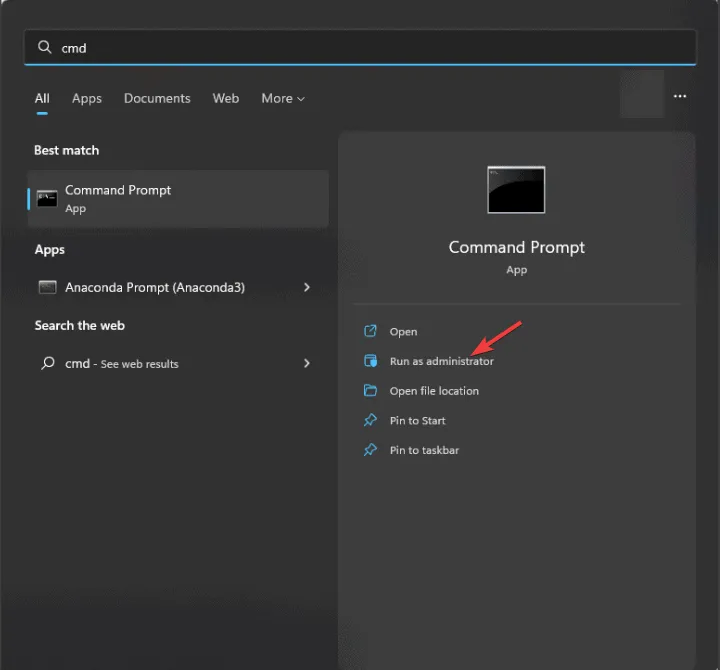
- Stiskněte Windows klávesu, zadejte cmd, poté klikněte pravým tlačítkem myši a vyberte Spustit jako správce pro spuštění příkazového řádku se zvýšenými oprávněními.
- Zkopírujte a vložte příkaz
sfc /scannowdo příkazového řádku a stisknutím Enter zahajte kontrolu.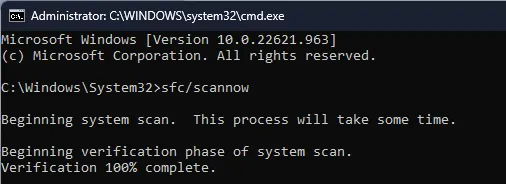
- Nechte skenování dokončit a následně restartujte počítač, abyste provedli případné opravy.
5. Dočasně vypněte bránu Windows Firewall
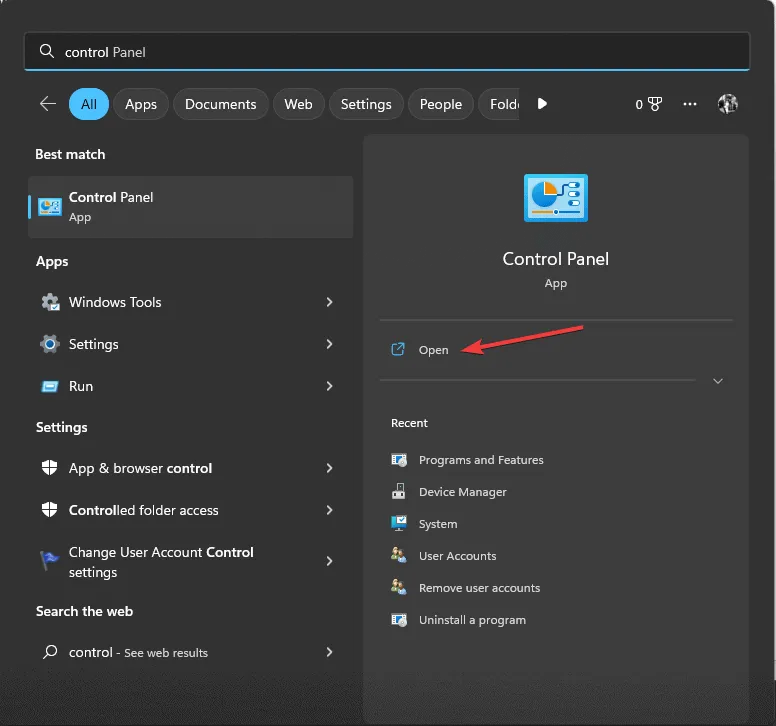
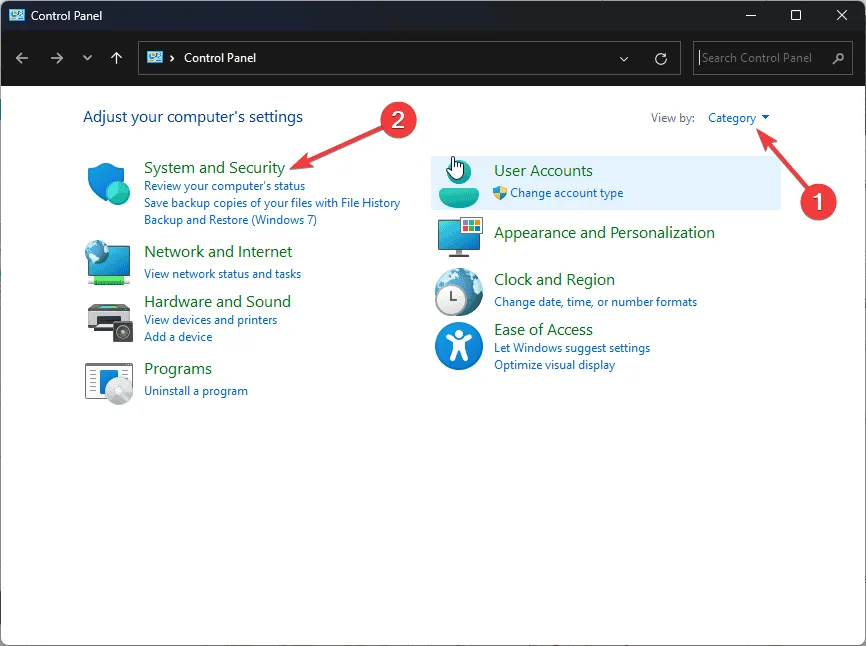
- Vyhledejte ovládací panel pomocí nabídky Start a otevřete jej.
- Nastavte zobrazení na Kategorie a vyberte Systém a zabezpečení.
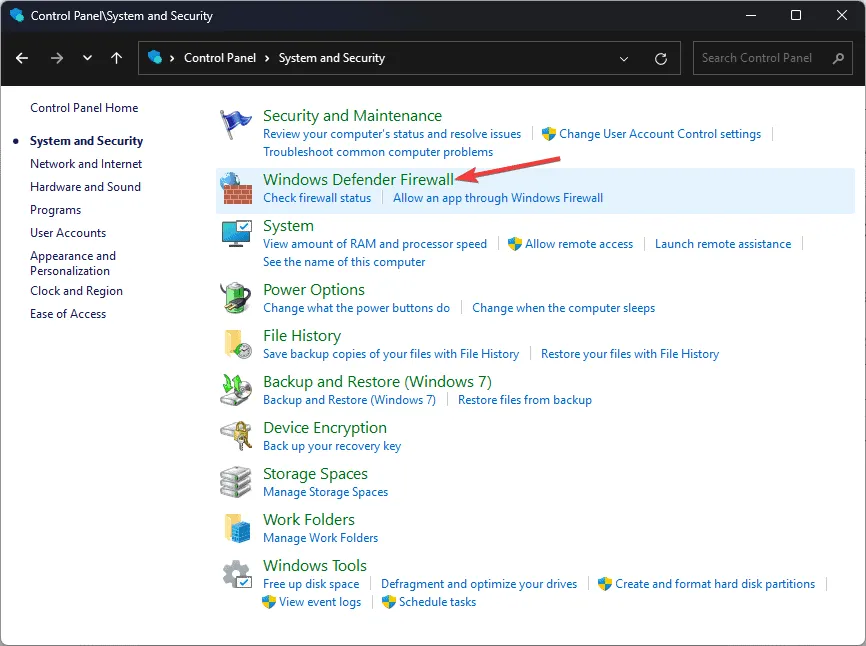
- Klikněte na Windows Defender Firewall.
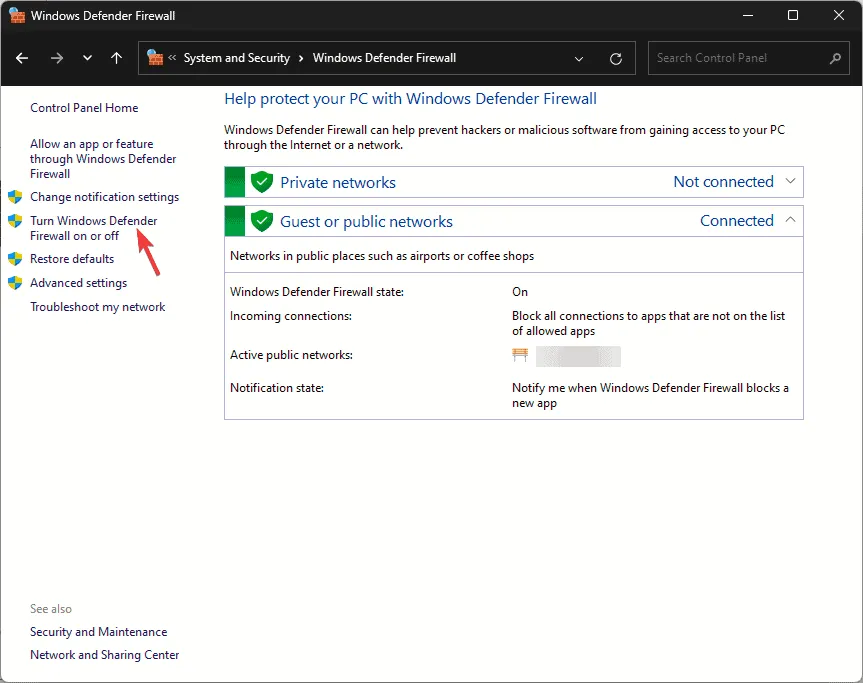
- Vyberte Zapnout nebo vypnout bránu Windows Defender Firewall.
- V nastavení soukromé i veřejné sítě zvolte možnost Vypnout bránu Windows Defender Firewall (nedoporučuje se).
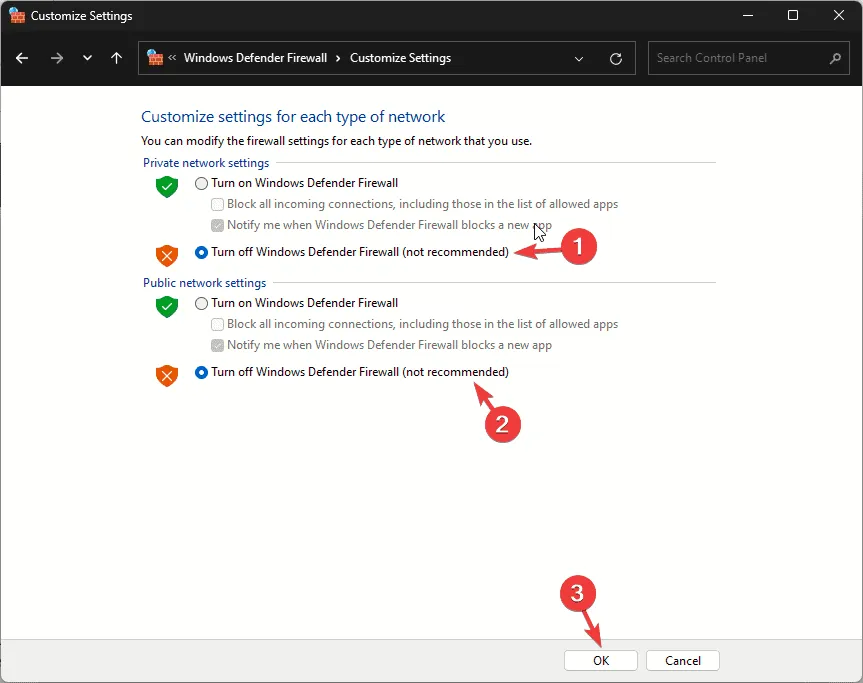
- Klikněte na OK a sledujte, zda se znovu neobjeví chyba ERROR_AUDIT_FAILED.
6. Upravte položky registru
- Otevřete Run stisknutím Windows + R.
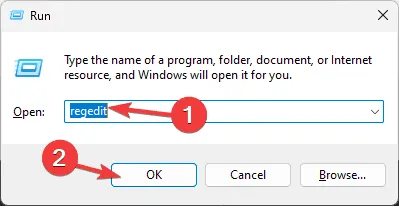
- Zadejte příkaz regedit a kliknutím na tlačítko OK spusťte Editor registru.
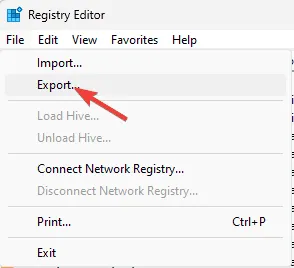
- Předem zálohujte všechny položky registru výběrem možnosti Soubor a poté Exportovat. Uložte si to.reg soubor na bezpečném místě.
- Přejděte na:
Computer\HKEY_LOCAL_MACHINE\SYSTEM\CurrentControlSet\Services\Eventlog\Security.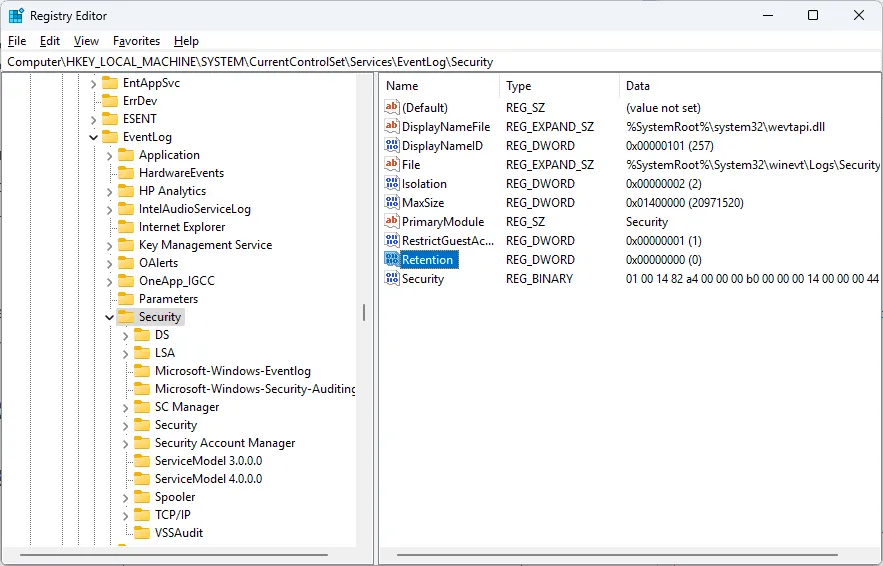
- Zkontrolujte hodnoty registru, zda neobsahují nesprávnou konfiguraci, a restartujte počítač, abyste provedli změny.
Stručně řečeno, chcete-li vyřešit ERROR_AUDIT_FAILED s kódem 606 (0x25E), zvažte tyto zásadní kroky: ověření nastavení zásad auditu, potvrzení stavu služby Event Log Service, uvolnění úložného prostoru, provedení kontroly SFC, dočasné vypnutí brány Windows Firewall a úprava registru.záznamy.Řešením těchto oblastí můžete výrazně snížit chyby v auditování zabezpečení Windows.
Máte-li dotazy nebo návrhy týkající se tohoto průvodce odstraňováním problémů, podělte se o ně v komentářích níže – ceníme si vašeho příspěvku!
Často kladené otázky
1. Co způsobuje zobrazení zprávy ERROR_AUDIT_FAILED?
K této chybě obvykle dochází kvůli problémům s oprávněními, chybějícím konfiguracím v nastavení auditování nebo základním problémům systému, které brání generování událostí auditu zabezpečení.
2. Jak mohu bezpečně zálohovat svůj registr před změnami?
Chcete-li zálohovat registr, otevřete Editor registru zadáním příkazu regedit v dialogovém okně Spustit. Klikněte na Soubor > Exportovat a uložte soubor.reg soubor na bezpečném místě, abyste jej mohli v případě potřeby obnovit.
3. Mám při odstraňování problémů trvale zakázat bránu firewall systému Windows?
Ne, zakázání brány firewall se nedoporučuje na dlouhou dobu. Pokud jej musíte zakázat kvůli řešení problémů, ujistěte se, že jej znovu povolíte co nejdříve po testování, abyste ochránili svůj systém před potenciálními hrozbami.
Napsat komentář