
V digitálním věku je soukromí prvořadé, zejména při používání webových prohlížečů, jako je Microsoft Edge, které mají tendenci ukládat základní data, aby zlepšily váš zážitek z prohlížení. To zahrnuje soubory cookie, historii, uložená hesla a další. Pokud však často používáte veřejné nebo sdílené počítače nebo pokud prostě upřednostňujete soukromí, mohou se tato uložená data stát problémem.
Přestože vám Microsoft Edge neumožňuje zabránit ukládání dat, pokud nepoužíváte režim InPrivate, můžete jej nakonfigurovat tak, aby po zavření prohlížeče automaticky vymazal vaše data procházení. Chcete-li tuto funkci snadno nastavit, postupujte podle těchto kroků.
Nakonfigurujte Microsoft Edge tak, aby automaticky vymazal data prohlížení
Úpravou několika nastavení můžete zajistit, že Microsoft Edge vymaže soubory cookie a další uložená data pokaždé, když zavřete prohlížeč. Pojďme si projít nezbytné kroky:
- Spuštění Microsoft Edge: Otevřete v počítači prohlížeč Microsoft Edge.
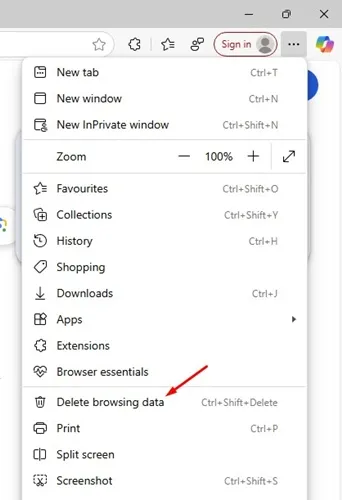
- Nastavení přístupu: Klikněte na tři tečky umístěné v pravém horním rohu okna a zvolte Nastavení.
- Přejděte do Nastavení soukromí: V nabídce Nastavení vyberte Soukromí, Vyhledávání a Služby.
- Vyhledejte oddíl Odstranit údaje o prohlížení: Přejděte dolů, dokud nenajdete oddíl Odstranit údaje o prohlížení.
- Zvolte, co chcete vymazat: Při každém zavření prohlížeče klikněte na Vybrat, co chcete vymazat.
- Povolit automatické mazání dat: Zapněte možnosti pro typy dat, které chcete vymazat při každém zavření Microsoft Edge.
- Vyloučit konkrétní weby (volitelné): Pokud chcete zachovat data z konkrétních webů nedotčená, klikněte na Přidat a zadejte adresu URL webu.
Po provedení těchto kroků budou vybraná data prohlížení automaticky vymazána při příštím zavření prohlížeče. Je to jednoduchý, ale účinný způsob, jak zlepšit své soukromí.
Nezapomeňte pravidelně kontrolovat a upravovat nastavení ochrany osobních údajů tak, aby odpovídalo vašim osobním potřebám. I když automatické mazání občas není vaší předností, můžete svá data vždy spravovat ručně pomocí tří teček (Nabídka na okraji) > Smazat data prohlížení.
Tato příručka popisuje, jak nastavit automatické mazání dat procházení Microsoft Edge. Pokud máte další otázky nebo postřehy, neváhejte zanechat své myšlenky v sekci komentářů. Nezapomeňte sdílet tento cenný průvodce s ostatními, kteří by mohli mít prospěch!
Často kladené otázky
1. Jak mohu zkontrolovat, zda Microsoft Edge automaticky maže moje data?
Můžete to ověřit tak, že znovu otevřete Edge a zkontrolujete, zda vaše historie procházení, soubory cookie a další vybrané typy dat již nejsou k dispozici. Pokud jsou vymazány, vaše nastavení funguje podle očekávání.
2. Ztratím hesla, pokud nastavím Edge na automatické vymazání dat procházení?
Ano, pokud v nastavení zvolíte vymazání hesel, všechna uložená hesla budou smazána. Buďte opatrní ohledně toho, které typy dat se rozhodnete vymazat; zvažte, zda si uložená hesla nenecháte pro pohodlí deaktivovat.
3. Co když chci pouze vymazat soubory cookie, ale zachovat historii prohlížeče?
Můžete přizpůsobit typy dat, které se vymažou po zavření prohlížeče. Jednoduše zapněte pouze možnost cookies a v nastavení nechte možnost historie procházení vypnutou.
Napsat komentář