
V dnešním světě se naše chytré telefony vyvinuly v základní nástroje, které daleko přesahují pouhou komunikaci. Na těchto zařízeních jsme závislí při řadě úkolů, včetně sledování vzdělávacích videí, zpracování finančních transakcí a zkoumání různých témat online. V důsledku toho může být zjištění, že váš telefon byl kompromitován, neuvěřitelně znepokojivé. Než však vyhledáte odbornou pomoc, zvažte implementaci těchto řešení sami.
Odstraňte podezřelé aplikace
Kyberzločinci obvykle představují malware nebo nebezpečné aplikace, které mohou sledovat vaše aktivity. Tyto škodlivé aplikace často obsahují ve svých názvech výrazy jako „Spy“ nebo „Monitor“. Vaším prvním krokem by proto měla být identifikace a odinstalace takových aplikací z vašeho zařízení.
- Otevřete nabídku Nastavení a vyberte „Aplikace“.
- Dále vyberte „Zobrazit všechny aplikace“.
- Procházejte seznam aplikací a hledejte aplikace, které mají pochybné názvy nebo které jste osobně nenainstalovali. Po identifikaci vyberte podezřelou aplikaci.
- Klepnutím na ‚Odinstalovat‘ jej odeberete ze zařízení. Ujistěte se, že jste odstranili všechny aplikace, které vypadají pochybně nebo které jste nenainstalovali vy.
Odstraňte neidentifikované soubory
Pokud bylo vaše zařízení Android napadeno hackery, mohly být staženy neautorizované soubory, které by mohly poškodit váš systém. K vyhledání a odstranění škodlivých souborů použijte Správce souborů.
- Spusťte v telefonu aplikaci Správce souborů.
- V závislosti na nastavení úložiště vyberte buď Interní úložiště, nebo Externí úložiště. Pokud používáte kartu micro SD, vyberte možnost Interní úložiště.
- Ve složce Interní úložiště klepněte na „Android“.
- Dále přejděte do složky ‚Data‘.
- Pečlivě zkontrolujte složku Data, zda neobsahuje soubory nebo složky, které se zdají podezřelé. Pokud nějaké najdete, stiskněte a podržte je a poté je odstraňte výběrem ikony koše v horní části.
Zakázat oprávnění správce
Udělení administrátorského přístupu k aplikaci umožňuje ovládat důležité funkce vašeho zařízení Android, včetně nastavení systému. Pokud mají škodlivé aplikace taková oprávnění, mohou způsobit závažné problémy, včetně uzamčení vašeho zařízení. Zkontrolujte seznam aplikací s přístupem správce a odeberte oprávnění všem, které se zdají podezřelé.
- Otevřete Nastavení a vyberte „Zabezpečení a soukromí“.
- Poté na další obrazovce vyberte „Více zabezpečení a soukromí“.
- Přejděte dolů a vyberte „Aplikace pro správu zařízení“ pro zobrazení aplikací s právy správce.
- Vypněte přepínač vedle libovolné aplikace, které chcete odepřít přístup správce.
Omezte instalaci z neznámých zdrojů
Povolení instalace aplikací z neznámých zdrojů může umožnit stahování škodlivého softwaru mimo obchod Google Play. Chcete-li chránit své zařízení, deaktivujte toto nastavení.
- Přejděte do aplikace Nastavení a vyberte „Aplikace“.
- Poté klepněte na „Speciální přístup k aplikaci“.
- Vyberte „Instalovat neznámé aplikace“.
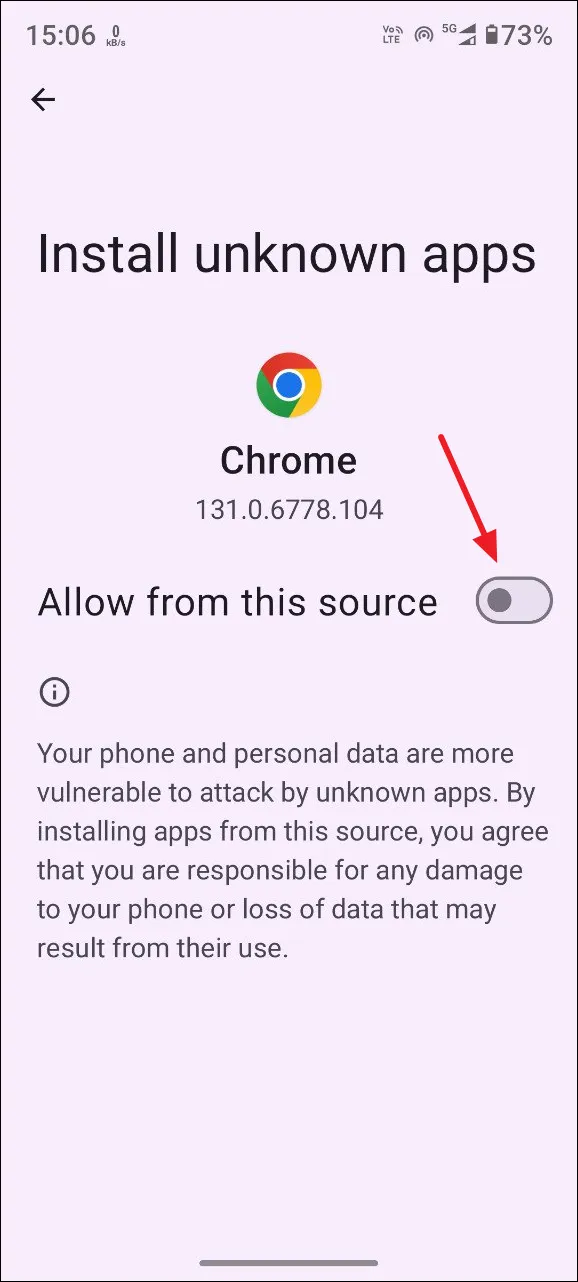
- Zobrazí se seznam aplikací, které mohou instalovat programy nepocházející z Google Play. Klepněte na aplikaci (například Chrome), pro kterou chcete tuto funkci deaktivovat.
- Nakonec vypněte možnost „Povolit z tohoto zdroje“, abyste blokovali instalace z tohoto konkrétního zdroje.
Vymažte mezipaměť aplikací
Pokud jsou v mezipaměti aplikace uložené škodlivé prvky, může jejich vymazání pomoci tyto hrozby eliminovat.
- Přejděte do aplikace Nastavení a klepněte na „Aplikace“.
- Vyberte „Zobrazit všechny aplikace“.
- Ze seznamu aplikací vyberte aplikaci, jejíž mezipaměť chcete vymazat.
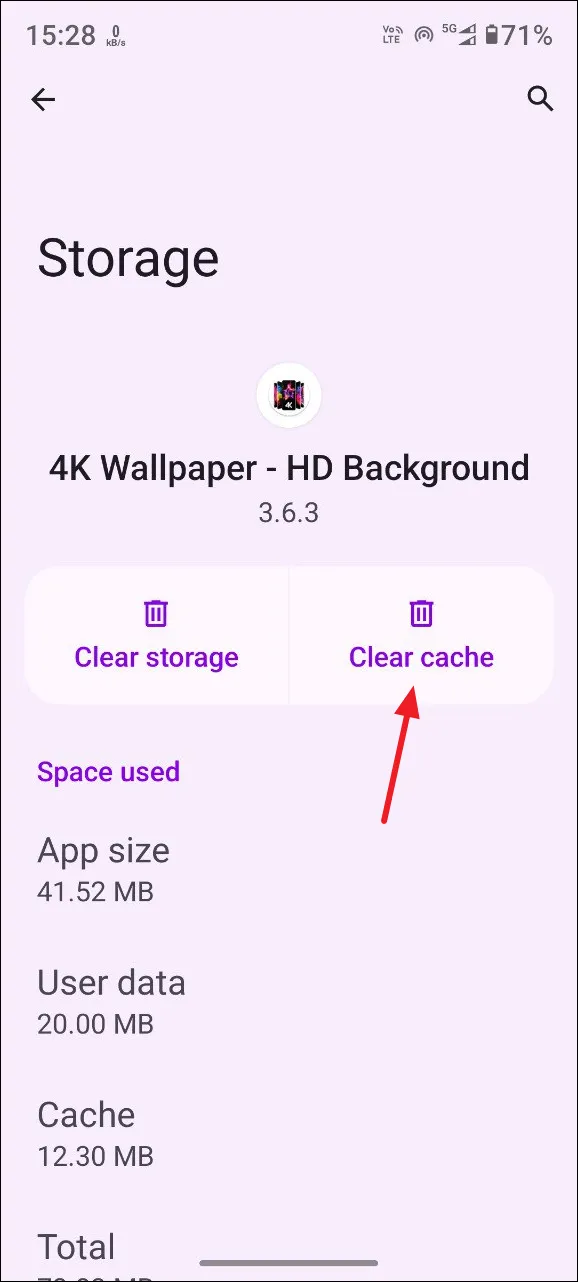
- Dále vyberte „Úložiště a mezipaměť“.
- Na následující stránce klepněte na „Vymazat mezipaměť“. Tento postup opakujte pro všechny další aplikace, které chcete vymazat.
Vymažte mezipaměť zařízení
Vyprázdněním mezipaměti zařízení můžete nejen odstranit zbytková data zanechaná škodlivými aplikacemi, ale také uvolnit úložný prostor.
- Vypněte zařízení Android stisknutím vypínače na několik sekund.
- Po vypnutí stiskněte a podržte současně tlačítka Napájení a Zvýšení hlasitosti, dokud nepřejdete do režimu obnovení.
- Logo nebo maskot Androidu se objeví vedle zprávy „No Command“. Uvolněte tlačítko napájení, poté jej znovu stiskněte a podržte a současně klepejte na tlačítko zvýšení hlasitosti.
- V režimu obnovy přejděte pomocí tlačítek hlasitosti na položku „Vymazat mezipaměť“. Potvrďte svůj výběr stisknutím tlačítka Napájení a poté restartujte zařízení.
Obnovit tovární nastavení
Pokud vše ostatní selže, může být nutné resetovat zařízení Android do továrního stavu. Tím se ze zařízení vymažou všechny aplikace, vlastní nastavení a data.
- Ujistěte se, že je vaše zařízení nabité nebo připojené, poté otevřete Nastavení a vyberte „Systém“.
- Klepněte na ‚Obnovit možnosti‘.
- Na další obrazovce vyberte „Vymazat všechna data (obnovení továrního nastavení)“.
- Potvrďte svou volbu klepnutím na „Vymazat všechna data“; Pro bezpečnost bude vyžadováno biometrické ověření. Po ověření se vaše zařízení restartuje a obnoví se do výchozího stavu.
Důležité body ke zvážení
- Pokud máte podezření, že vaše zařízení Android bylo napadeno, okamžitě změňte heslo svého účtu Google. Tento krok může pomoci zabránit neoprávněnému přístupu k vašim osobním údajům.
- Po změně hesla se odhlaste ze všech ostatních zařízení propojených s vaším účtem Google a odeberte všechny aplikace třetích stran, které mají přístup.
- Kromě účtu Google aktualizujte hesla i pro další aplikace v zařízení. Zajistěte, aby tato nová hesla byla jedinečná a nebyla znovu použita z předchozích.
- I když lze použít antivirový software třetích stran, mějte na paměti, že Google Play Protect může vaše zařízení dostatečně chránit pravidelným skenováním aplikací.
- Informujte instituce, jako je společnost vydávající kreditní kartu nebo platformy elektronického obchodu, o porušení, abyste minimalizovali riziko finančního zneužití.
Napsat komentář