
Jak opravit problémy s vyhledáváním v Obchodě Google Play v systému Android
Obchod Google Play je nezbytným centrem pro uživatele systému Android, který umožňuje přístup k nepřebernému množství aplikací a her. Problémy, jako je selhání vyhledávací funkce, však mohou způsobit značnou frustraci. Pokud narazíte na problém, kdy nefunguje vyhledávání v Obchodě Google Play, nejste sami. Uživatelé často hlásí, že po zadání hledaných výrazů obdrželi neznámé chyby nebo neviděli žádné výsledky. Naštěstí existuje několik účinných oprav, které můžete zkusit vrátit funkci vyhledávání zpět na trať.
Řešení krok za krokem k vyřešení problémů s vyhledáváním v Obchodě Google Play
1. Znovu spusťte Obchod Google Play
Tento jednoduchý krok může vyřešit drobné závady. Jednoduše úplně zavřete aplikaci Obchod Google Play a znovu ji otevřete ze šuplíku aplikace. Tento proces resetuje aplikaci a může opravit dočasné chyby, které narušují funkci vyhledávání.
2. Vynutit zastavení obchodu Google Play
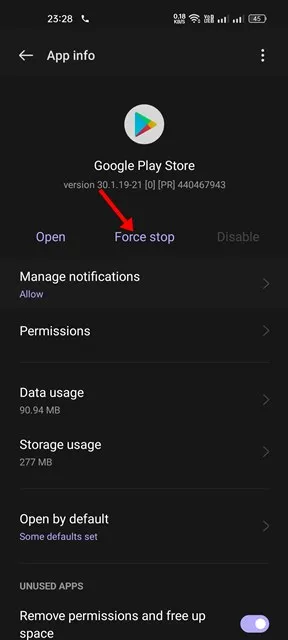
Někdy jsou procesy na pozadí v konfliktu s funkčností aplikace. Chcete-li to vymazat, budete chtít vynutit zastavení obchodu Google Play:
- Dlouze stiskněte ikonu aplikace Obchod Google Play a vyberte Informace o aplikaci.
- V nabídce App Info klepněte na tlačítko Force Stop.
3. Restartujte zařízení Android
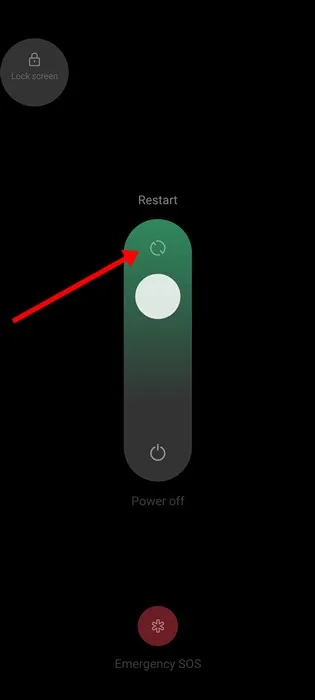
Jednoduchý restart dokáže s výkonem vašeho zařízení zázraky. Vymaže zbytečné operace na pozadí a umožní obnovení systému, což může opravit různé chyby, včetně problémů s vyhledáváním v Obchodě Google Play. Chcete-li telefon restartovat, stiskněte tlačítko Napájení, vyberte možnost Restartovat a poté znovu zkontrolujte, zda je vyhledávání funkční.
4. Ověřte stav serveru obchodu Google Play
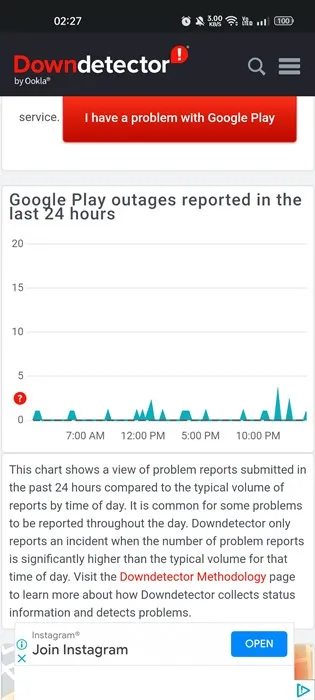
Než se ponoříte do hlubšího řešení problémů, ujistěte se, že jsou servery obchodu Google Play funkční. Pokud jsou servery mimo provoz, funkce vyhledávání bude ovlivněna. Aktualizace naleznete na stránce Stav serveru Google Play.
5. Zakažte připojení VPN nebo proxy
Pokud používáte VPN nebo proxy službu, může to narušovat funkčnost Obchodu Google Play. Dočasně deaktivujte jakoukoli VPN, abyste zjistili, zda se tím vyřeší problémy s vyhledáváním, protože to může vést k dalším problémům s připojením, a pokud Google zjistí neobvyklou aktivitu, může váš účet omezit.
6. Vypněte rodičovskou kontrolu
Rodičovská kontrola může omezit výsledky vyhledávání, které se vám zobrazují. Pokud nevidíte aplikace, které očekáváte, zkontrolujte nastavení:
- Otevřete Obchod Google Play a klepněte na svůj profilový obrázek.
- Vyberte Nastavení, přejděte do části Rodina a poté klepněte na Rodičovská kontrola.
- Vypněte rodičovskou kontrolu a znovu spusťte aplikaci.
7. Opravte nastavení data a času
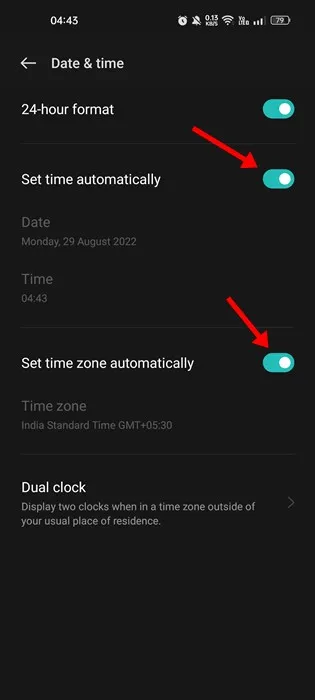
Nesprávné nastavení data a času může vést ke komplikacím se službami Google. Ujistěte se, že je vaše zařízení nastaveno na automatickou aktualizaci data a času. To často řeší různé problémy s připojením v ekosystému Google.
8. Vymažte mezipaměť pro obchod a služby Google Play
Poškozená mezipaměť může bránit správnému fungování obchodu Google Play. Chcete-li to vymazat:
- Přejděte do Nastavení > Aplikace > Správa aplikací.
- Najděte Obchod Google Play, vyberte jej a poté klepněte na Využití úložiště a poté na Vymazat mezipaměť.
- Opakujte tento postup pro služby Google Play.
9. Odinstalujte aktualizace obchodu Google Play
Někdy mohou nedávné aktualizace přinést chyby. Chcete-li odinstalovat aktualizace:
- Otevřete Informace o aplikaci pro obchod Google Play.
- Klikněte na tři tečky v pravém horním rohu a vyberte Odinstalovat aktualizace.
10. Odeberte a znovu přidejte svůj účet Google
Pokud jste vyzkoušeli vše ostatní, zvažte odebrání a opětovné přidání účtu Google:
- Přejděte do části Nastavení > Hesla a účty.
- Klepněte na svůj účet Google a vyberte možnost Odebrat účet.
- Po odebrání účet znovu přidejte.
11. Prozkoumejte alternativy k Obchodu Google Play
Pokud vše ostatní selže, zvažte prozkoumání jiných obchodů s aplikacemi nebo stažení aplikací. Existuje několik renomovaných alternativ, kde můžete najít požadované aplikace.
Frustrace z hledání aplikací může být ohromující, ale podle těchto řešení byste měli být schopni rychle vyřešit problém s vyhledáváním v Obchodě Google Play. Pokud máte další otázky nebo potřebujete další pomoc, neváhejte se obrátit v komentářích!
Často kladené otázky
1. Proč moje vyhledávání v Obchodě Google Play nezobrazuje výsledky?
Tento problém může způsobit několik důvodů, včetně výpadku serveru, nesprávného nastavení data a času nebo problémů způsobených nastavením VPN nebo rodičovské kontroly. Postup při odstraňování problémů popsaných výše může pomoci určit problém.
2. Jak vymažu mezipaměť obchodu Google Play?
Chcete-li vymazat mezipaměť, přejděte do Nastavení > Aplikace > Správa aplikací. Vyhledejte Obchod Google Play, klepněte na něj a vyberte Využití úložiště a poté vyberte Vymazat mezipaměť.
3. Může používání VPN ovlivnit výkon Obchodu Google Play?
Ano, používání VPN může vést k problémům s konektivitou nebo omezením účtu, zejména pokud spouští bezpečnostní protokoly Google. Při používání Obchodu Play je vhodné jej dočasně deaktivovat.
Napsat komentář