
Extrahování souborů ZIP ve Windows 11 je hračka díky nativní podpoře komprimovaných formátů souborů. Není potřeba software třetích stran, protože Windows 11 bezproblémově integruje funkce pro rozbalení souborů přímo z operačního systému. Ať už jste si právě stáhli soubor nebo pracujete se stávajícími archivy, níže najdete několik účinných metod. Pojďme se ponořit do různých způsobů, jak extrahovat soubory ZIP na počítači se systémem Windows 11!
1. Pomocí Průzkumníka souborů extrahujte soubory ZIP
Vaší první zastávkou při rozbalování souborů může být Průzkumník souborů Windows 11. Chcete-li soubory bez námahy rozbalit, postupujte podle těchto jednoduchých kroků:
- Vyhledejte soubor ZIP: Otevřete Průzkumník souborů na svém zařízení s Windows 11 a přejděte do adresáře obsahujícího soubor ZIP, který chcete extrahovat.
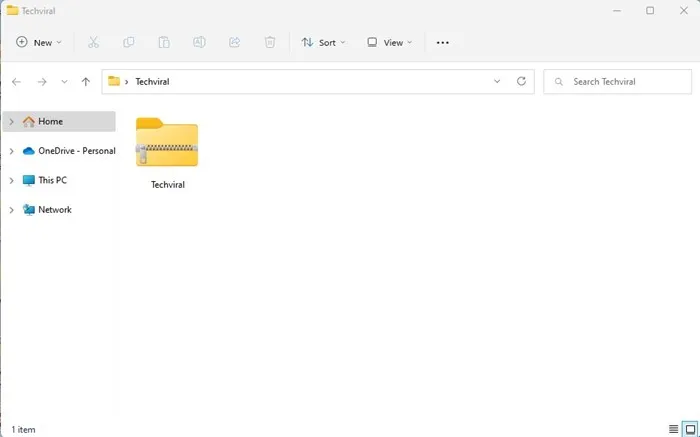
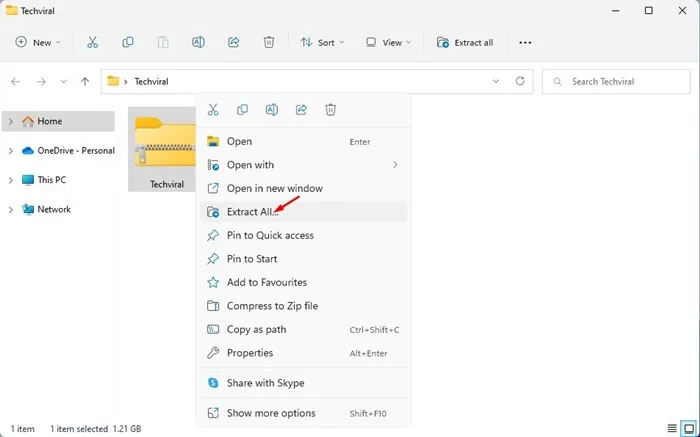
- Přístup ke kontextové nabídce: Klepněte pravým tlačítkem myši na soubor ZIP a z místní nabídky vyberte možnost Extrahovat vše.
- Potvrzení extrakce: V okně „Extrahovat komprimovanou (Zipped) složku“ vyberte, kam chcete soubory přesunout, a klikněte na tlačítko Extrahovat.
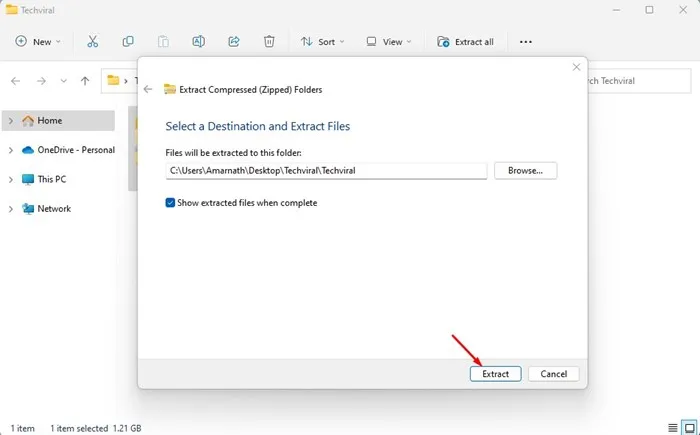
Tato metoda je přímočará a zajišťuje, že vaše soubory budou bez problémů rozbaleny, takže je ideální pro každodenní uživatele.
2. Rozbalení souborů pomocí PowerShellu
Pro ty, kteří preferují přístup z příkazového řádku, PowerShell nabízí robustní alternativu pro extrahování souborů ZIP. Jak na to:
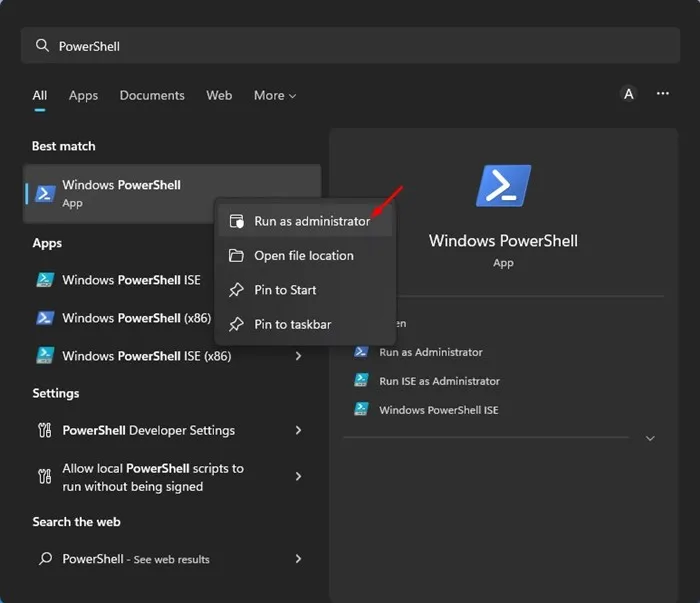
- Spusťte PowerShell: Klikněte na ikonu Windows, napište PowerShell, klikněte na něj pravým tlačítkem a vyberte Spustit jako správce.
- Kopírovat cestu k souboru: Přejděte k souboru ZIP, klikněte na něj pravým tlačítkem a z nabídky vyberte Kopírovat jako cestu.
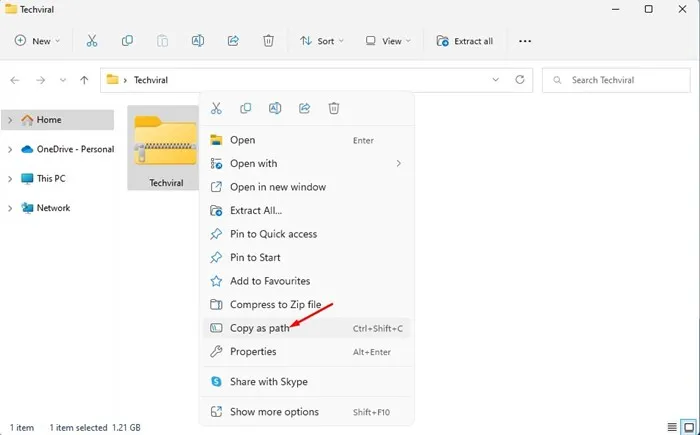
- Spusťte příkaz extrakce: V prostředí PowerShell zadejte následující příkaz a nahraďte zástupné symboly svými konkrétními cestami:
Expand-Archive -Path "path_of_ZIP_file"-DestinationPath "C:\YourDestinationPath"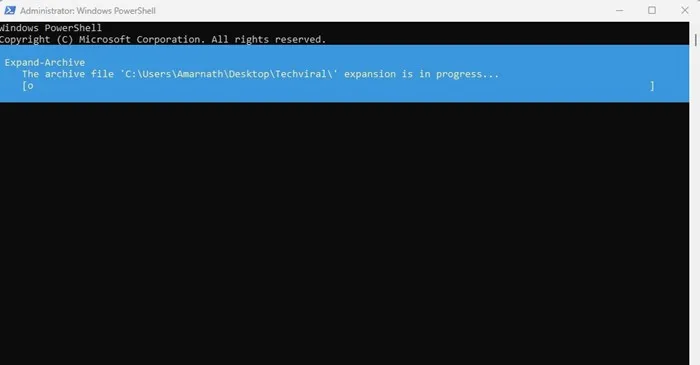
Tato metoda poskytuje flexibilitu a může být zvláště užitečná pro uživatele, kteří spravují více souborů ZIP nebo integrují své pracovní postupy se skripty.
3. Extrahování souborů pomocí příkazového řádku
Další možností je použití příkazového řádku, který umožňuje rozbalit soubory pomocí jednoduchého příkazu. Jak na to:
- Otevřete příkazový řádek: Přejděte do složky obsahující váš soubor ZIP, do adresního řádku zadejte CMD a stiskněte Enter.
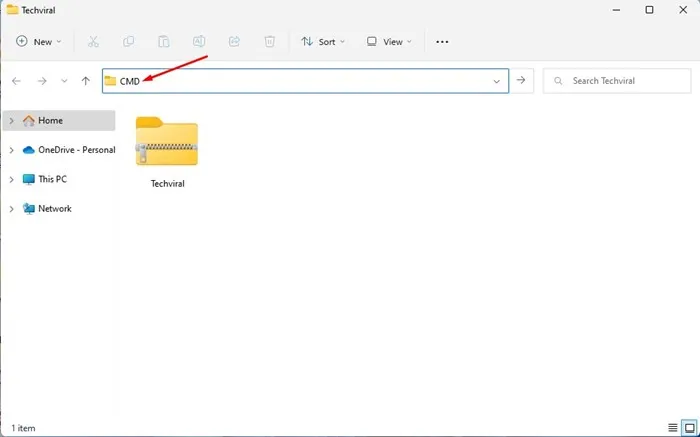
- Spusťte příkaz pro extrakci: Zadejte příkaz níže a nahraďte název souboru.zip skutečným názvem souboru ZIP:
tar -xf filename.zip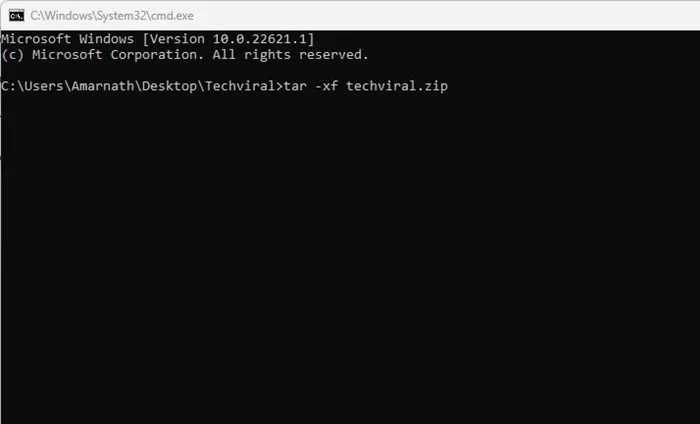
Tato metoda je vhodnější pro uživatele, kterým vyhovuje práce v terminálovém prostředí.
4. Použití WinRAR k rozbalení souborů
WinRAR je populární archivační software, díky kterému je extrahování souborů ZIP jednoduchým procesem:
- Instalace WinRAR: Stáhněte si a nainstalujte WinRAR do zařízení se systémem Windows 11. Otevřete složku obsahující soubor ZIP, který chcete extrahovat.
- Vyberte možnosti extrakce: Klikněte pravým tlačítkem na soubor ZIP, zvolte Zobrazit další možnosti a poté vyberte Extrahovat soubory.
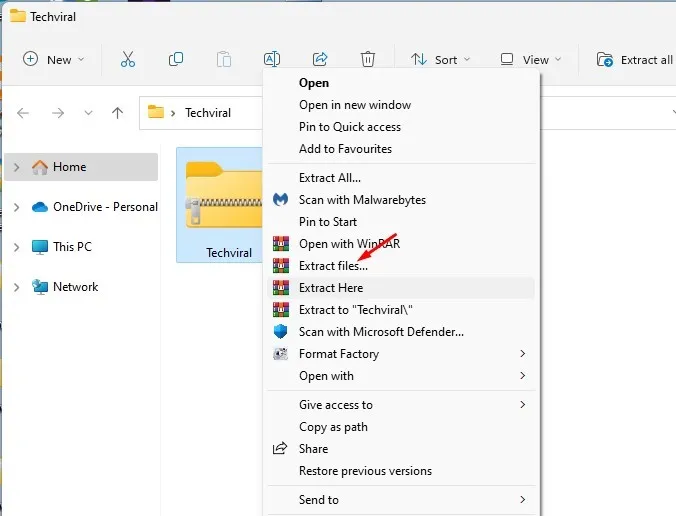
- Nastavit cíl extrakce: Vyberte požadovanou cestu pro extrahované soubory a stiskněte Ok.
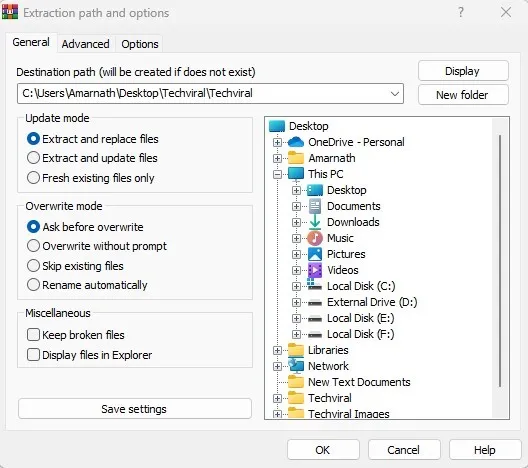
Tato metoda je ideální, pokud často pracujete s různými formáty archivů, protože WinRAR zvládá širokou škálu typů komprese.
5. Extrahování souborů přes 7-Zip
7-Zip je lehký a otevřený nástroj pro archivaci souborů. Chcete-li extrahovat soubory pomocí 7-Zip, postupujte takto:
- Instalace 7-Zip: Stáhněte a nainstalujte 7-Zip z jeho oficiálních stránek. Přejděte na soubor ZIP, který chcete dekomprimovat.
- Kliknutím pravým tlačítkem myši rozbalíte: Klepněte pravým tlačítkem na soubor ZIP, přejděte na Zobrazit další možnosti a vyberte 7-Zip > Extrahovat soubory.
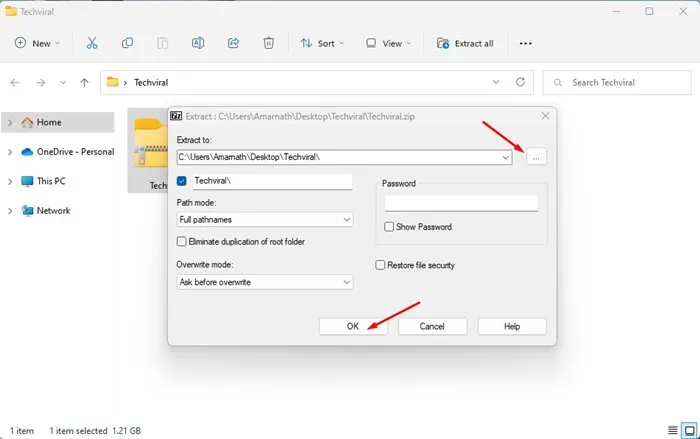
7-Zip je zvláště užitečný pro uživatele, kteří pracují se soubory nad rámec standardního formátu ZIP, protože podporuje nespočet kompresních metod.
6. Prozkoumání dalších archivačních nástrojů
Pokud hledáte alternativy, jsou k dispozici různé další archivační nástroje, které mohou pomoci s extrakcí souborů ZIP. Zvažte bezplatné možnosti, jako je Zipware, WinZip nebo JZip. Každý nástroj má své jedinečné funkce, takže je prozkoumejte a najděte ten, který nejlépe vyhovuje vašim potřebám pro kompresi a extrakci souborů.
Stručně řečeno, tyto metody demonstrují, jak snadné je rozbalit soubory ve Windows 11, ať už využíváte systémové nástroje nebo aplikace třetích stran. Pokud máte více technik nebo nástrojů, které chcete sdílet pro extrahování souborů, napište komentář níže!
Často kladené otázky
1. Mohu ve Windows 11 extrahovat soubory ZIP bez jakéhokoli softwaru?
Ano, Windows 11 umožňuje uživatelům extrahovat soubory ZIP přímo pomocí vestavěného Průzkumníka souborů, aniž by potřebovali software třetích stran.
2. Jaký příkaz používám v PowerShellu k rozbalení souborů?
V PowerShellu můžete pomocí příkazu Expand-Archive -Path "path_to_zip_file"-DestinationPath "destination_folder"rozbalit soubory.
3. Je 7-Zip zdarma k použití?
Ano, 7-Zip je bezplatný nástroj pro kompresi souborů s otevřeným zdrojovým kódem, který podporuje různé formáty archivů, včetně ZIP a RAR.
Napsat komentář