Průvodce odstraňováním problémů pro chybu aktualizace 0x800706B5 v systému Windows
Někdy se při pokusu o aktualizaci systému Windows může zobrazit chybový kód 0x800706b5, když se aktualizace nepodaří nainstalovat. Tato chyba může také způsobit, že se váš systém zasekne a kód chyby se někdy může objevit i po instalaci aktualizace. Existují různé důvody, proč k tomu dochází, například vaše soubory mezipaměti služby Windows Update mohly být poškozeny, systémové soubory mohou být poškozené, závady a chyby s aktualizací atd. Naštěstí existuje několik oprav, které vám mohou pomoci problém vyřešit .
Řešení 1: Spusťte Poradce při potížích se službou Windows Update
Systém Windows má vestavěný nástroj pro odstraňování problémů, který zjišťuje a opravuje problémy se službou Windows Update a který vám může pomoci zbavit se chyby 0x800706b5.
- Otevřete aplikaci Nastavení pomocí
Win + Izkratky a zadejtetroubleshootdo vyhledávacího pole vlevo.
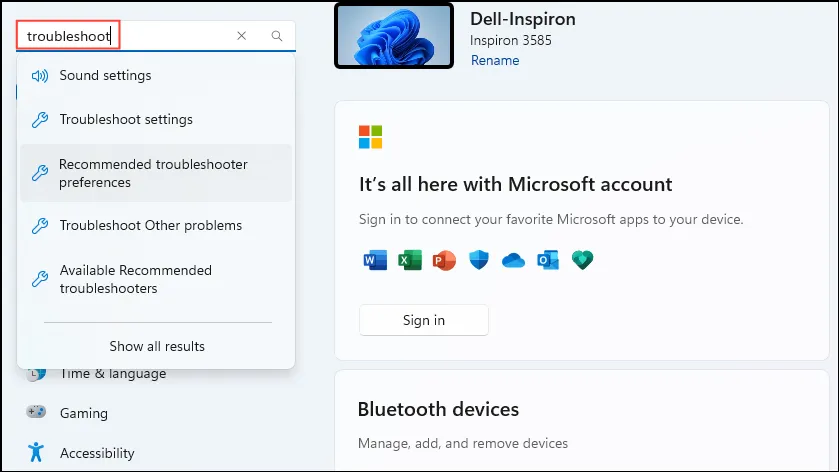
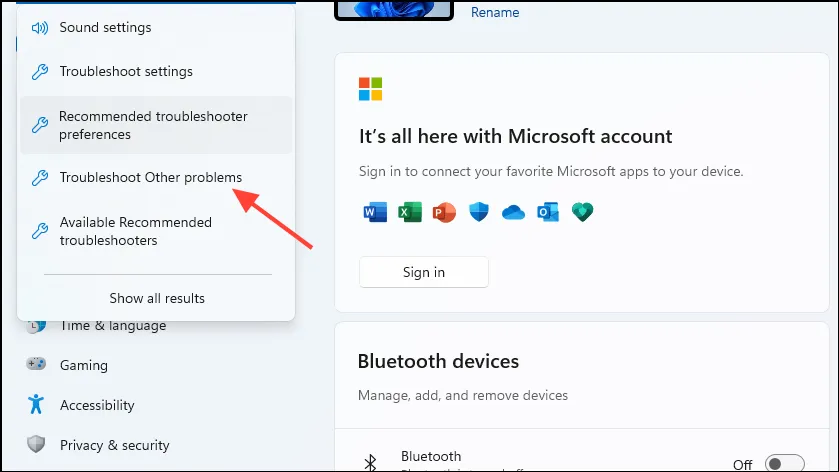
- V seznamu možností, které se zobrazí, klikněte na „Odstraňovat jiné problémy“.
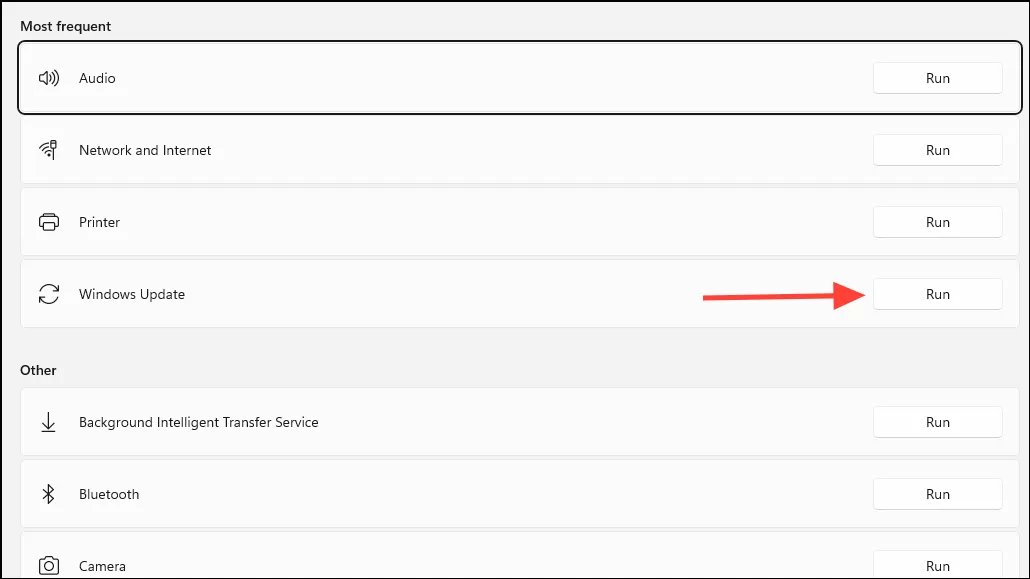
- Na další stránce uvidíte nástroje pro odstraňování problémů pro různé součásti, jako je zvuk, síť a tiskárna. Klikněte na tlačítko ‘Spustit’ napravo od možnosti Windows Update.
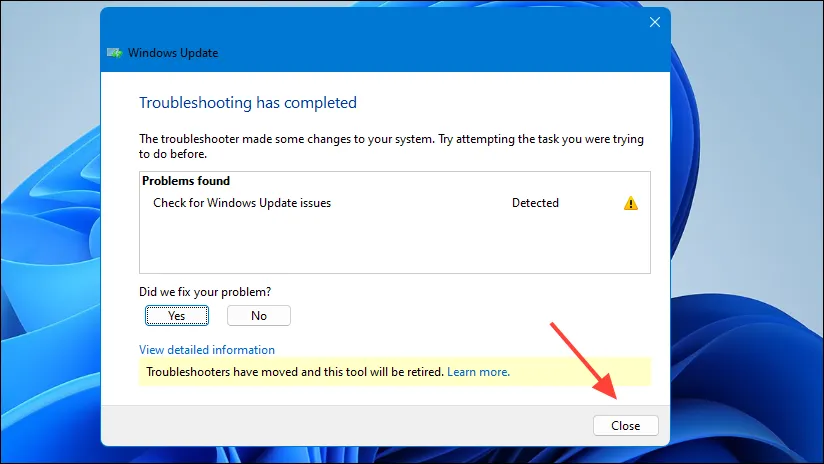
- Nechte nástroj pro odstraňování problémů běžet a poté postupujte podle pokynů na obrazovce. Poté můžete zavřít poradce při potížích, ale změny se projeví až po restartování počítače.
Řešení 2: Vyberte možnost Aktualizovat a restartovat
Pokud existují nevyřízené aktualizace, které je třeba nainstalovat, po kliknutí na tlačítko napájení se zobrazí možnost „Aktualizovat a restartovat“. Pokud nemůžete nainstalovat čekající aktualizace ze stránky Aktualizace v aplikaci Nastavení, může vám to pomoci.
- Otevřete tlačítko Start a klikněte na tlačítko Napájení.
- Kliknutím na „Aktualizovat a restartovat“ umožníte systému instalaci aktualizací.
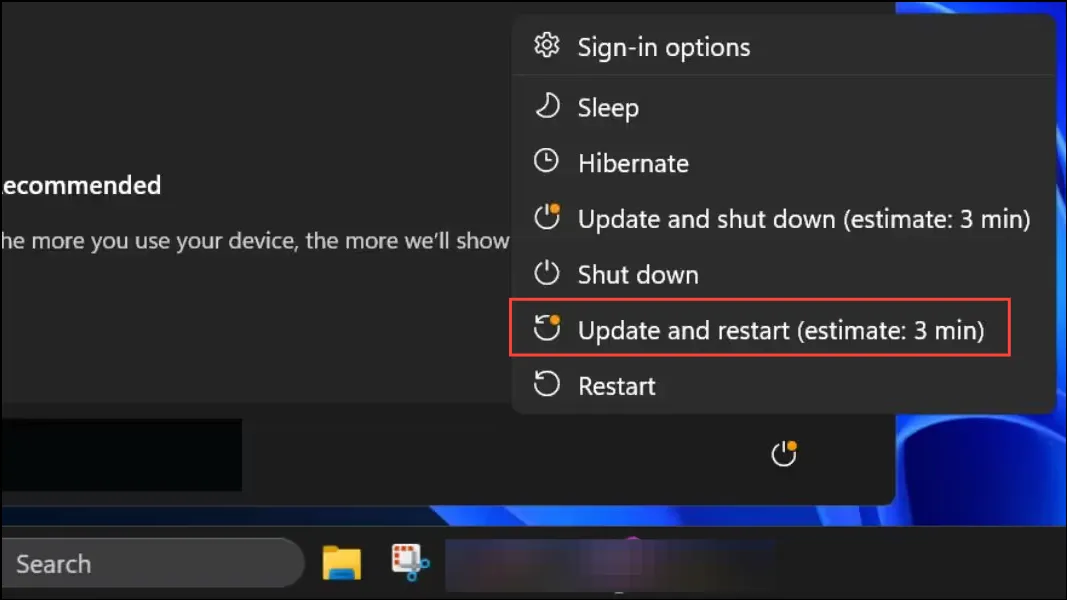
- Počkejte, až se počítač restartuje a chyba by již neměla být přítomna.
Řešení 3: Restartujte službu Windows Update
Někdy může dojít k poškození služby Windows Update nebo k závadám, které mohou vést k chybě 0x800706b5. V takovém případě můžete službu restartovat a pokusit se problém vyřešit.
- Otevřete nabídku Start, zadejte
services.msca klikněte na „Spustit jako správce“.
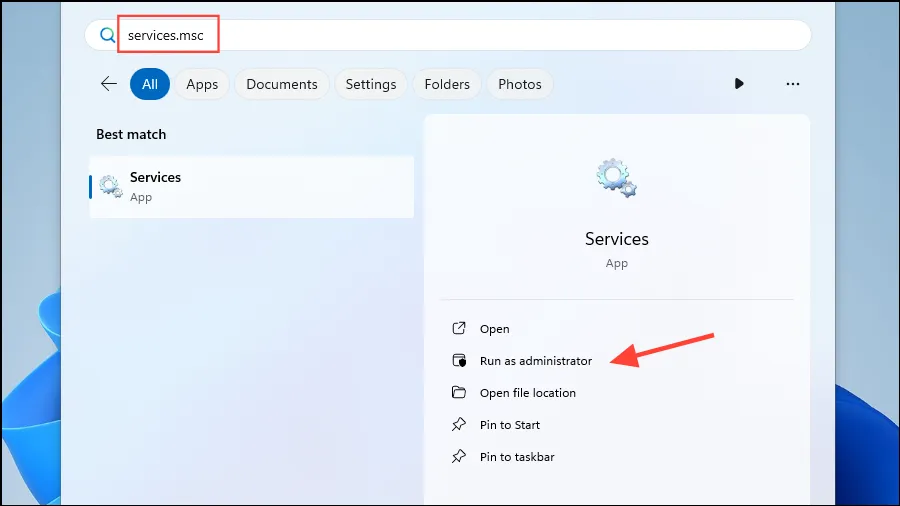
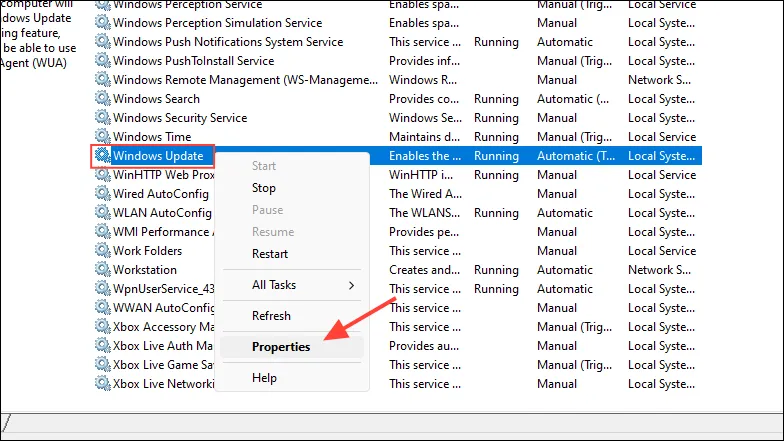
- Když se otevře nástroj Služby, procházejte seznam služeb a najděte „Windows Update“. Klikněte na něj pravým tlačítkem a vyberte ‘Vlastnosti’.
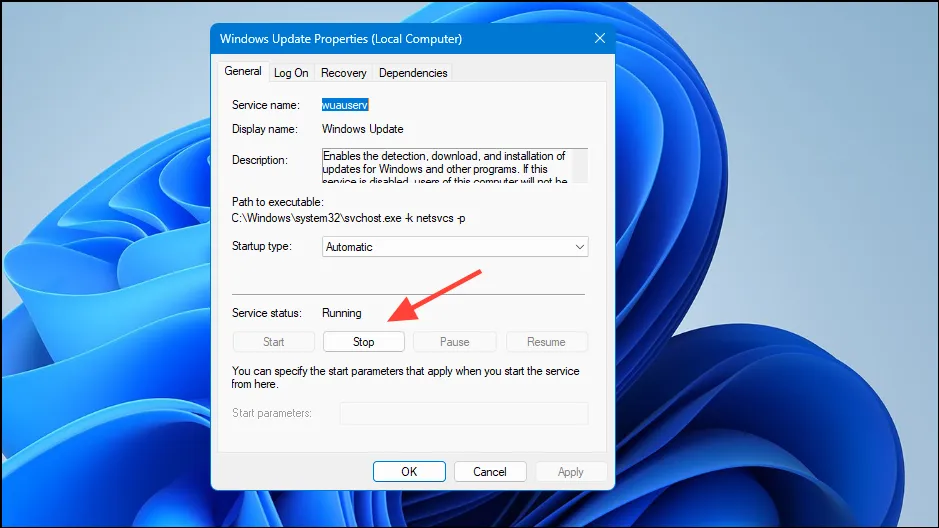
- V dialogovém okně, které se otevře, klikněte na tlačítko ‘Stop’, kde je vidět stav služby.
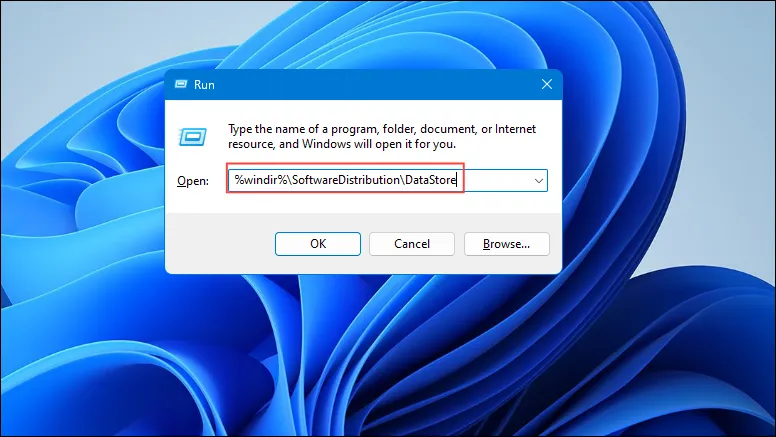
- Nyní znovu otevřete dialogové okno Spustit a vložte
%windir%\SoftwareDistribution\DataStorejej před stisknutím klávesy Enter.
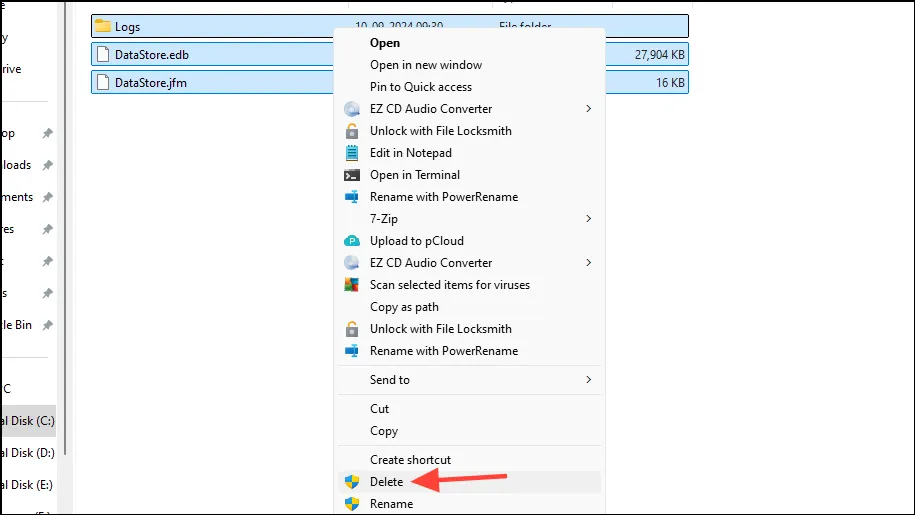
- Otevře se nové okno. Vyberte všechny složky a soubory uvnitř a odstraňte je.
- Po odstranění obsahu složky složku zavřete a znovu otevřete nástroj Služby. Klikněte pravým tlačítkem na Windows Update a poté klikněte tentokrát na tlačítko ‘Start’.
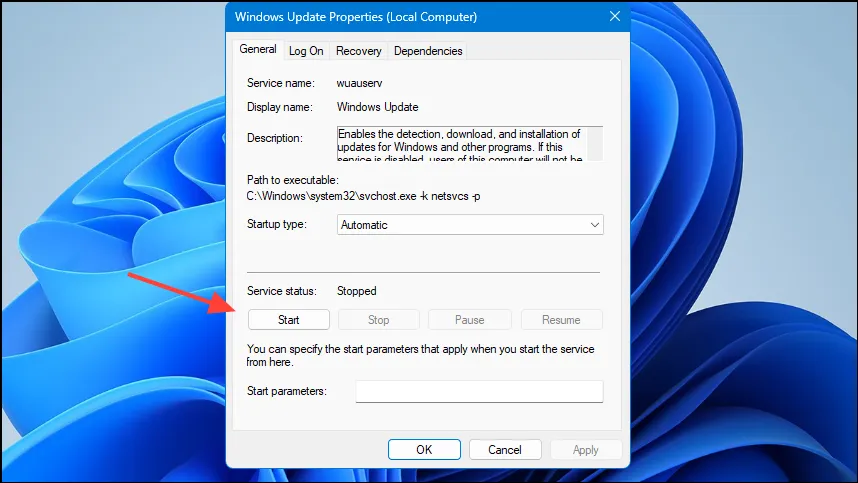
- Nakonec klikněte na tlačítko ‘OK’ a zavřete nástroj. Chyba by se již ve vašem systému neměla zobrazovat.
Řešení 4: Spusťte službu Windows Installer
Dalším řešením chyby 0x800706b5 je spuštění služby Windows Installer.
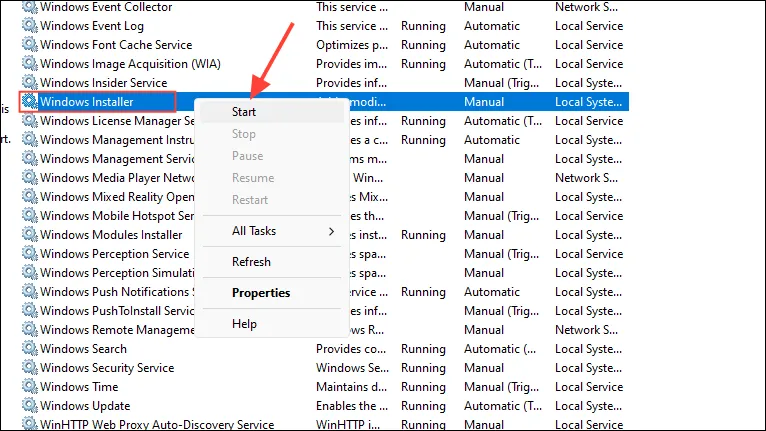
- Otevřete nástroj Služby, jak je vysvětleno výše, a v seznamu služeb vyhledejte služby „Instalační služba systému Windows“.
- Klikněte na něj pravým tlačítkem myši a před ukončením nástroje klikněte na ‘Start’.
- Zkuste znovu spustit službu Windows Update a zkontrolujte, zda byla chyba vyřešena.
Řešení 5: Resetujte součásti služby Windows Update
Pokud se součásti služby Windows Update poškodily, budete je muset obnovit do výchozího stavu, abyste se zbavili problému způsobujícího chybu 0x800706b5.
- Otevřete nabídku Start, zadejte
cmda klikněte na „Spustit jako správce“.
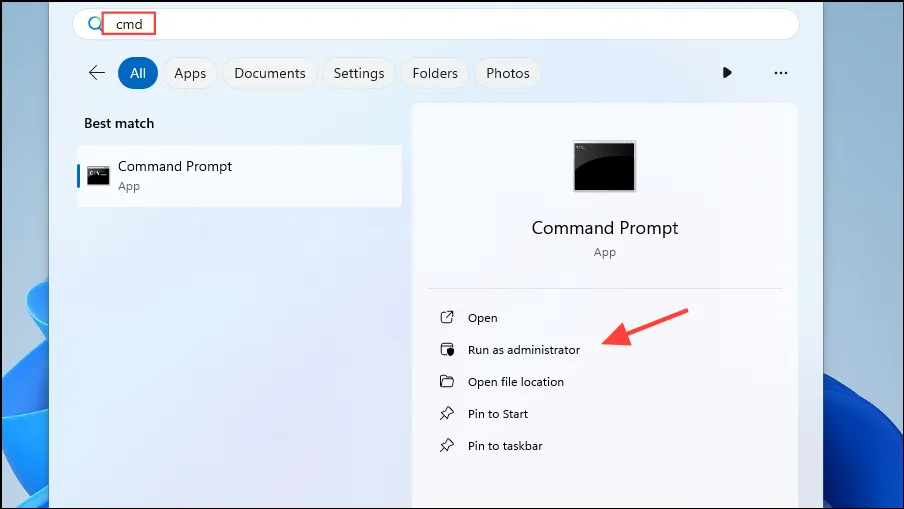
- Jakmile se otevře okno příkazového řádku, zadejte následující příkazy jeden po druhém a po každém stiskněte klávesu Enter.
net stop bitsnet stop wuauservnet stop appidsvcnet stop cryptsvc
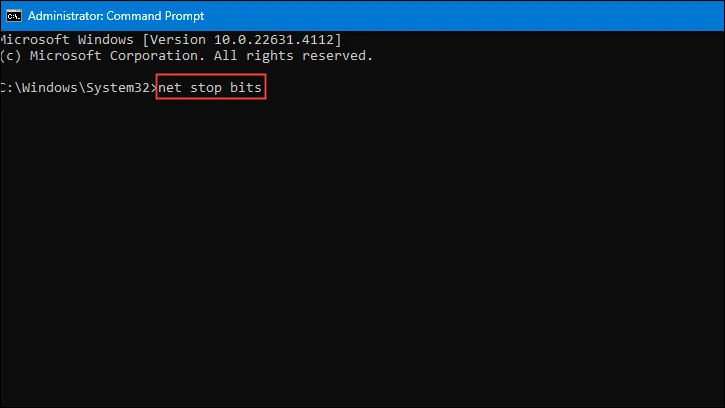
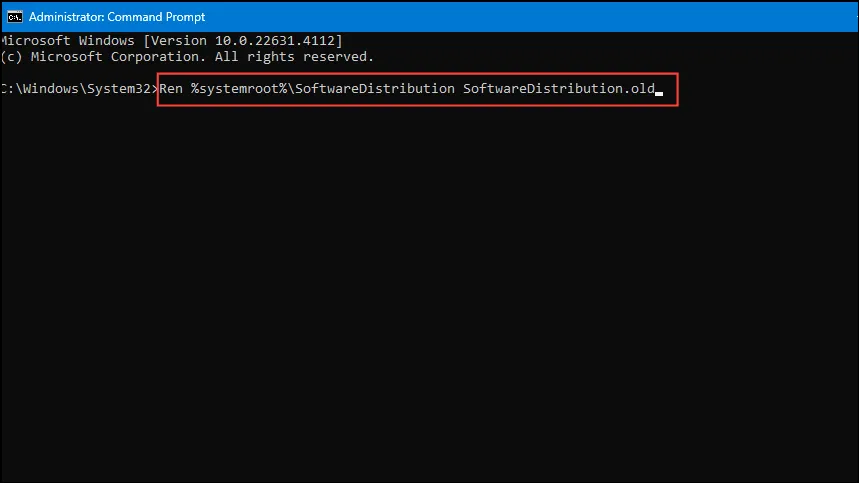
- Po zadání výše uvedených příkazů vložte
Ren %systemroot%\SoftwareDistribution SoftwareDistribution.olddo okna příkazového řádku a stiskněte klávesu Enter.
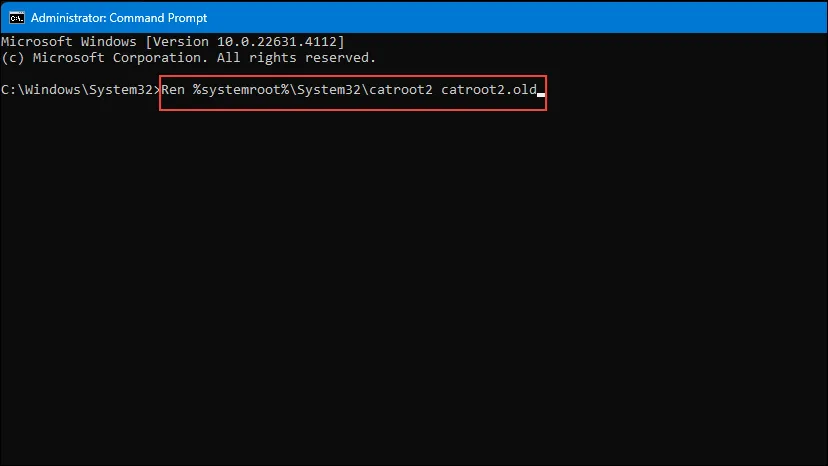
- Postupujte podle následujícího příkazu:
Ren %systemroot%\System32\catroot2 catroot2.olda znovu stiskněte Enter.
- Nakonec můžete restartovat služby zadáním následujících příkazů jeden po druhém a stisknutím klávesy Enter po každém z nich.
net start bitsnet start wuauservnet start appidsvcnet start cryptsvc
- Jakmile dokončíte zadávání příkazů, systém Windows vytvoří nové složky catroot2 a SoftwareDistribution a restartuje aktualizační služby. Můžete restartovat počítač a poté zkusit nainstalovat aktualizace znovu.
Řešení 6: Odeberte nedávno nainstalované programy
Někdy se chyba 0x800706b5 začne zobrazovat po instalaci programu, což znamená, že software způsobuje problémy, které brání instalaci aktualizací. Chcete-li to zkontrolovat, můžete aplikaci odebrat a poté zkusit aktualizovat systém Windows znovu.
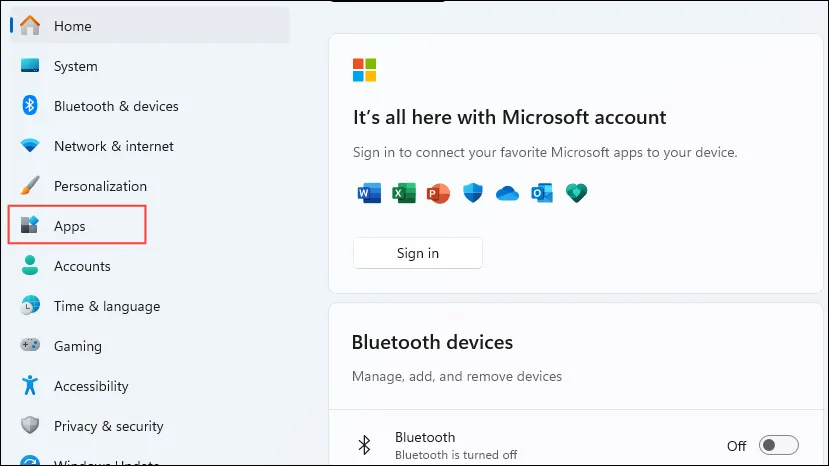
- Otevřete aplikaci Nastavení a vlevo klikněte na „Aplikace“.
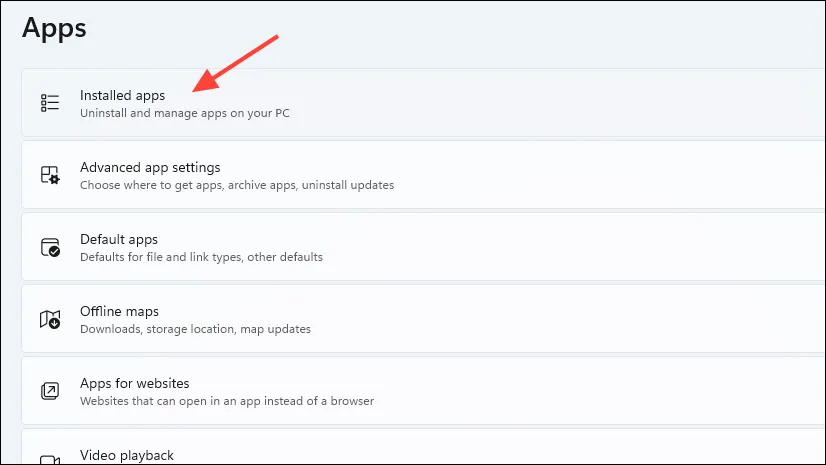
- Dále klikněte na ‘Installed Apps’ v horní části stránky Apps.
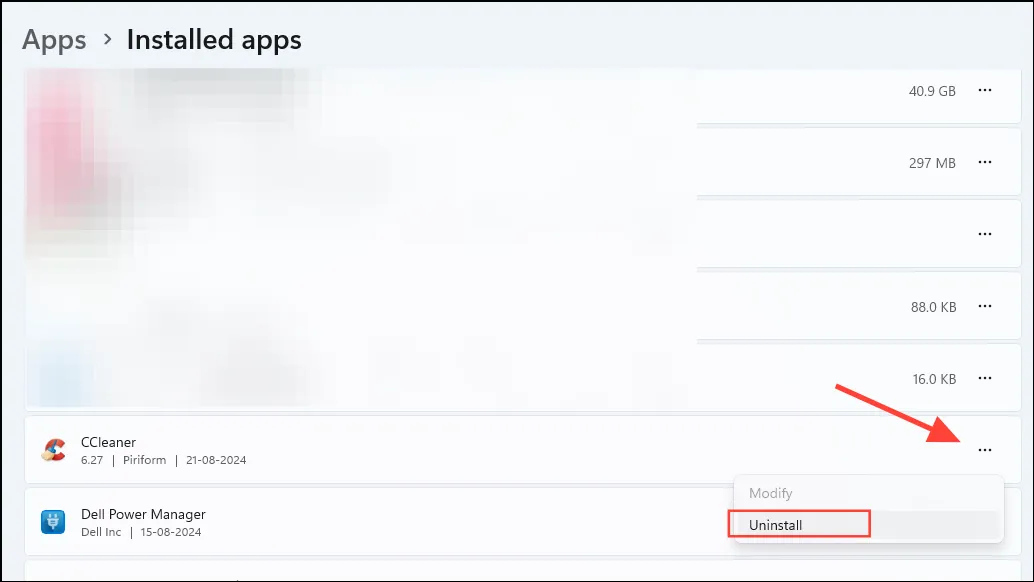
- Nyní uvidíte všechny aplikace nainstalované v počítači. Klikněte na tři tečky napravo od programu, který chcete odebrat, a poté na „Odinstalovat“.
- Počkejte, až bude program z počítače odstraněn, a poté zkuste znovu nainstalovat aktualizace.
Řešení 7: Nainstalujte aktualizaci ručně
Pokud se vám při aktualizaci z Nastavení systému Windows zobrazuje chyba 0x800706b5, můžete Windows Update nainstalovat ručně z katalogu Microsoft Update.
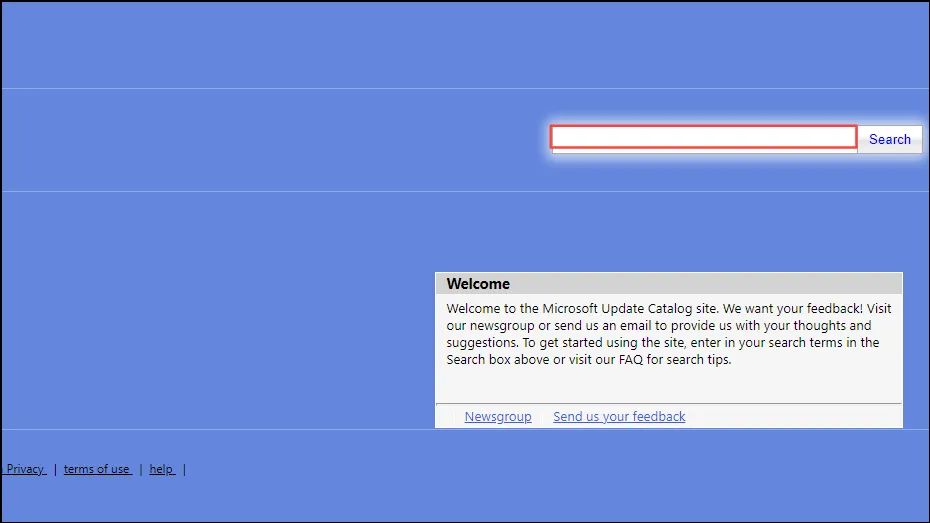
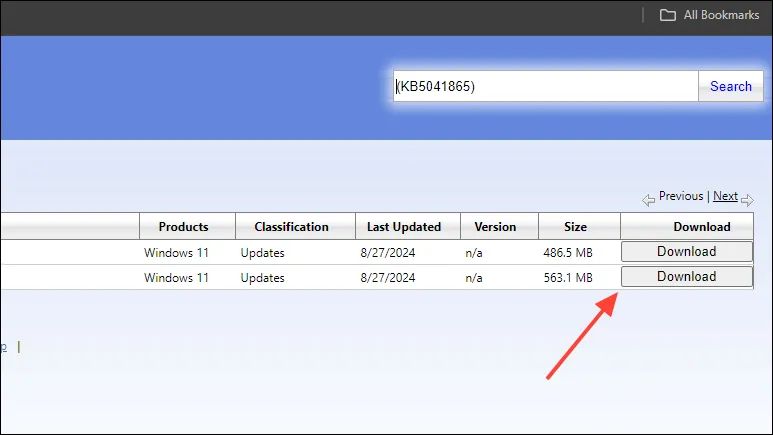
- Přejděte na web Microsoft Update Catalog a zadejte kód KB aktualizace, kterou chcete nainstalovat.
- Zobrazí se seznam dostupných aktualizací. Klikněte na tlačítko ‘Stáhnout’ u aktualizace, kterou chcete nainstalovat.
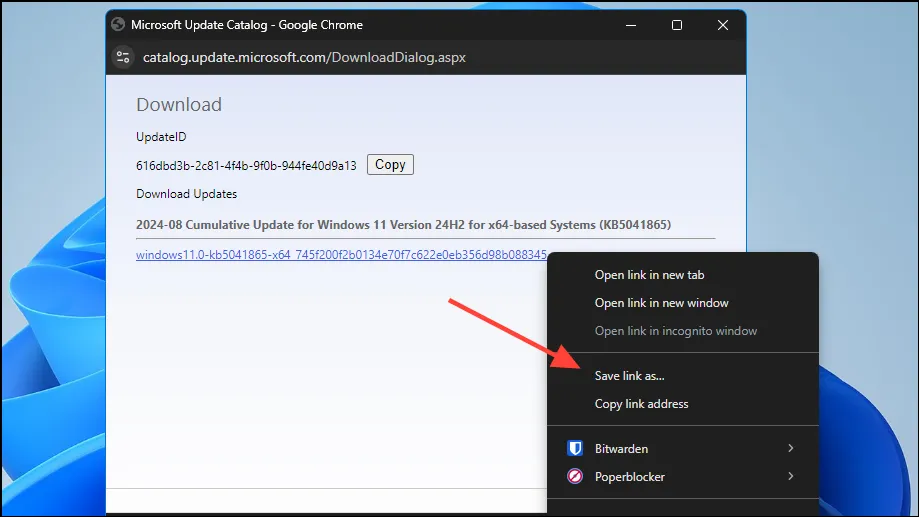
- Zobrazí se dialogové okno obsahující odkaz, na který můžete kliknout pravým tlačítkem myši a poté kliknout na „Uložit odkaz jako…“ pro uložení do počítače.
- Po stažení aktualizačního souboru na něj dvakrát klikněte a nainstalujte jej.
Řešení 8: Spusťte Windows System File Checker
Systém Windows může narazit na problémy, pokud je soubor Windows Resource Protection (WRP) poškozen nebo chybí. Chcete-li to vyřešit, budete muset spustit nástroj Kontrola systémových souborů.
- Otevřete příkazový řádek s oprávněními správce a poté zadejte
sfc /scannowpřed stisknutím klávesy Enter.
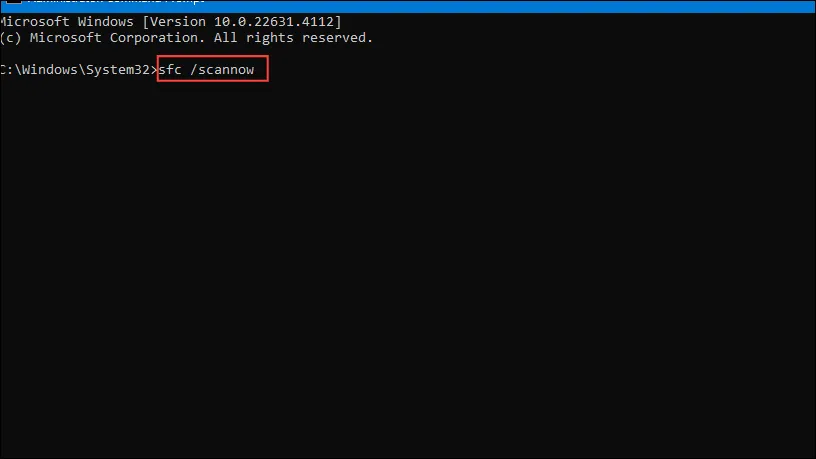
- Počkejte na dokončení skenování a poté restartujte počítač, než se pokusíte znovu nainstalovat aktualizace.
- Pokud SFC zobrazí chybu, zadejte následující příkazy jeden po druhém do okna příkazového řádku a po každém stiskněte klávesu Enter.
DISM /Online /Cleanup-Image /CheckHealthDISM /Online /Cleanup-Image /ScanHealthDISM /Online /Cleanup-Image /RestoreHealth
Řešení 9: Proveďte čisté spuštění
Čisté spuštění vám pomůže zkontrolovat, zda nějaké programy třetích stran nezpůsobují problémy a brání systému Windows v aktualizaci. Poté můžete problematickou aplikaci odebrat, což by mělo umožnit úspěšnou instalaci aktualizace.
- Otevřete nabídku Start, zadejte
msconfiga klikněte na „Spustit jako správce“.
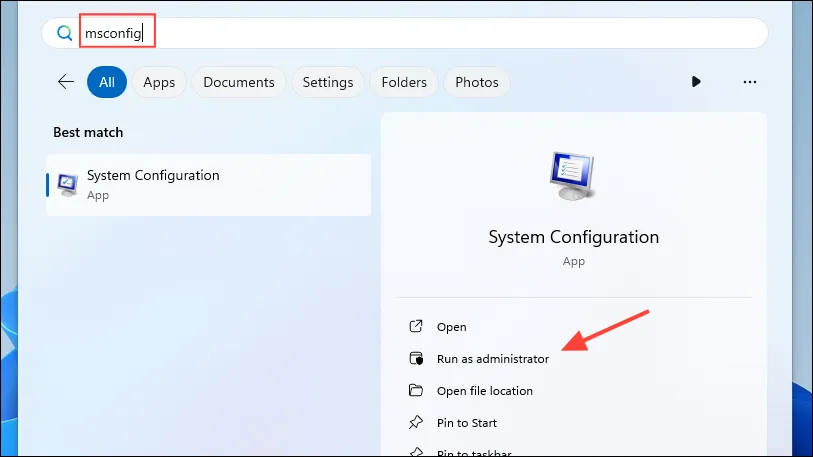
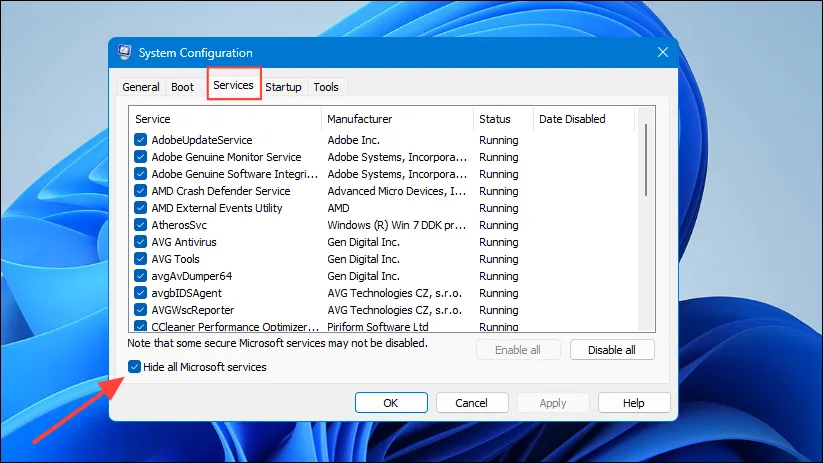
- Když se otevře nástroj Konfigurace systému, přepněte v horní části na kartu „Služby“ a kliknutím na zaškrtávací políčko vedle „Skrýt všechny služby Microsoft“ ve spodní části ji povolte.
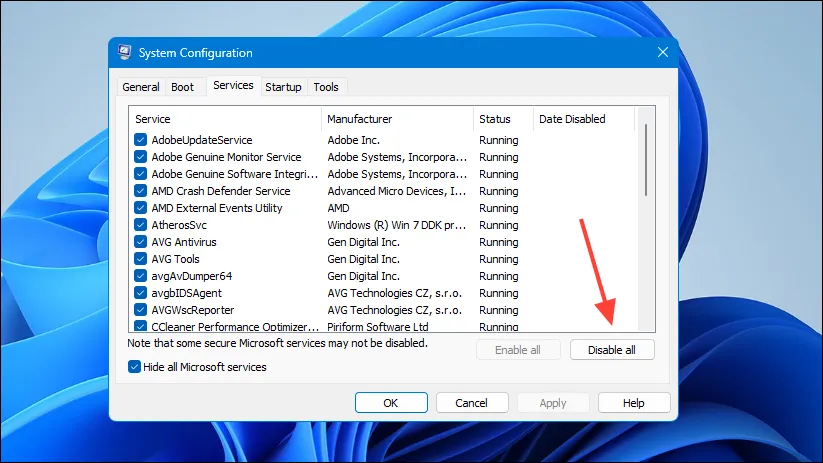
- Nyní kliknutím na tlačítko „Zakázat vše“ vypněte všechny služby třetích stran.
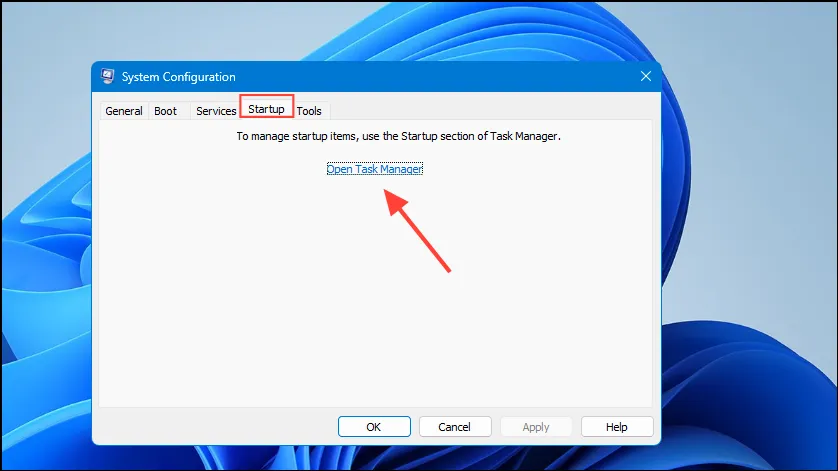
- Dále klikněte na kartu ‘Spuštění’ v horní části a poté na ‘Otevřít Správce úloh’.
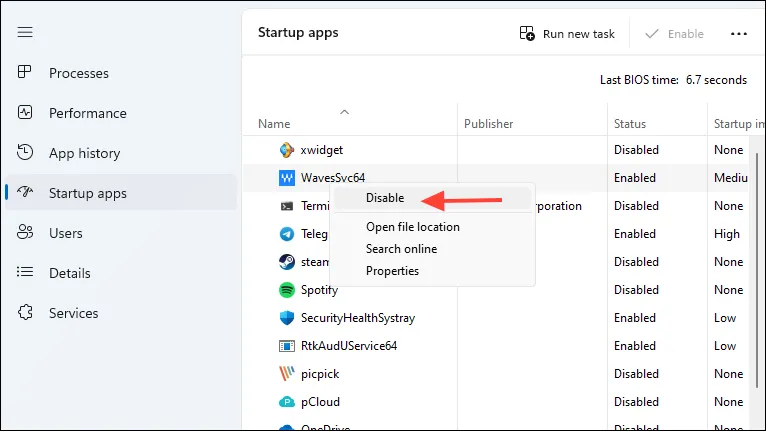
- Když se otevře Správce úloh, klikněte pravým tlačítkem myši na aplikace na pravé straně a u každé aplikace klikněte na „Zakázat“.
- Zavřete Správce úloh a poté kliknutím na tlačítko „OK“ zavřete nástroj Konfigurace systému. Poté restartujte počítač a spustí se v nouzovém režimu. Pokud se chyba nezobrazí, začněte povolovat aplikace jednu po druhé ze Správce úloh, dokud se nezobrazí, abyste zjistili, který program ji způsobuje.