
V poslední době mnoho uživatelů Windows 11 vyjádřilo obavy z problémů, s nimiž se setkávají s nástrojem Snipping Tool, zejména pokud jde o jeho selhání při efektivním fungování v režimu celé obrazovky.
Uživatelé hlásí, že stisknutí Windows + Shift + Spři hraní her nebo prohlížení je pošle zpět na plochu namísto zachycení obrazu na celou obrazovku, což je chyba, která se objevila po nejnovějších aktualizacích Windows 11.
Pokud zjistíte, že se potýkáte s tímto frustrujícím problémem, nebojte se! Zde je komplexní průvodce s praktickými kroky, které vám pomohou odstranit a vyřešit nedostatek funkcí nástroje pro vystřihování.
1. Restartujte počítač se systémem Windows 11
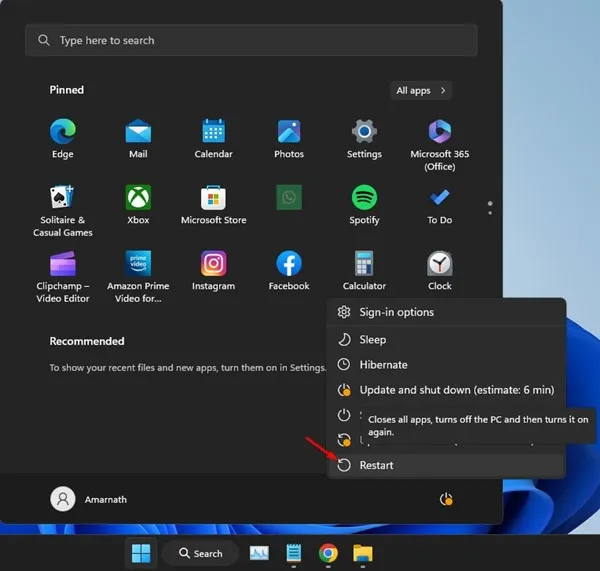
Při řešení problémů souvisejících s nástrojem Snipping Tool je prvním krokem, který mnozí přehlížejí, restartování počítače. Restartování může být často lékem na mnoho systémových závad a potenciálně eliminovat chyby, které brání nástroji Snipping Tool v pořizování snímků obrazovky.
- Klikněte na tlačítko Start.
- Vyberte možnost Napájení.
- Zvolte Restartovat.
2. Restartujte Průzkumníka souborů Windows
Pokud jste uprostřed hry a úplné restartování vám přijde zdrcující, zvažte restartování Průzkumníka souborů Windows, protože nástroj Snipping Tool na tuto službu spoléhá.
Chcete-li restartovat Průzkumníka Windows, postupujte takto:
- Otevřete Správce úloh pomocí vyhledávání ve Windows.
- Přejděte na kartu Procesy.
- Vyhledejte v seznamu Průzkumníka Windows, klikněte na něj pravým tlačítkem a vyberte možnost Restartovat.
To obnoví relaci Průzkumníka a možná vyřeší problémy s nástrojem pro vystřihování.
3. Upravte úrovně měřítka
Nesprávné nastavení měřítka může být skrytým viníkem neschopnosti nástroje pro vystřihování fungovat. Chcete-li je upravit:
- Stiskněte
Windows key + Ipro přístup do Nastavení. - Přejděte do nabídky Systém > Zobrazení.
- V části Měřítko a rozvržení vyberte 100 % nebo doporučenou možnost měřítka.
Jakmile upravíte nastavení, restartujte počítač a znovu otestujte nástroj Snipping Tool.
4. Vynucení zavření nástroje pro vystřihování
Pokud nástroj na vystřihování přestane reagovat nebo dojde k škytavce, můžete problém vyřešit jeho násilným zavřením. Zde je návod, jak tomu dát nový začátek:
- Otevřete Správce úloh pomocí vyhledávacího pole.
- Přejděte na kartu Procesy.
- Vyberte Nástroj pro vystřihování a klikněte na Ukončit úlohu.
- Znovu otevřete nástroj pro vystřihování z vyhledávacího panelu.
Tento přístup často řeší jakékoli přetrvávající relace, které brání efektivnímu provozu.
5. Resetujte nástroj pro vystřihování
Pokud výše uvedené metody nefungovaly, resetování nástroje pro vystřihování může obnovit jeho funkčnost:
- Otevřete aplikaci Nastavení a přejděte do části Aplikace.
- Přejděte na Instalované aplikace.
- Vyhledejte Nástroj pro vystřihování, klikněte na tři tečky a vyberte Pokročilé možnosti.
- Klikněte na tlačítko Resetovat a potvrďte akci.
Po resetování restartujte počítač a zkuste nástroj pro vystřihování znovu použít.
6. Aktualizujte systém Windows 11
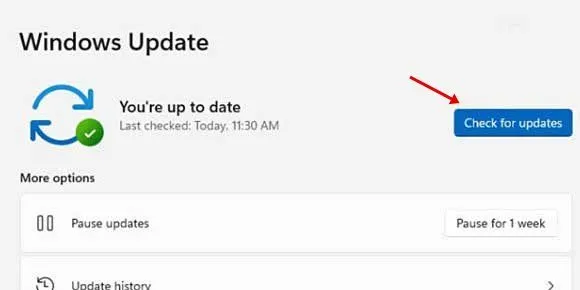
Udržování aktualizovaného operačního systému může pomoci zmírnit mnoho problémů. Chcete-li se ujistit, že používáte nejnovější verzi systému Windows 11, postupujte takto:
- Přejděte do Nastavení > Windows Update.
- Klikněte na Vyhledat aktualizace. Všechny čekající aktualizace budou staženy a nainstalovány automaticky.
7. Znovu nainstalujte nástroj pro vystřihování
Pokud nástroj na vystřihování nadále nefunguje správně, zvažte jeho přeinstalaci:
- Vyhledejte ve Windows nástroj pro vystřihování.
- Klikněte na něj pravým tlačítkem a vyberte Nastavení aplikace.
- V nabídce nastavení klikněte na Odinstalovat.
- Navštivte Microsoft Store, vyhledejte nástroj Snipping Tool a kliknutím na tlačítko Získat přeinstalujte.
Po přeinstalaci použijte nástroj Snipping Tool k opětovnému zachycení snímku celé obrazovky.
8. Využijte Greenshot jako alternativu
Pokud potřebujete robustnější nástroj pro pořizování snímků obrazovky, zvažte použití Greenshot. Nabízí další funkce, které mohou lépe vyhovovat vašim potřebám. Postup nastavení:
- Stáhněte si Greenshot z jeho oficiálních stránek.
- Spusťte instalační program a dokončete nastavení.
- Najděte ikonu Greenshot na systémové liště a vyberte Capture Full Screen.
- Můžete také použít
CTRL + Prnt Scrnk rychlému zachycení snímků na celou obrazovku.
Takové alternativy mohou nabídnout okamžitou úlevu od problémů s nástrojem Snipping Tool a zároveň obohatit vaši sadu nástrojů pro snímání obrazovky.
Tyto strategie by vás měly vyzbrojit znalostmi potřebnými k vyřešení neúspěchů při snímání obrazovky nástroje Snipping Tool. Každá metoda může změnit hru pro uživatele, kteří se spoléhají na efektivní procesy snímání obrazovky. Pro další pomoc se neváhejte obrátit na další techniky snímání obrazovky ve Windows 11.
Často kladené otázky
1. Proč nástroj Snipping Tool nezachycuje snímky obrazovky na celé obrazovce?
Tento problém může pocházet z různých faktorů, včetně nastavení měřítka, posledních aktualizací nebo konfliktů s Průzkumníkem Windows. Zkuste restartovat počítač nebo upravit nastavení zobrazení jako první kroky pro řešení problémů.
2. Jak resetuji Nástroj pro vystřihování ve Windows 11?
Nástroj Snipping Tool můžete resetovat tak, že přejdete do Nastavení > Aplikace > Nainstalované aplikace. Najděte Nástroj pro vystřihování, klikněte na tři tečky, vyberte Upřesnit možnosti a poté stiskněte tlačítko Resetovat.
3. Existují alternativy k nástroji pro vystřihování?
Ano! Greenshot je oblíbená bezplatná alternativa, která nabízí další funkce pro rychlé a efektivní pořizování a úpravu snímků obrazovky.
Napsat komentář