
Chová se váš PowerShell pomalu, vrací chyby nebo se možná vůbec odmítá spustit? Pokud máte podezření, že vaše verze PowerShellu je zastaralá, je to skvělá příležitost upgradovat na nejnovější verzi a zajistit plynulejší funkčnost.
Než se pustíte do aktualizace, je důležité ověřit vaši aktuální verzi PowerShellu. Níže naleznete přímočarého průvodce s řadou metod aktualizace PowerShellu ve vašem systému Windows. Začněme!
1. Aktualizace prostředí PowerShell pomocí příkazu Winget
Nejúčinnějším způsobem instalace nebo upgradu prostředí PowerShell v systému Windows je použití příkazu Winget, výkonného správce balíčků systému Windows, který zjednodušuje instalace a aktualizace aplikací. Jak na to:
- Otevřete příkazový řádek: Vyhledejte „Příkazový řádek“ na vyhledávacím panelu Windows 11. Klikněte na něj pravým tlačítkem a vyberte Spustit jako správce.
- Spusťte příkaz Hledat: Do příkazového řádku zadejte příkaz
winget search PowerShella stiskněte klávesu Enter. - Poznamenejte si ID aplikace: Sledujte ID přidružené k aplikaci PowerShell pro budoucí kroky.
- Instalace/aktualizace prostředí PowerShell: Použijte příkaz
winget install AppIDa ujistěte se, že jste AppID nahradili ID, které jste si poznamenali dříve.
2. Instalace nebo aktualizace PowerShellu z GitHubu
Pokud nechcete používat příkazový řádek, aktualizaci PowerShellu lze provést také stažením přímo z GitHubu. Zde je postup:
- Navštivte stránku GitHub: Otevřete webový prohlížeč a přejděte na stránku PowerShell GitHub.
- Vyberte možnosti stahování: Na stránce uvidíte různé možnosti stahování.msi soubory (LTS, Stable, Preview).Vyberte stabilní verzi.
- Instalace souboru MSI: Po stažení spusťte instalaci dvojitým kliknutím na soubor MSI.
- Postupujte podle pokynů instalace: Během instalace pokračujte s výchozími volbami a klikněte na tlačítko Další.
- Dokončete instalaci: Počkejte na dokončení procesu instalace.
3. Aktualizace PowerShellu přes Microsoft Store
Pokud používáte Windows 11, dalším přímým způsobem instalace nebo aktualizace PowerShellu je Microsoft Store. Postupujte takto:
- Otevřete Microsoft Store: Vyhledejte „Microsoft Store“ ve vyhledávací liště Windows 11 a spusťte aplikaci.
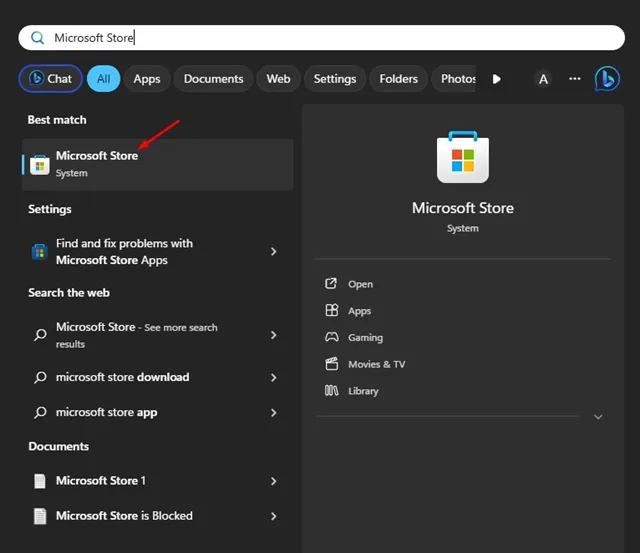
- Hledat PowerShell: Pomocí funkce vyhledávání v obchodě vyhledejte PowerShell.
- Aktualizace nebo instalace PowerShellu: Pokud je k dispozici aktualizace, klikněte na tlačítko Aktualizovat. Pokud ještě není nainstalován, klikněte na Instalovat.
Používání prostředí PowerShell 5 a PowerShell 7
Podle výše uvedených kroků instalace nyní můžete mít v systému PowerShell 5 i PowerShell 7. PowerShell 7.x je umístěn v jiném adresáři, přesto mohou obě verze fungovat současně. Pokud jste uživatel terminálu, očekávejte další profil PowerShellu, který bude efektivně spravovat obě prostředí.
Tato komplexní příručka je navržena tak, aby vám pomohla s aktualizací nebo instalací PowerShellu ve vašem systému Windows. Pokud potřebujete další pomoc, neváhejte se obrátit. A pokud vám tato příručka přišla užitečná, sdílejte ji se svými přáteli, abyste jim pomohli vylepšit jejich prostředí PowerShell!
Často kladené otázky
1. Jak zjistím, kterou verzi PowerShellu aktuálně mám?
Aktuální verzi PowerShellu najdete tak, že otevřete samotný PowerShell a zadáte příkaz $PSVersionTable. PSVersion. Zobrazí se číslo vaší verze.
2. Mohu současně spustit PowerShell 5 a PowerShell 7?
Ano, na počítači se systémem Windows můžete spustit PowerShell 5 i PowerShell 7. Fungují nezávisle a lze je používat současně.
3. Co mám dělat, když příkaz Winget nefunguje?
Pokud příkaz Winget selže, ujistěte se, že je nainstalován a váš systém Windows je aktualizován na nejnovější verzi. Případně můžete PowerShell aktualizovat pomocí metody stahování GitHub nebo Microsoft Store.
Napsat komentář