
HPs Omen Gaming Hub er et værdifuldt aktiv for gamere, men det kan nogle gange halte og underminere systemets ydeevne, hvilket forårsager frustration blandt brugerne. Dette problem er ikke nyt og er blevet rapporteret over tid af adskillige spillere.
Før du dykker ned i mere indviklede løsninger, er det stærkt tilrådeligt at genstarte din pc og sikre, at alle ventende Windows-opdateringer er installeret. Denne simple rettelse kan ofte afhjælpe mange præstationsrelaterede bekymringer.
1. Luk ressourcetunge processer i Task Manager
- Åbn Task Manager ved at trykke på Ctrl+ Shift+ Esc, og identificer derefter eventuelle aktive processer, der forbruger betydelige mængder CPU eller RAM.
- Fremhæv ressource-hogging-processen, som kan omfatte forekomster af Omen Gaming Hub, og klik på Afslut opgave.
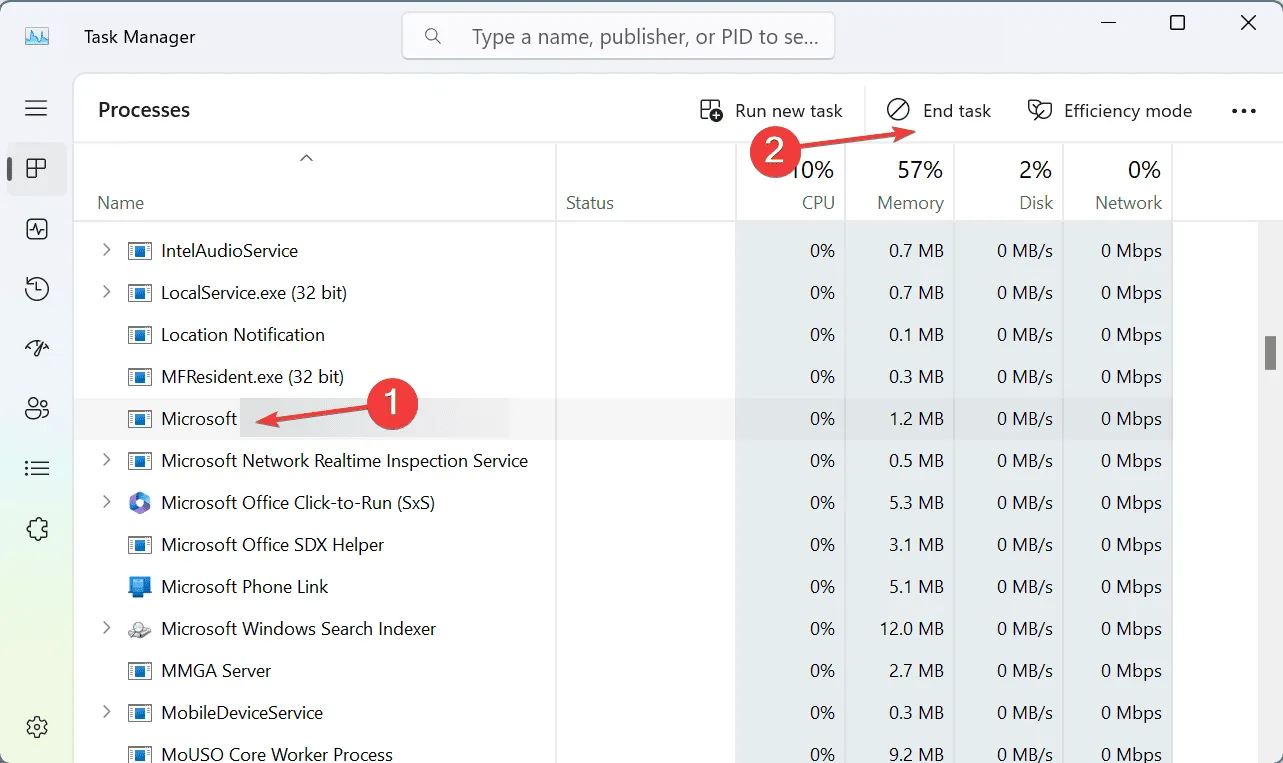
- Fortsæt om nødvendigt med at afslutte andre højressourcekrævende processer, indtil dine systemressourcer er tilstrækkeligt frigjort.
Ved at styre de processer, der dræner dit system, vil du opleve et hurtigt boost i ydeevnen!
2. Opdater din Omen Gaming Hub-software
- Åbn søgelinjen ved at trykke på Windows+ S, skriv Microsoft Store, og vælg det fra resultaterne.
- Når du er i Microsoft Store, skal du navigere til Downloads i venstre rude og klikke på Hent opdateringer.
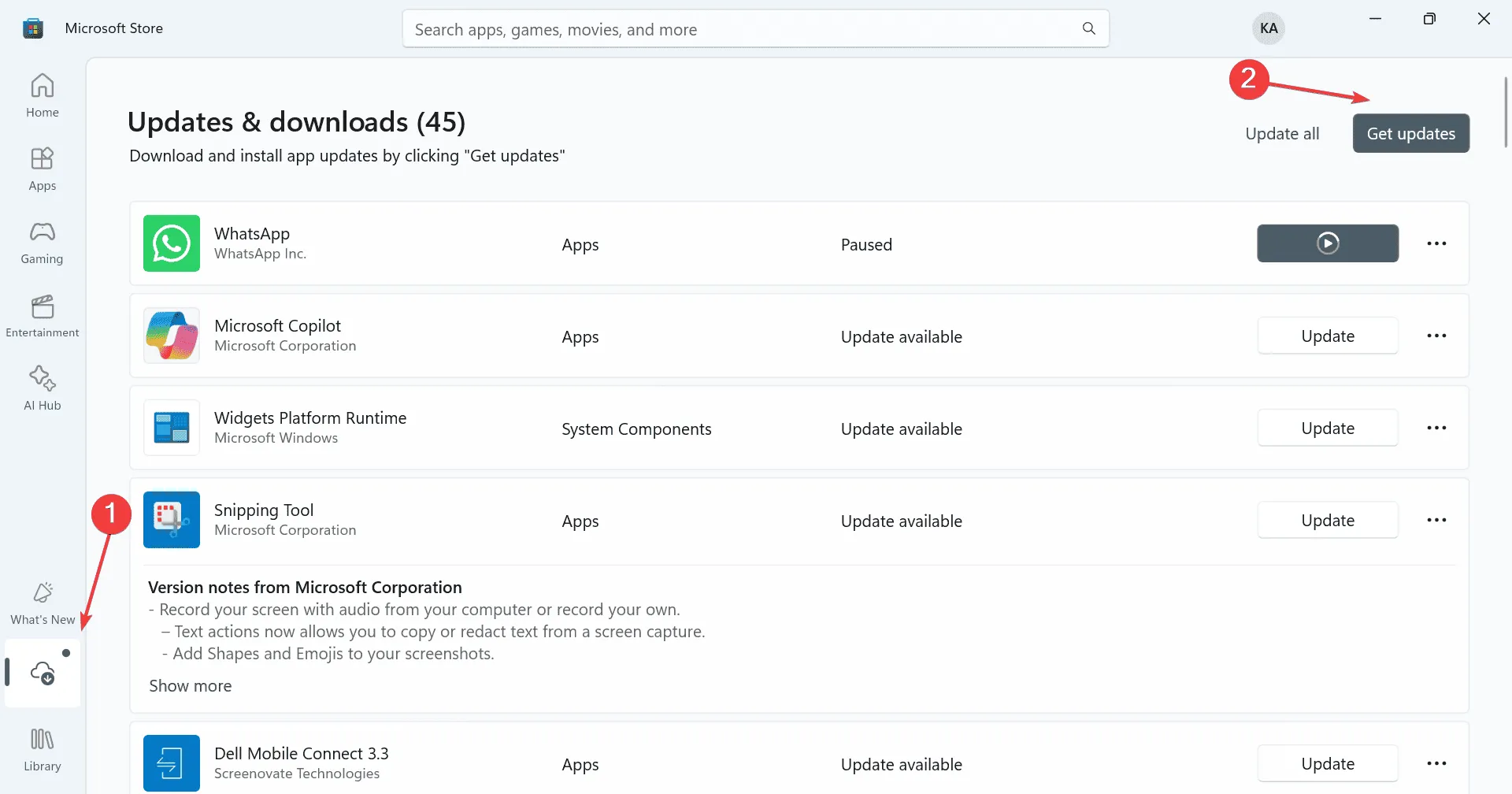
- Hvis der vises en opdatering til Omen Gaming Hub, skal du klikke på knappen Opdater ved siden af den.
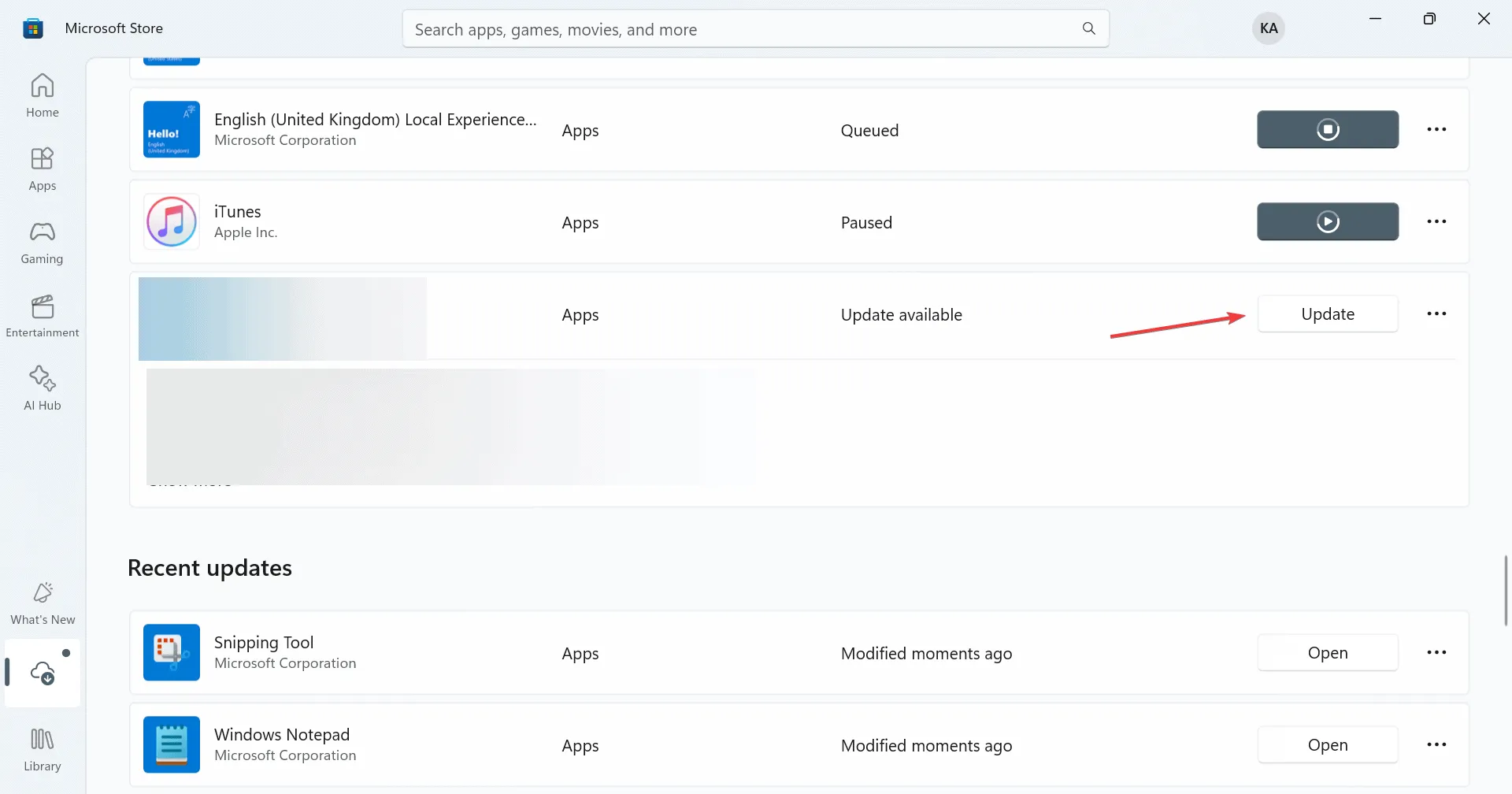
- Genstart din pc efter opdateringen for at tjekke for forbedringer.
At holde software opdateret er en af de enkleste, men mest effektive måder at løse fejl på.
3. Sørg for, at dine drivere er opdaterede
- Åbn Power User-menuen ved at trykke på Windows+ X, og vælg Enhedshåndtering.
- Under Skærmadaptere skal du højreklikke på din nuværende grafikadapter og vælge Opdater driver.
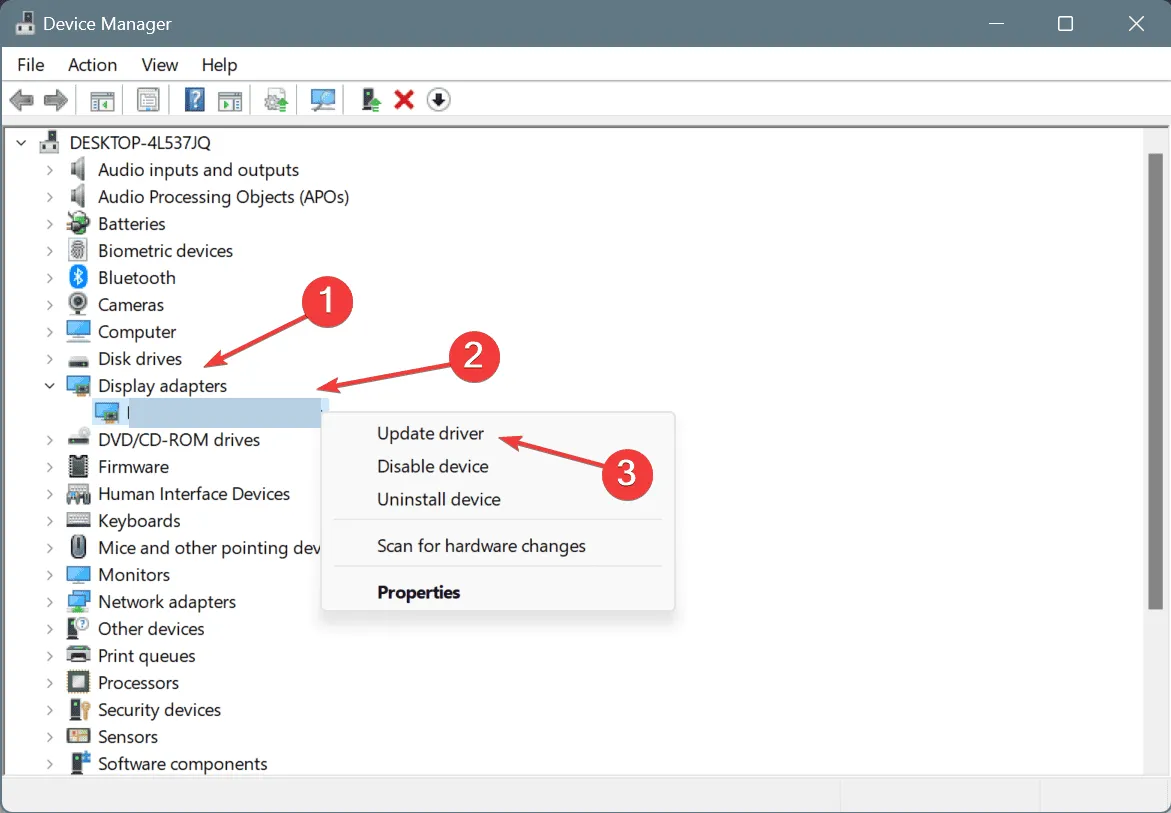
- Klik på Søg automatisk efter drivere, og lad Windows installere den seneste tilgængelige version.
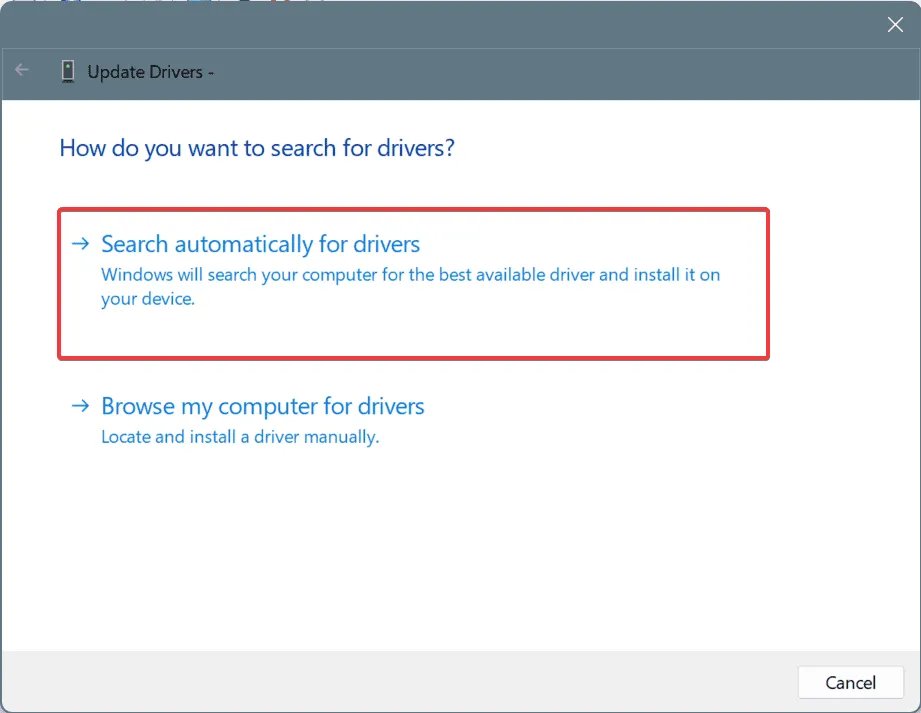
- Sørg for at opdatere alle andre vigtige drivere, såsom dem til din netværksadapter og eventuelle tilsluttede enheder. Genstart din pc bagefter og vurder ydeevnen.
Opdatering af dine drivere kan ofte løse underliggende præstationsproblemer, som du ikke engang vidste eksisterede!
4. Reparer eller nulstil Omen Gaming Hub
- Få adgang til Indstillinger ved at trykke på Windows+ I, naviger til sektionen Apps, og vælg Installerede apps.
- Rul for at finde Omen Gaming Hub, klik på Reparer, og overvåg ydeevneforbedringer.
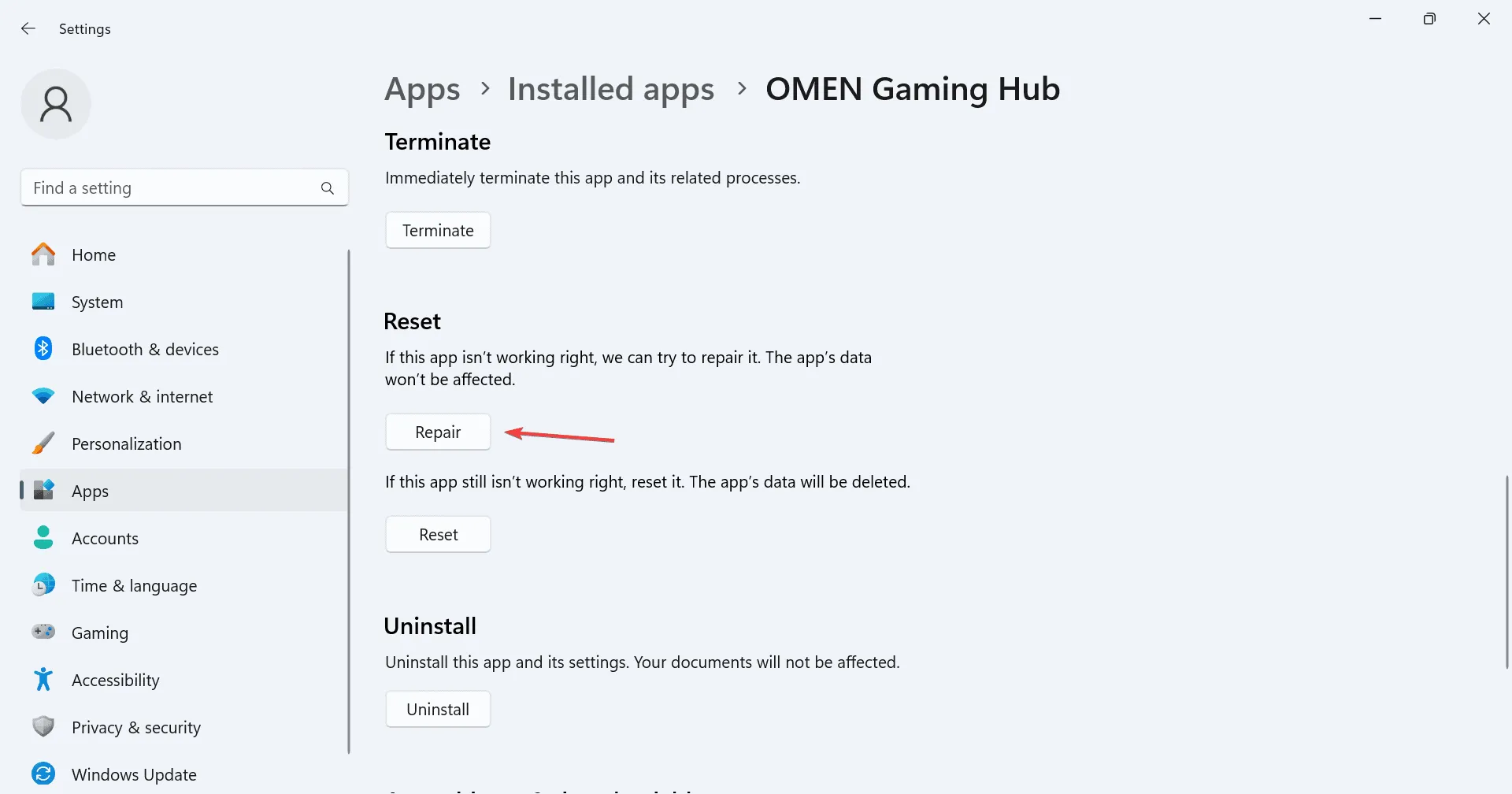
- Hvis forsinkelsen fortsætter, skal du vælge Nulstil.
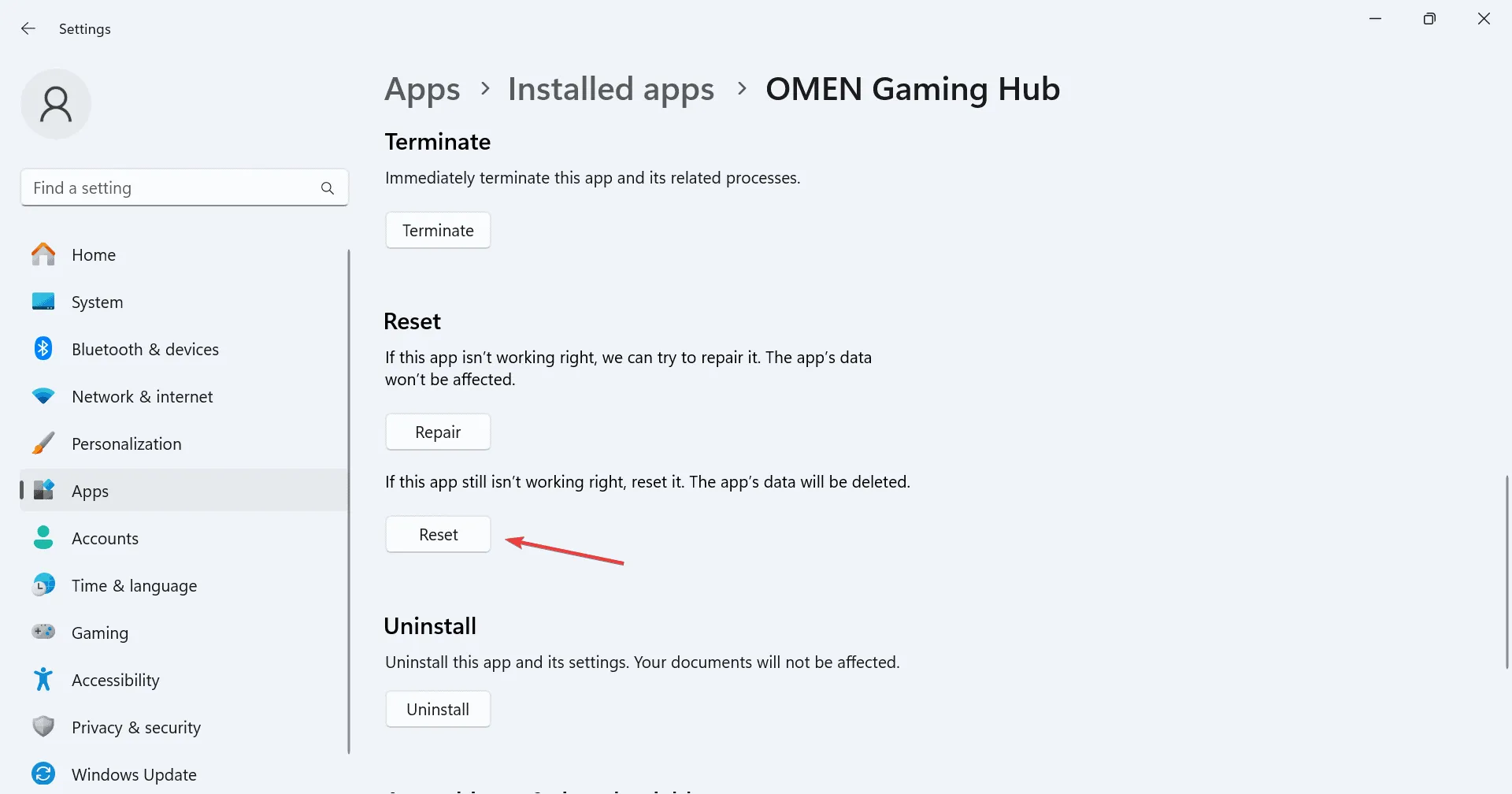
- Bekræft nulstillingen ved at klikke på Nulstil igen i pop op-vinduet.
- Efter nulstillingen skal du kontrollere, om din ydeevne er forbedret.
Dette trin kan hjælpe med at gendanne applikationen til dens oprindelige funktionalitet, hvilket potentielt kan løse vedvarende forsinkelsesproblemer.
5. Forbedre dine virtuelle hukommelsesindstillinger
- Tryk på Windows+ Sog skriv Vis avancerede systemindstillinger, og vælg det relevante resultat.
- Klik på Indstillinger under afsnittet Ydelse.
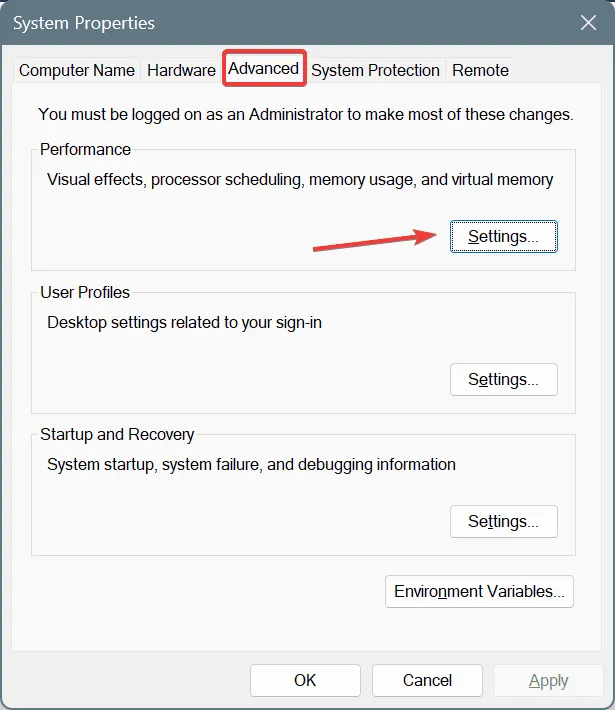
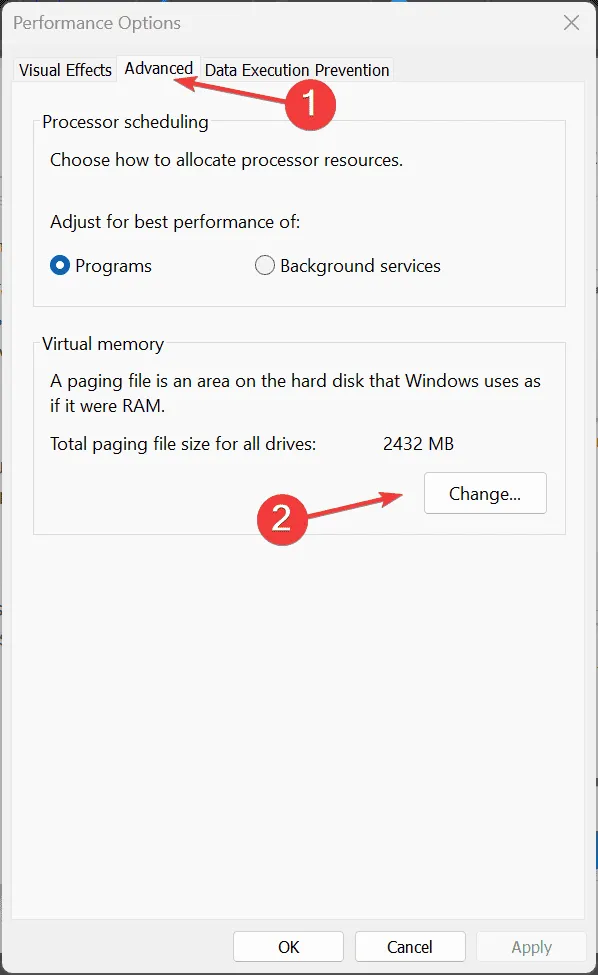
- Gå derefter til fanen Avanceret og vælg Skift under Virtuel hukommelse.
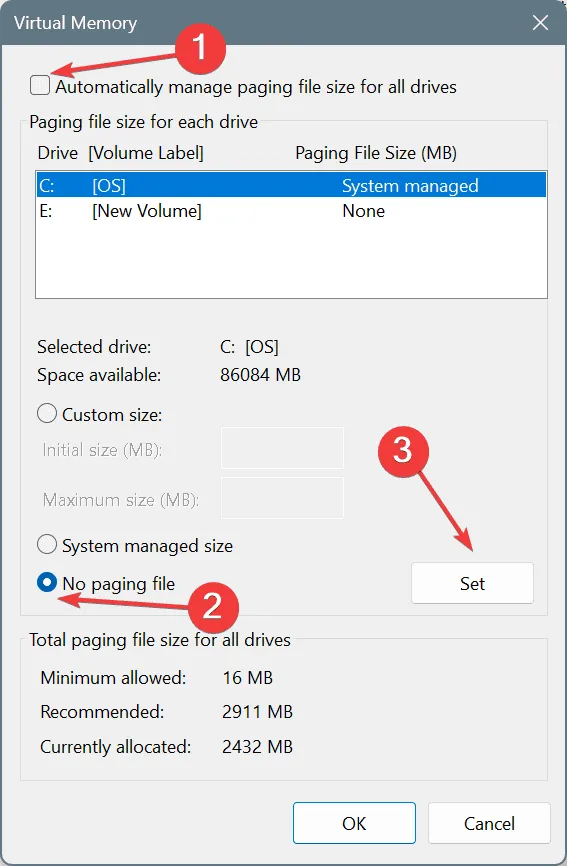
- Fjern markeringen i afkrydsningsfeltet, der er markeret Administrer automatisk sidefilstørrelse for alle drev. Vælg indstillingen Ingen sidefil, og klik på Indstil.
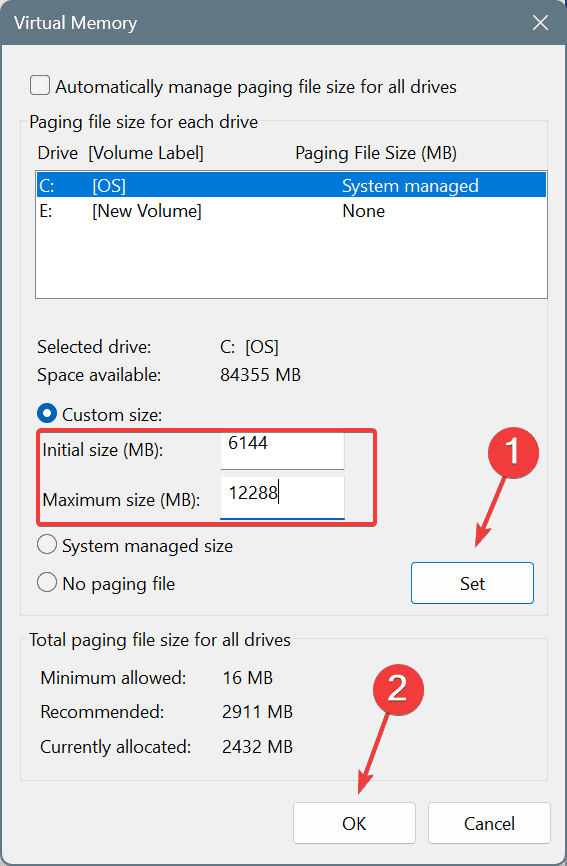
- Vælg indstillingen Brugerdefineret størrelse, og beregn i henhold til denne formel baseret på din fysiske RAM:
- Oprindelig størrelse : 1, 5 x tilgængelig fysisk RAM x 1024
- Maksimal størrelse : 3 x tilgængelig fysisk RAM x 1024
- Oprindelig størrelse : 6144 MB (1, 5 x 4 x 1024)
- Maksimal størrelse : 12288 MB (3 x 4 x 1024)
En veladministreret virtuel hukommelse kan i høj grad hjælpe med at optimere ydeevnen under krævende opgaver.
6. Afinstaller og geninstaller Omen Gaming Hub
- Tryk på Windows+ Rfor at åbne dialogboksen Kør, indtast appwiz.cpl, og tryk på Enter.
- Følg instruktionerne på skærmen for at fuldføre afinstallationsprocessen og genstarte din pc.
Hvis afinstallationen ikke løser problemer, kan du overveje at bruge et pålideligt softwareafinstallationsprogram til at fjerne eventuelle resterende filer eller registreringsposter, der er knyttet til Omen Gaming Hub. Fortsæt derefter med at geninstallere programmet.
7. Hold din BIOS opdateret
Opdatering af BIOS er afgørende for optimal hardwareydelse!
Vær forsigtig; denne proces kan variere betydeligt mellem systemerne. Se altid producentens officielle hjemmeside for klare instruktioner vedrørende din specifikke model.
Du er velkommen til at dele dine erfaringer eller stille spørgsmål i kommentarerne nedenfor om, hvilke rettelser der har fungeret bedst for dig.
Ofte stillede spørgsmål
1. Hvad forårsager forsinkelser i HP’s Omen Gaming Hub?
Lag kan skyldes forskellige faktorer, herunder højt CPU- eller RAM-forbrug fra andre applikationer, forældet software eller driverproblemer. At adressere disse områder kan hjælpe med at forbedre ydeevnen.
2. Hvordan ved jeg, om mine drivere er forældede?
Du kan søge efter driveropdateringer gennem Enhedshåndtering ved at højreklikke på enhedskategorien og vælge ‘Opdater driver’.Alternativt vil et besøg på producentens websted give de seneste drivere og opdateringer.
3. Er det sikkert at nulstille Omen Gaming Hub?
Ja, nulstilling af Omen Gaming Hub er en sikker metode til at løse vedvarende problemer. Det gendanner programmet til dets standardtilstand uden at påvirke dine systemfiler.
Skriv et svar