
At opleve en langsom opstart på Windows 11 kan være utrolig frustrerende. Heldigvis kan du implementere flere strategier for at forbedre opstartshastigheden på din pc. Ligesom sin forgænger Windows 10 tilbyder Windows 11 flere indstillingsjusteringer med det formål at forbedre opstartsydelsen markant.
Almindelige årsager til langsom opstart i Windows 11
At forstå årsagerne bag en træg opstart kan hjælpe med at løse problemet mere effektivt. Her er nogle typiske syndere:
- Utilstrækkelig lagerplads: Begrænset harddiskplads kan hindre ydeevnen.
- Beskadigede systemfiler: Beskadigede filer i Windows-installationen kan forsinke opstart.
- Forældet software: At køre på en ældre version af Windows kan føre til ydeevneproblemer.
- Overdreven opstartsapplikationer: For mange apps, der startes samtidigt, kan føre til startprocessen.
- Harddiskproblemer: Defekte eller fragmenterede harddiske kan sænke indlæsningstiderne.
1. Deaktiver unødvendige opstartsprogrammer
Opstartsapplikationer er ofte den primære årsag til træge opstartstider. Ved at deaktivere apps, du ikke bruger ofte, giver du din pc mulighed for at starte hurtigere. Følg disse trin for at administrere dine opstartsapplikationer:
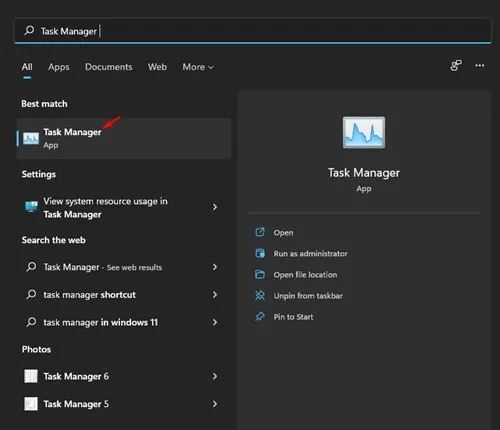
1. Start en søgning efter Task Manager fra menuen Start.
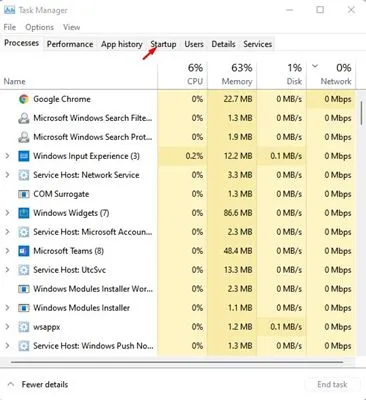
2. Klik på fanen Start i Task Manager.
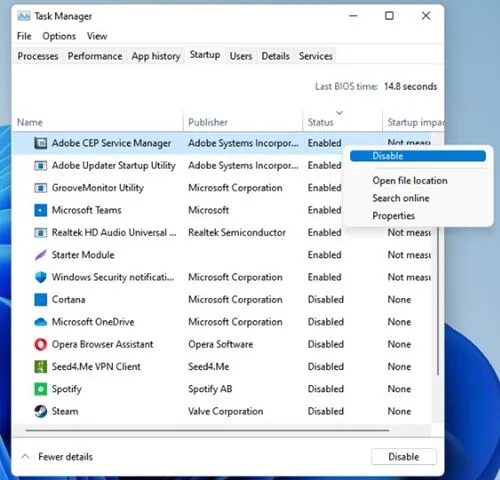
3. Gennemgå hvert program, og højreklik på dem, du vil forhindre i at starte ved opstart, og vælg derefter Deaktiver.
2. Aktiver funktionen Hurtig opstart
Funktionen Hurtig opstart kan reducere opstartstiden betydeligt ved at tillade Windows at gemme sine sessionsdata før nedlukning. For at aktivere denne funktion:
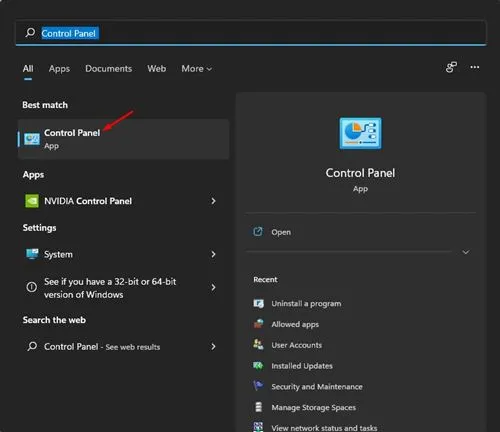
1. Find og åbn kontrolpanelet fra Windows-søgningen.
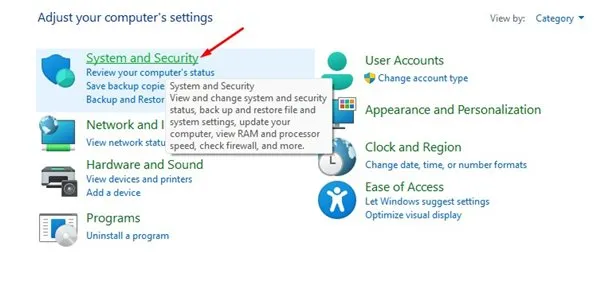
2. Naviger til System og sikkerhed.
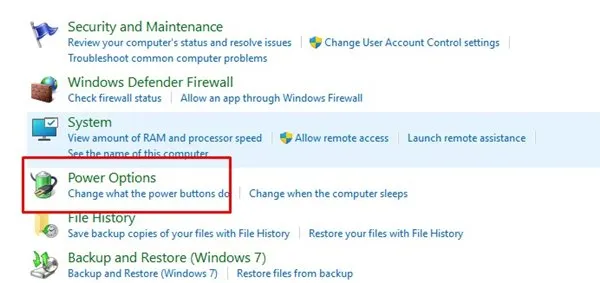
3. Klik på Strømstyring.
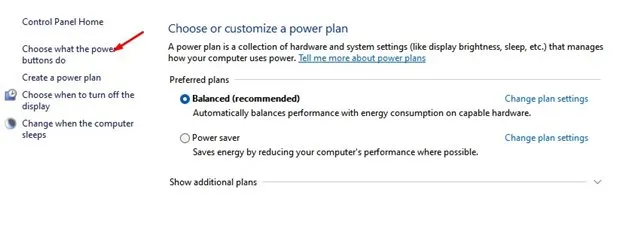
4. Vælg Vælg, hvad tænd/sluk-knapperne gør.
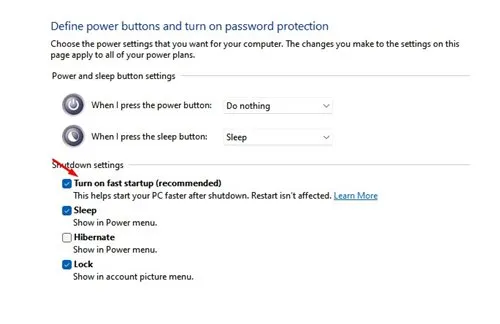
5. Aktiver indstillingen Slå hurtig opstart til, og klik derefter på Gem ændringer.
3. Udfør en ren opstart i Windows 11
Udførelse af en ren opstart starter Windows med minimale tjenester og applikationer, hvilket giver dig mulighed for at kontrollere, om baggrundsprogrammer forårsager opstartsforsinkelser.
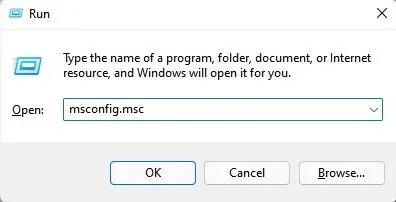
1. Tryk på Windows-tasten + R for at åbne dialogboksen Kør og skriv msconfig.msc, og tryk derefter på Enter.
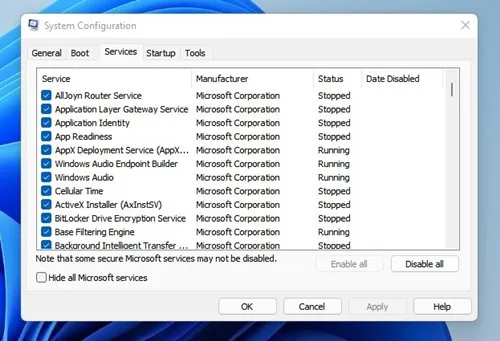
2. Gå til fanen Tjenester, marker Skjul alle Microsoft-tjenester, og klik derefter på Deaktiver alle.
3.Åbn Task Manager igen, flyt til fanen Startup, og deaktiver unødvendige apps.
Hvis din opstartstid forbedres, kan et tredjepartsprogram være årsagen. Vær selektiv med hensyn til, hvilke apps der må starte sammen med Windows.
4. Deaktiver visuelle effekter for forbedret ydeevne
Talrige visuelle effekter i Windows 11 kan forbruge værdifulde ressourcer ved opstart. Deaktivering af disse funktioner kan føre til en mærkbar forbedring af opstartstider, især på ældre pc’er med begrænset processorkraft:
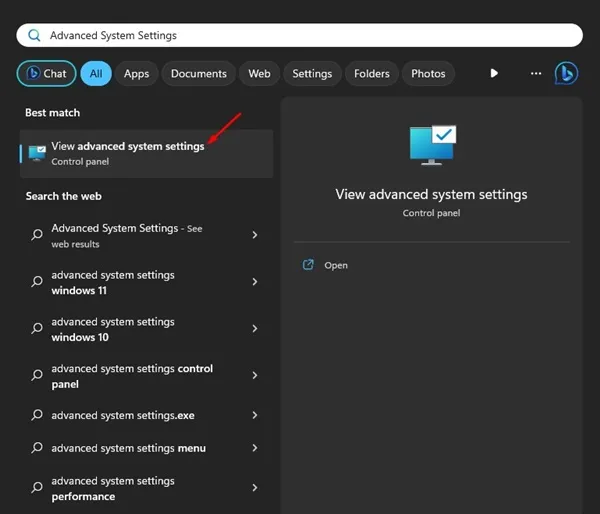
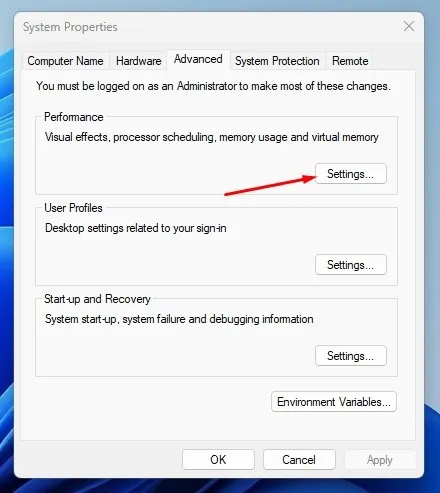
1. Søg efter avancerede systemindstillinger, og åbn den.
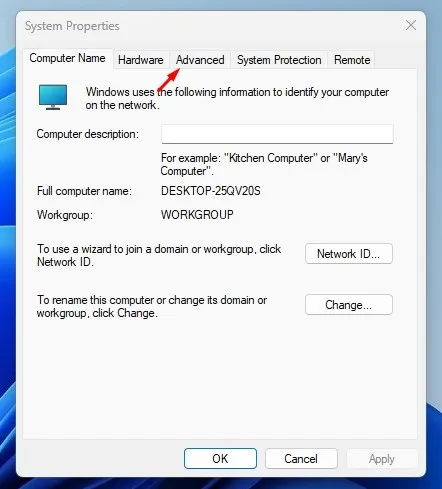
2. Skift til fanen Avanceret i Systemegenskaber.
3. Under Ydeevne skal du klikke på Indstillinger.
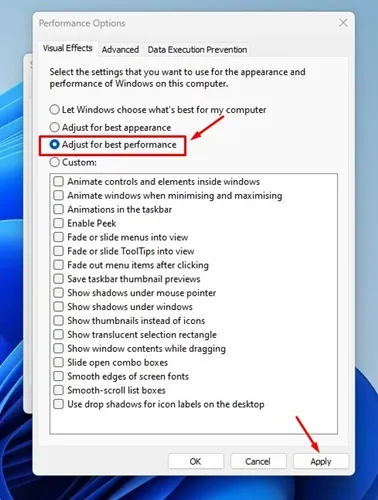
4. Vælg Juster for den bedste ydeevne, og klik på Anvend for at færdiggøre dine indstillinger.
5. Aktiver Storage Sense for automatisk oprydning
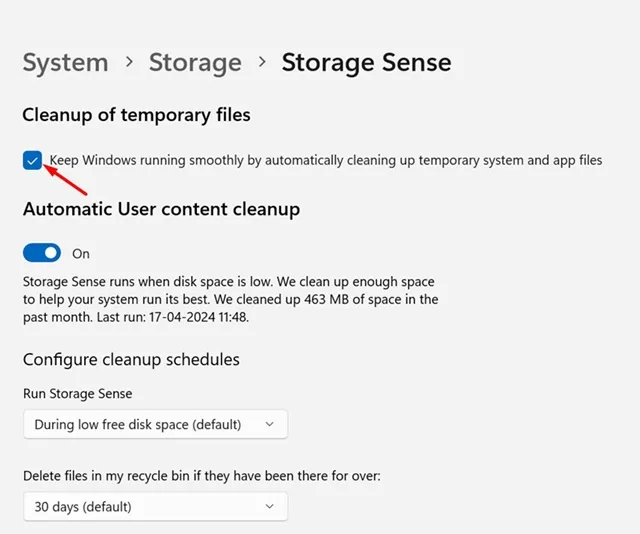
Windows 11 har en tjeneste kaldet Storage Sense, som automatisk renser midlertidige filer og cache og hjælper med at opretholde optimal ydeevne:
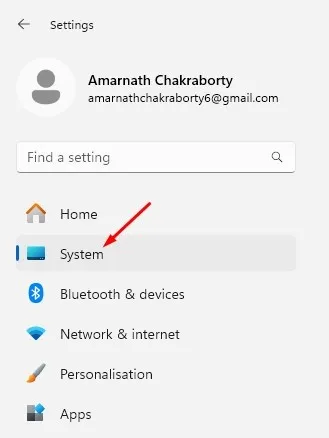
1.Åbn appen Indstillinger og gå til System.
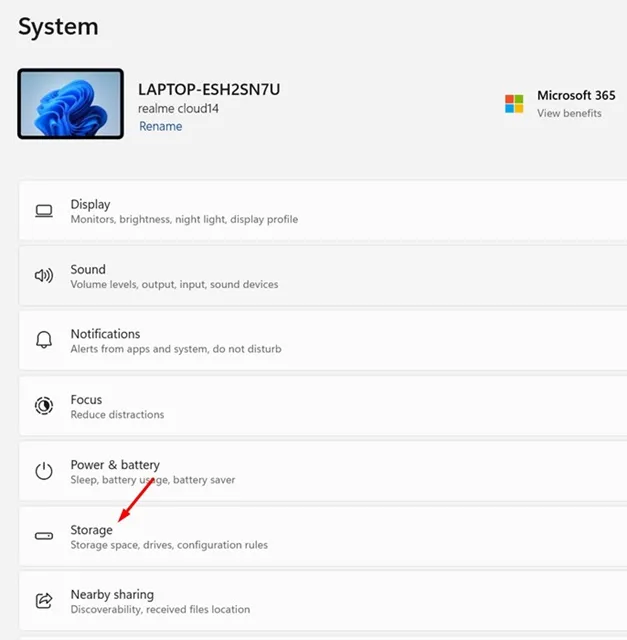
2. Naviger til afsnittet Lager.
3. Slå Storage Sense til.
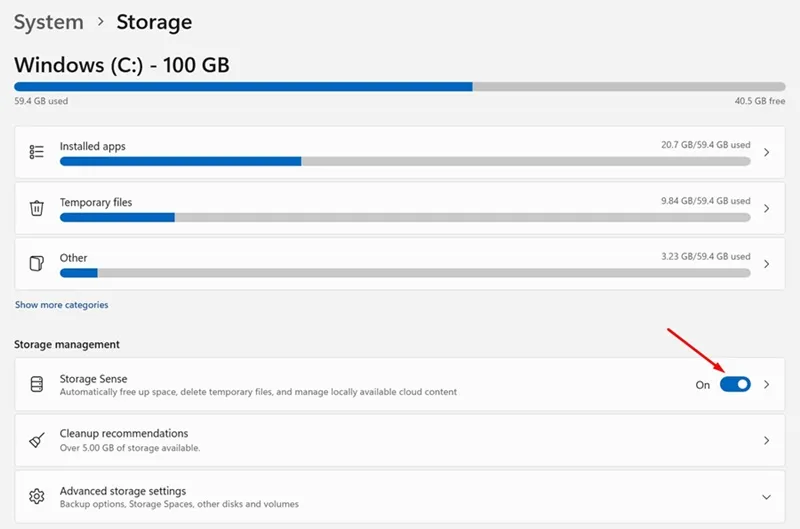
4. Sørg for, at den automatiske oprydning af unødvendige filer er aktiveret for optimal systemydelse.
6. Opdater regelmæssigt Windows til den nyeste version
Det er vigtigt at holde dit operativsystem opdateret. Nye opdateringer inkluderer ofte fejlrettelser og ydeevneforbedringer, der kan rette op på problemer med langsomme opstart:
For at søge efter opdateringer skal du trykke på Windows + I for at åbne Indstillinger og derefter navigere til Windows Update > Søg efter opdateringer > Download og installer.
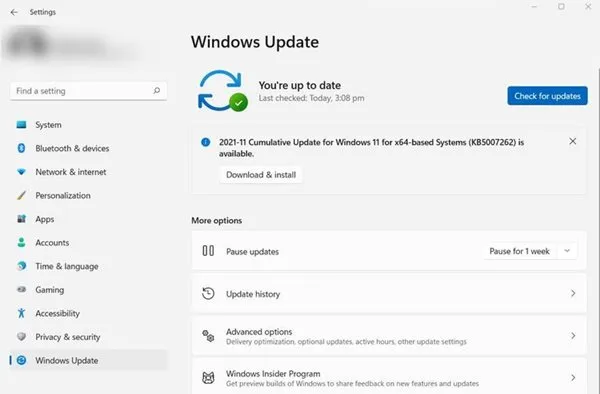
Genstart din computer efter opdateringer er installeret for at se, om dette løser dine opstartsforsinkelser.
7. Tjek og optimer din harddisk
Hvis din Windows 11 er installeret på en traditionel HDD, er det vigtigt at tjekke den regelmæssigt for fejl. Windows inkluderer et diskværktøj til at hjælpe med dette. Regelmæssig vedligeholdelse her kan føre til en mere lydhør opstartsoplevelse.
8. Skift til en SSD for at få bemærkelsesværdige hastighedsforøgelser
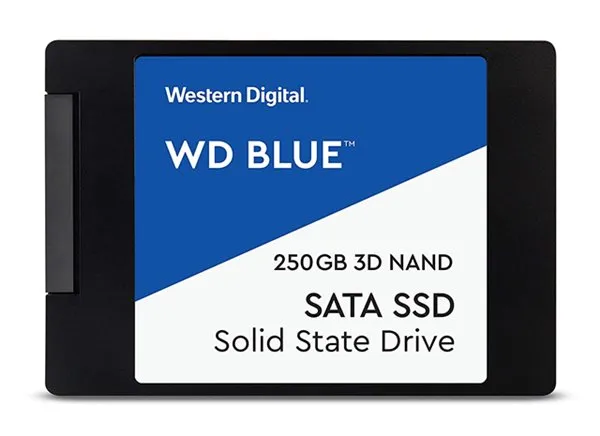
Moderne bærbare computere er ofte udstyret med NVMe SSD’er, som tilbyder overlegen hastighed sammenlignet med harddiske (HDD’er).Selvom SSD’er kan være dyrere, reducerer de opstartstiderne dramatisk:
Opgradering til en SSD vil ikke kun øge opstartshastigheden, men også øge applikationsindlæsning og filoverførselshastigheder, hvilket giver en bedre samlet oplevelse.
En langsom opstart kan være en stor hindring, men med disse strategier kan du få din Windows 11-pc til at køre med fuld hastighed på ingen tid! Vi håber, at du fandt disse tips nyttige. Tøv ikke med at dele denne information med andre, og du er velkommen til at kontakte os i kommentarerne, hvis du har spørgsmål.
Ofte stillede spørgsmål
1. Hvad er de første skridt, jeg kan tage for at fremskynde min Windows 11-start?
De hurtigste rettelser inkluderer deaktivering af unødvendige opstartsprogrammer og aktivering af Hurtig opstart via indstillingerne i kontrolpanelet.
2. Hvordan kan jeg kontrollere, om harddisken forårsager opstartsforsinkelser?
Du kan bruge det indbyggede værktøj til kontrol af diskfejl ved at få adgang til det via File Explorer eller kommandoprompten for at identificere og løse eventuelle potentielle fejl på din harddisk.
3. Er det det værd at skifte fra HDD til SSD?
Absolut! Opgradering fra en traditionel harddisk til en SSD kan føre til væsentligt hurtigere opstartstider og overordnet systemydelse, hvilket gør det til en af de bedste opgraderinger for en Windows 11-bruger.
Skriv et svar