
At tage skærmbilleder i Windows 11 er ikke kun praktisk, men også en betydelig tidsbesparelse, især når du skal illustrere noget, der kan være svært at formidle verbalt.
Hvis du er vant til at bruge Windows + Print Screenkombinationen til at fange din skærm, ved du måske allerede, at Windows 11 automatisk gemmer disse optagelser i mappen ‘Skærmbilleder’, der findes i mappen ‘Billeder’. Heldigvis, hvis du ønsker at ændre standardplaceringen for at gemme skærmbilleder i Windows 11, er det en ligetil proces.
Sådan ændres skærmbilledets mappeplacering i Windows 11
Processen er ret enkel; følg blot nedenstående trin. Lad os dykke ned!
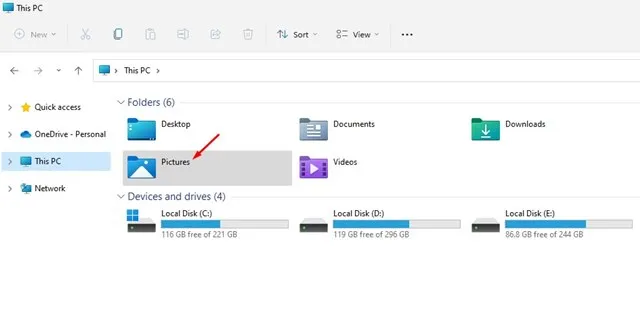
1. Start File Explorer på din computer og gå til ‘ C:\Users\<username>\Pictures folder‘ .
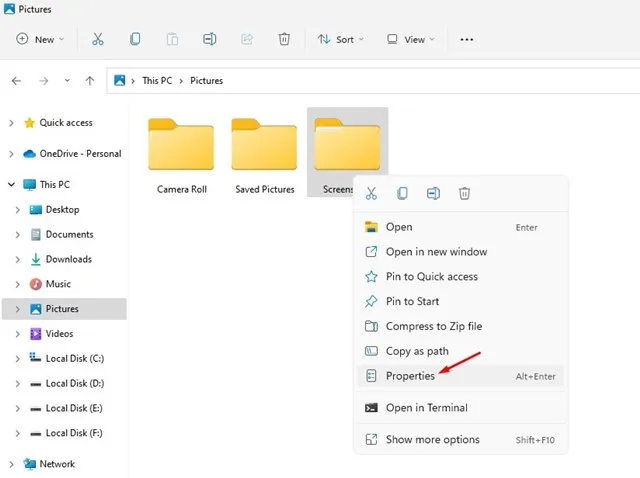
2. Inde i mappen Billeder finder du flere mapper. Højreklik på mappen Skærmbilleder og vælg Egenskaber .
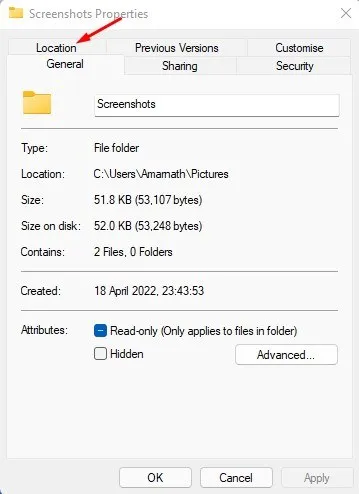
3. I vinduet Egenskaber for skærmbilleder skal du navigere til fanen Placering som angivet på skærmbilledet nedenfor.
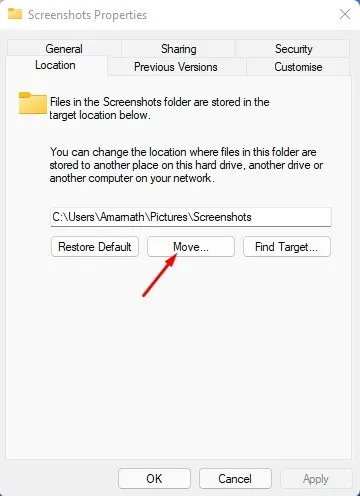
4. Klik på knappen Flyt som vist på skærmbilledet nedenfor.
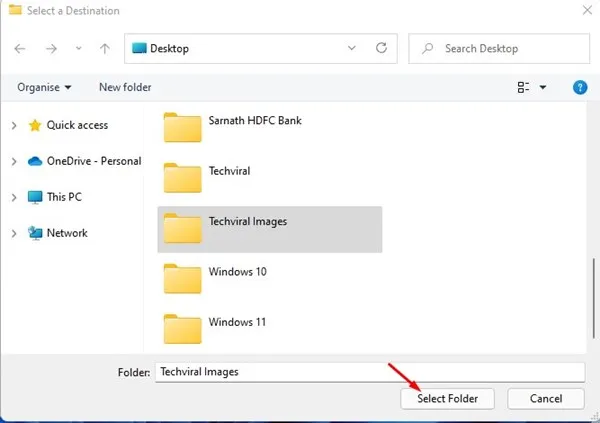
5. I filvælgerdialogen, der vises, skal du vælge den nye mappe, hvor du vil have dine skærmbilleder gemt. Når du har foretaget dit valg, skal du klikke på knappen Vælg mappe .
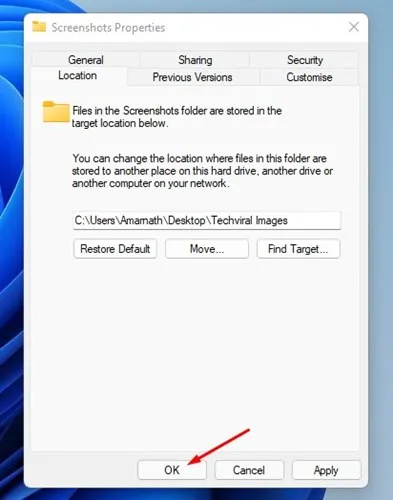
6. Denne handling justerer standardplaceringen for skærmbilleder på din Windows 11-opsætning. Glem ikke at trykke på OK -knappen for at håndhæve ændringerne.
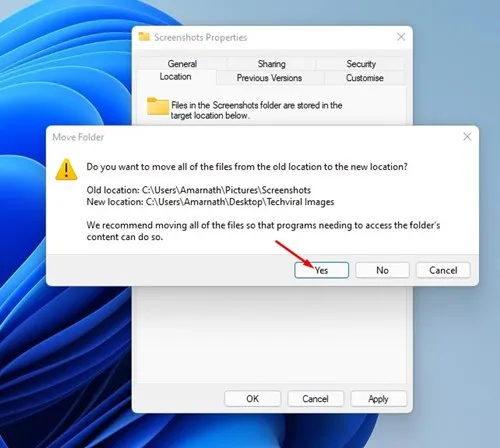
7. Nu vises en prompt, der spørger, om du vil flytte alle eksisterende skærmbilleder til den nye mappe. For at fortsætte med at overføre alle dine skærmbilleder skal du klikke på knappen Ja .
Håndtering af skærmbilleder i Windows 11
Selvom det er ret simpelt at tage skærmbilleder i Windows, er det vigtigt at sikre, at de er gemt på den ønskede placering, for en effektiv organisation.
Du kan også administrere dine skærmbilleder gennem et dedikeret fotostyringsprogram til Windows. Hvis du har spørgsmål eller har brug for yderligere hjælp til dette emne, er du velkommen til at efterlade en kommentar.
Ændring af placeringen af skærmbilledemappen i Windows 11 er en nem opgave. Jeg håber, du fandt denne vejledning nyttig! Tøv ikke med at dele det med dine venner. Hvis du har nogen usikkerheder, så lad os det vide i kommentarerne nedenfor.
Skriv et svar