
Administration af Chrome-udvidelser er netop blevet mere intuitiv med Googles innovative funktion kaldet “Site Permissions”.I øjeblikket i testfasen giver denne funktionalitet brugere mulighed for at blokere alle udvidelser fra at fungere på bestemte websteder uden besvær, hvilket afviser den besværlige opgave med individuelt at justere hver udvidelses indstilling.
Tidligere, hvis du ønskede at begrænse en udvidelses adgang til et bestemt websted, var du forpligtet til at navigere ind i hver udvidelses indstillinger, finde “Site access”-tilladelsen og manuelt indtaste URL’en i feltet “På specifikke websteder”.Denne proces viste sig at være ret overvældende, især for brugere, der jonglerer med flere udvidelser.
Den nye sektion “Webstedstilladelser” bliver vist på siden chrome://extensions med det formål at strømline denne opgave markant.
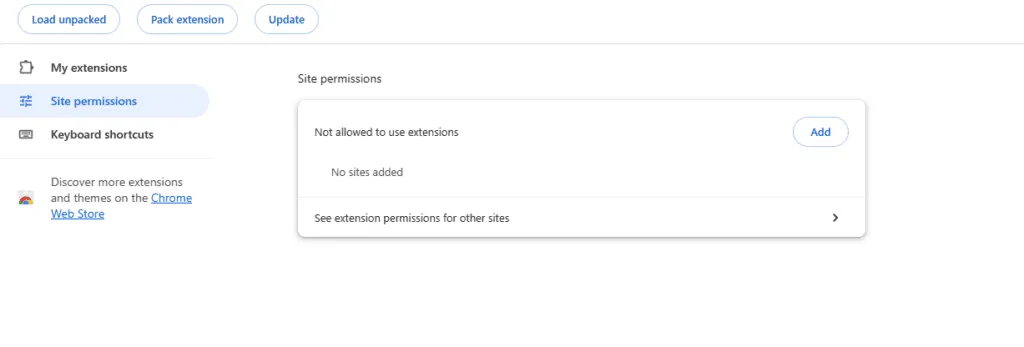
Her er en trin-for-trin guide til at blokere alle udvidelser på et bestemt websted i Chrome
Hvis du følger disse enkle trin, får du mulighed for at tage ansvaret for din internetbrowsingsikkerhed ved at blokere alle Chrome-udvidelser på udpegede websteder:
- Start Chrome-browseren, og naviger til
chrome://extensions. - Find afsnittet “Sitetilladelser” på siden.
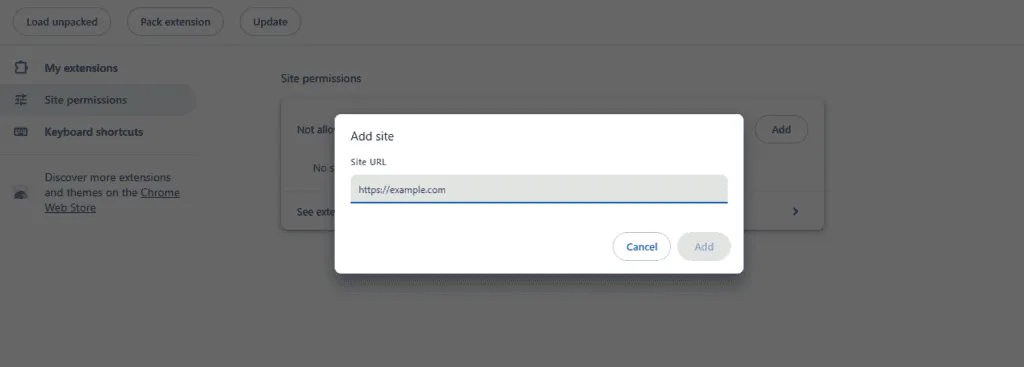
- Klik på knappen “Tilføj”, og indtast den specifikke websteds-URL, du ønsker at blokere fra at bruge nogen udvidelser.
- Tryk på “Tilføj” endnu en gang, og du har fuldført processen!
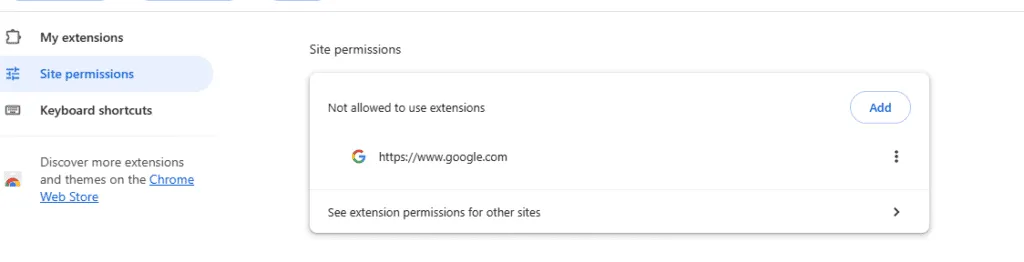
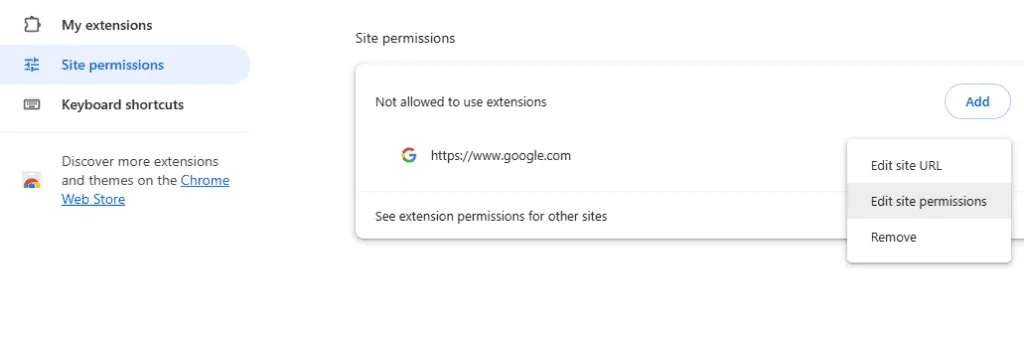
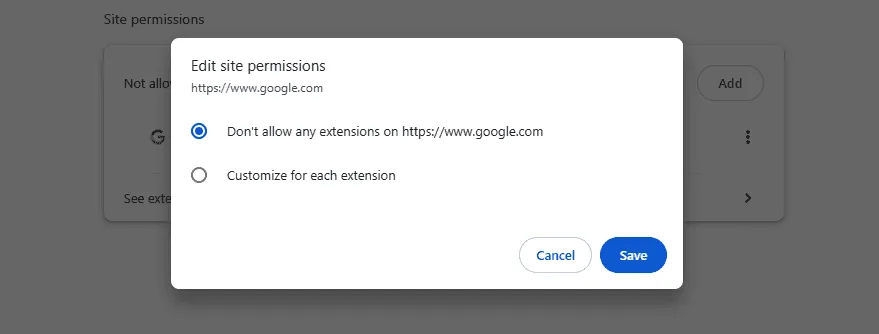
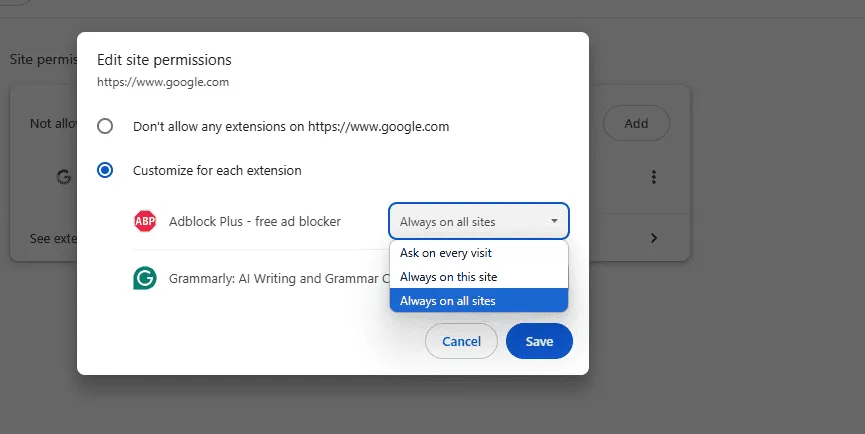
Når du har tilføjet den specifikke URL, åbner du yderligere administrationsmuligheder ved at klikke på ikonet med tre prikker ved siden af webstedet i afsnittet “Webstedstilladelser”.Her kan du redigere URL’en eller tilpasse tilladelser for det pågældende websted. Funktionen “Rediger webstedstilladelser” giver dig mulighed for at blokere alle udvidelser eller alternativt indstille individuelle adfærd som “Altid på alle websteder”, “Altid på dette websted” eller “Spørg ved hvert besøg.” Hvis du ombestemmer dig, kan du til enhver tid nemt fjerne URL’en fra blokeringslisten.
Når du holder markøren over udvidelsesmenuikonet på Chrome-værktøjslinjen, vil en prompt informere dig om, at “Udvidelser er ikke tilladt på dette websted.” Hvis du vælger knappen, afsløres en skifteindstilling mærket “Tillad udvidelser på [example.com].” Ved at aktivere denne kontakt kan du tillade udvidelser, men glem ikke at opdatere siden for at anvende eventuelle ændringer – der er en praktisk genindlæsningsknap for din bekvemmelighed!
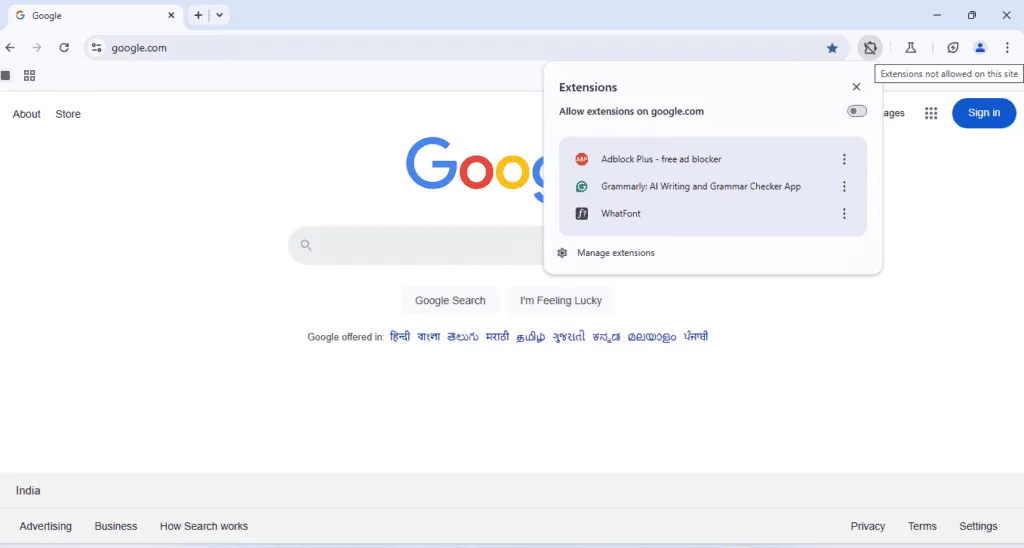
For hver udvidelse, der er angivet i værktøjslinjemenuen, giver Chrome desuden et “administrer webstedstilladelser”-link, der leder brugerne til den chrome://extensions/permissionsside, som i øjeblikket er under udvikling af Google. Denne funktion forventes at forbedre brugerens kontrol over deres browseroplevelse betydeligt.
Ud over webstedstilladelser udruller Chrome også andre forbedringer, såsom gendannelse af bogmærketrævisningen i sidepanelet, hvilket giver brugerne mulighed for at aktivere eller deaktivere brugerscripts pr.udvidelse. Desuden tester Google audio ducking og sigter mod at udnytte AI til at levere ikke-påtrængende browsertilladelsesmeddelelser.
Ofte stillede spørgsmål
1. Hvordan kan jeg blokere udvidelser i at køre på et bestemt websted?
For at blokere udvidelser på et bestemt websted skal du gå til chrome://extensions, finde sektionen “Webstedstilladelser” og tilføje URL’en på det websted, du vil begrænse. Dette forhindrer alle udvidelser i at fungere på det pågældende websted.
2. Hvad hvis jeg vil tillade udvidelser tilbage på et websted efter at have blokeret dem?
Du kan nemt fortryde ændringerne ved at navigere til afsnittet “Webstedstilladelser” i dine Chrome-udvidelser, klikke på ikonet med tre prikker ud for det relevante websted og skifte tilladelsesindstillingerne for at tillade udvidelser igen.
3. Er der nogen begrænsninger for funktionen Webstedstilladelser?
Selvom webstedstilladelser væsentligt forenkler administrationen af Chrome-udvidelser, er det stadig en betafunktion og understøttes muligvis ikke på alle udvidelsesversioner. Brugere bør holde Chrome opdateret og tjekke for forbedringer, da Google forfiner denne funktionalitet.
Skriv et svar