
Visning af batteriprocenten direkte på proceslinjen i Windows 11 var oprindeligt ikke tilgængeligt. Brugere skulle holde markøren over batteriikonet for at kontrollere batteriniveauet. Microsoft udruller dog opdateringer, der inkorporerer denne nyttige funktion i proceslinjen, hvilket forbedrer dens design og funktionalitet, så den matcher den overordnede Windows 11-æstetik.
Hvis du er ivrig efter at få adgang til denne funktion, er den i øjeblikket tilgængelig fra build 26120.2992 (KB5050083) for brugere i Dev Channel. Du kan aktivere denne mulighed via appen Indstillinger, hvis du er Windows Insider, eller du kan bruge tredjepartsværktøjer til at opnå det samme resultat.
Sådan aktiverer du batteriprocent via appen Indstillinger
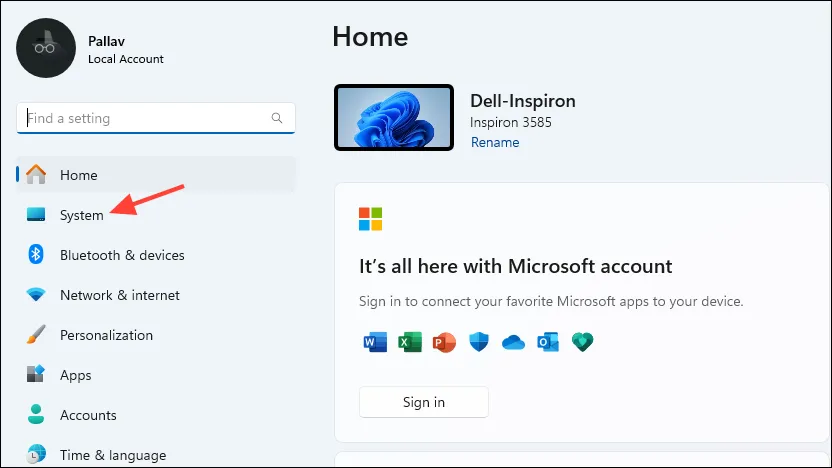
- Start appen Indstillinger ved at klikke på menuen Start eller bruge genvejen
Win + I, og vælg derefter ‘System’ fra venstre sidebjælke.
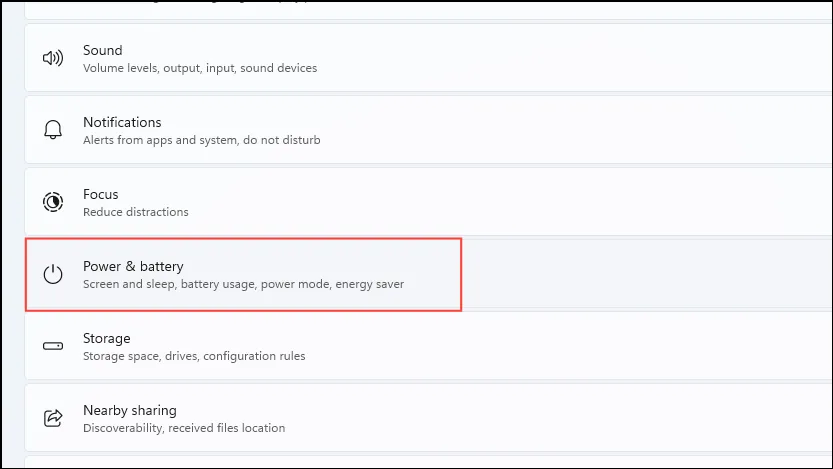
- Naviger til sektionen ‘Strøm og batteri’ på systemsiden.
- Udvid indstillingerne for ‘Batteri’ ved at klikke på den. Skift indstillingen ‘Vis batteriprocent’ for at aktivere den.
Aktivering af batteriprocent ved hjælp af ViveTool
Hvis du ikke har modtaget muligheden for batteriprocent endnu, skal du ikke bekymre dig! Du kan aktivere det gennem ViveTool, som kun er kompatibelt med Insider-builds. Hvis du endnu ikke har tilmeldt dig Windows Insider-programmet, skal du tilmelde dig for at fortsætte.
- Åbn din foretrukne webbrowser og gå til ViveTool GitHub-siden.
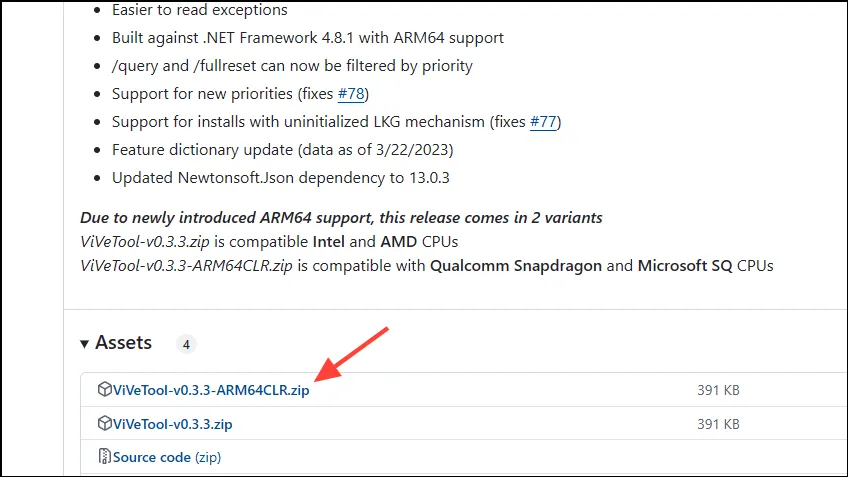
- Find og klik på
ViVeTool-v0.3.3-ARM64CLR.zipfilen for at downloade den til din pc.
- Når overførslen er fuldført, skal du udpakke indholdet af ZIP-filen og få adgang til den udpakkede mappe.
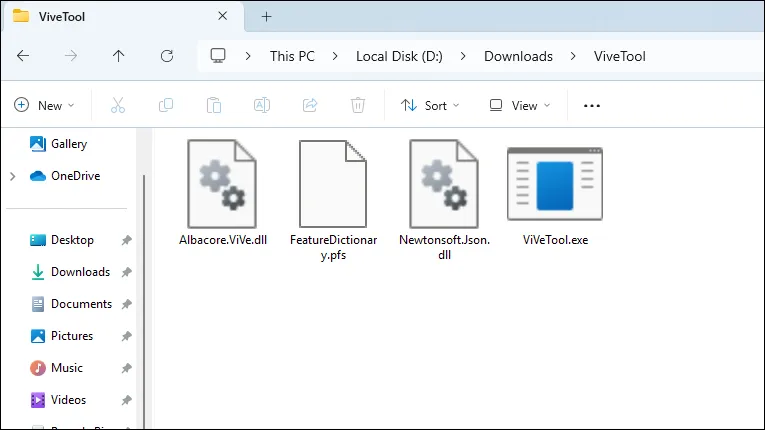
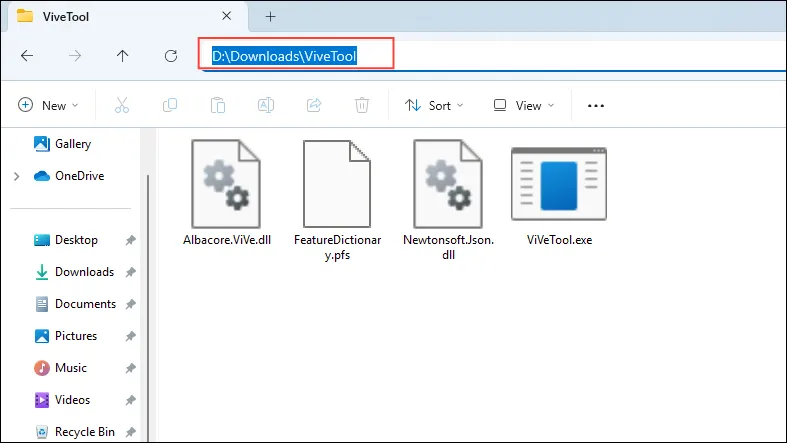
- I File Explorer skal du klikke på adresselinjen for at kopiere stien til den udpakkede mappe.
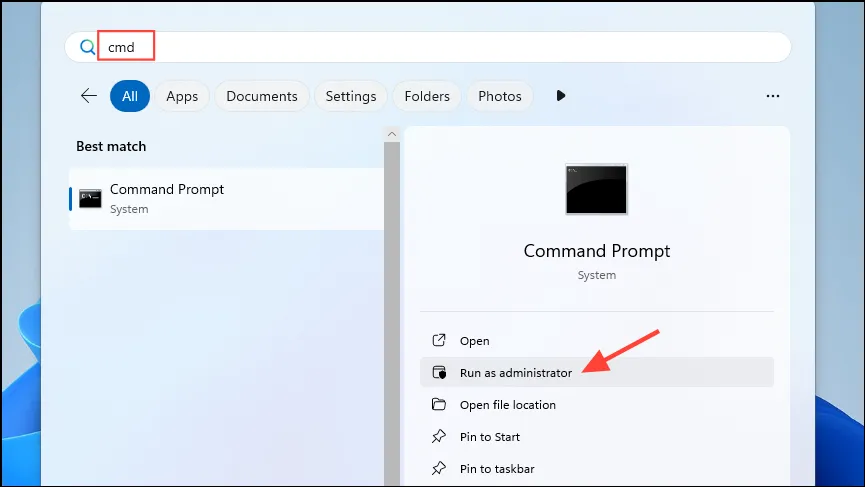
- Åbn menuen Start, skriv
cmd, og vælg ‘Kør som administrator’.
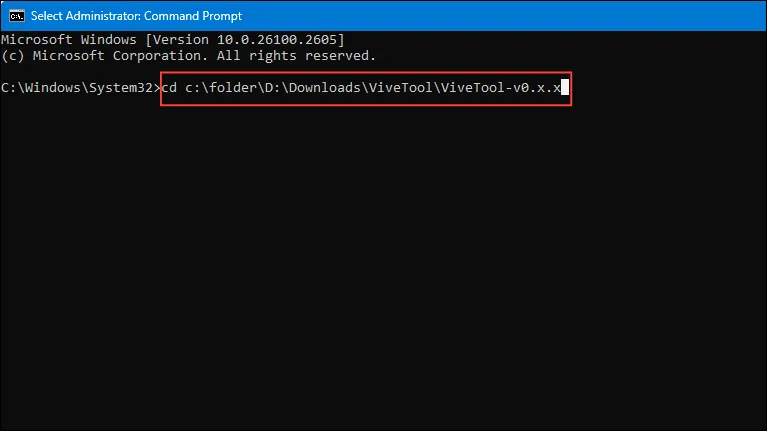
- Indtast følgende kommando i kommandopromptvinduet, og erstat ‘sti’ med den sti, du tidligere kopierede:
cd c:\folder\path\ViveTool-v0.x.x. Tryk på Enter.
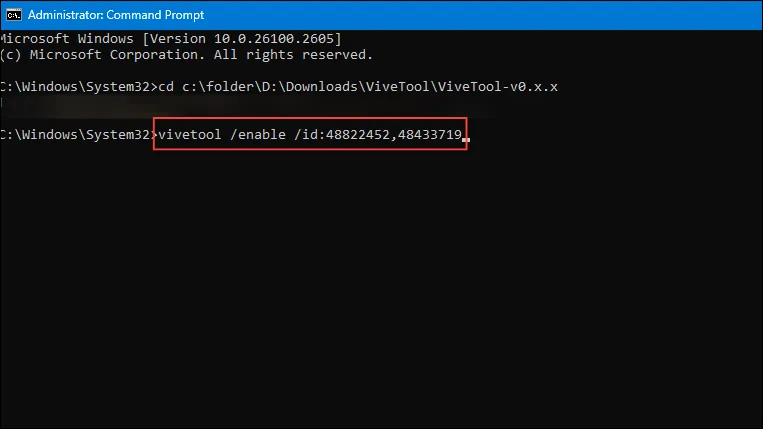
- Udfør derefter denne kommando for at aktivere batteriprocentindstillingen:
vivetool /enable /id:48822452, 48433719, og tryk på Enter.
- Genstart din computer. Når den genstarter, skal du vende tilbage til appen Indstillinger for at bekræfte, om batteriprocentfunktionen nu er synlig.
Viser batteriprocent med batterilinje
Hvis du leder efter et alternativ, er Battery Bar en prisværdig tredjepartsapplikation, der er specielt designet til at vise batteriprocenten på din proceslinje.
- Besøg BatteryBar-webstedet og download applikationen til din enhed.
- Kør BatteryBar-opsætningsfilen. På siden ‘Vælg komponenter’ skal du sørge for at vælge BatteryBar Toolbar (anbefales) sammen med BatteryBar Floating Toolbar-indstillingerne.
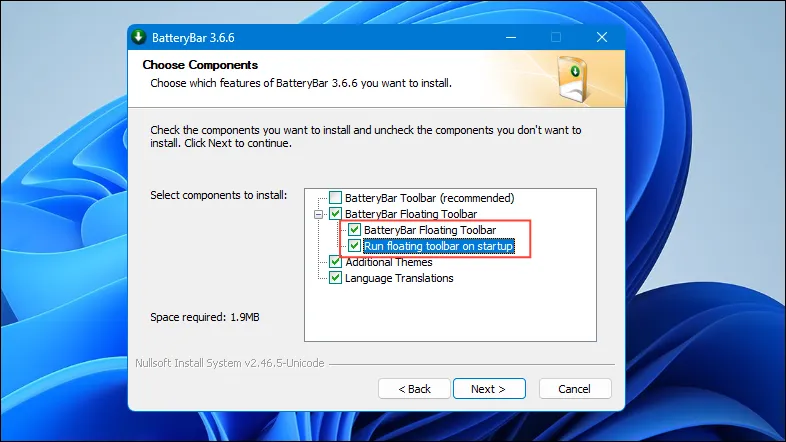
- Afslut installationen og genstart din pc. BatteryBar-indikatoren vises på din skærm. Klik på indikatoren for at skifte visning fra ‘resterende tid’ til batteriprocent. Du kan justere dens størrelse og placering på din skærm efter behov.
Vigtige overvejelser
- Visningsmuligheden for batteriprocent er muligvis endnu ikke tilgængelig på alle kompatible enheder, hvilket betyder, at nogle brugere bliver nødt til at afvente en fremtidig opdatering.
- Du kan tilpasse synligheden af proceslinjeikoner ved at få adgang til afsnittet Personalisering i appen Indstillinger, og sikre, at batteriprocenten er fremtrædende og let tilgængelig.
- Før du installerer tredjepartsapplikationer til batterivisning, bør du overveje at sikkerhedskopiere dit system for at oprette et gendannelsespunkt for at gendanne ændringer, hvis det er nødvendigt.
- Ud over de metoder, der er nævnt her, kan flere andre tredjepartsværktøjer vise batteriprocenter på din proceslinje. Eksperimenter med disse alternativer for at finde ud af, hvilken mulighed der passer bedst til dine præferencer.
Ofte stillede spørgsmål
1. Hvordan kan jeg kontrollere, om min Windows 11-version understøtter batteriprocent på proceslinjen?
Du kan bekræfte din Windows-version ved at navigere til Indstillinger > System > Om og se efter dit system build-nummer. Batteriprocentfunktionen starter fra build 26120.2992 i Dev Channel.
2. Hvad skal jeg gøre, hvis batteriprocentskiften ikke er tilgængelig i indstillingerne?
Hvis kontakten mangler, kan du overveje at bruge ViveTool-metoden eller bruge en tredjepartsapplikation som Battery Bar som et alternativ til at vise batteriprocenten på din proceslinje.
3. Er det sikkert at bruge tredjepartsprogrammer som Battery Bar?
De fleste applikationer, inklusive Battery Bar, er generelt sikre at bruge, men det er tilrådeligt at downloade software fra velrenommerede kilder og oprette en systemsikkerhedskopi før installationen for at forhindre potentielle problemer.
Skriv et svar