
Alle af os har på et tidspunkt interageret med Microsoft-produkter. Deres software er blevet en integreret del af hverdagen over hele kloden.
På grund af Windows-operativsystemernes popularitet, især Windows 7 Ultimate og Professional-udgaverne, har Microsoft opnået bemærkelsesværdig succes i teknologiindustrien, der nu er værdsat som en billion-dollar-virksomhed.
På trods af fremkomsten af Windows 10 og 11 er Windows 7 stadig værdsat som en af de bedste versioner, der er frigivet. Fra 2022 har mange brugere desværre kæmpet for at finde en legitim måde at downloade denne software gratis på.
Denne omfattende vejledning er lavet til dem, der er ivrige efter at få adgang til Windows 7 ISO-filen, tilgængelig i både 32-bit og 64-bit formater. Lad os komme i gang!
Download af Windows 7 ISO-filen (Ultimate & Professional Editions)
Der er flere enkle metoder til at downloade Windows 7 ISO-filer gratis, inklusive både 32-bit og 64-bit versioner. Lad os dykke ned i disse muligheder.
1. Direkte downloads
Hvis du ønsker at undgå købsgebyrer, gør vores direkte links det nemt at få de nyeste Windows 7 ISO-filer til både Professional og Ultimate-udgaven.
| Windows version | Windows 7 Ultimate ISO |
|---|---|
| Størrelse | 5, 5 GB |
| Servicepakke | SP1 |
| Tilgængelige versioner | 32-bit, 64-bit |
| Windows version | Windows 7 Professional ISO |
|---|---|
| Størrelse | 5, 5 GB |
| Servicepakke | SP1 |
| Tilgængelige versioner | 32-bit, 64-bit |
| Windows version | Windows 7 Home Premium ISO |
|---|---|
| Størrelse | 5, 7 GB / 3, 8 GB |
| Servicepakke | SP1 |
| Tilgængelige versioner | 32-bit, 64-bit |
2. Download fra Microsoft (kræver produktnøgle)
Denne metode involverer en økonomisk komponent, da du skal købe en produktnøgle for at aktivere Windows 7. Nedenfor er trinene for at få adgang til officielle ISO-filer:
- Besøg Windows 7-downloadsiden.
- Indtast din gyldige detailnøgle, og klik på knappen Bekræft.
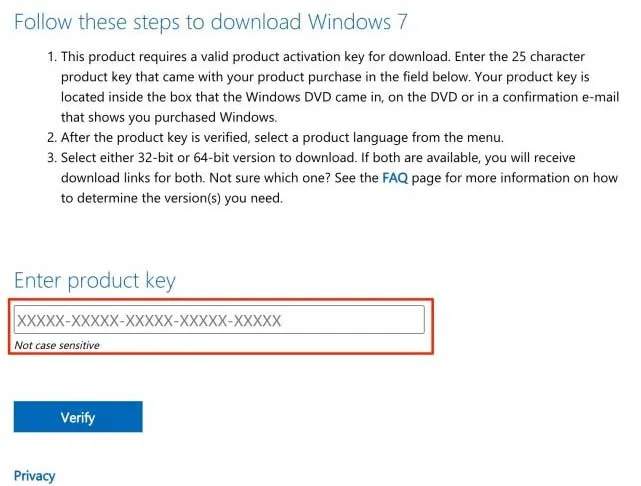
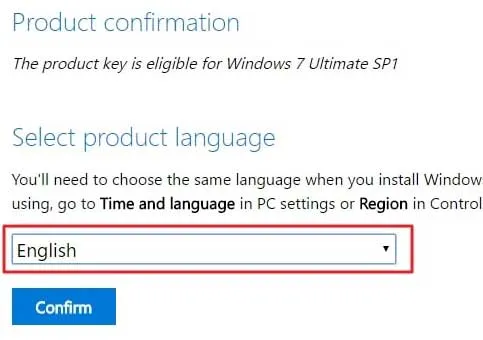
- Når du er verificeret, vil du se vinduet Vælg produktsprog.
- Vælg dit ønskede sprog fra rullemenuen, og klik på Bekræft.
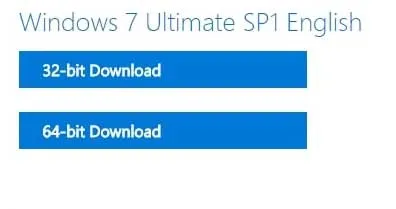
- Du vil blive præsenteret for downloadlinks til både 32-bit og 64-bit Windows 7 ISO’er.
Windows 7 systemkrav
Det er vigtigt at bemærke, at selvom disse specifikationer er velegnede til Windows 7, er de muligvis ikke tilstrækkelige til moderne applikationer eller ressourcetung software. Overvej at opgradere for bedre ydeevne og sikkerhed.
| Systemkrav | Minimumskrav | Anbefalede krav |
|---|---|---|
| Processor | 1 GHz 32-bit (x86) eller 64-bit (x64) | 2 GHz 64-bit (x64) |
| VÆDDER | 1 GB RAM (32-bit) eller 2 GB RAM (64-bit) | 2 GB RAM (32-bit) eller 4 GB RAM (64-bit) |
| Harddiskplads | 16 GB til 32-bit | 20 GB til 64-bit |
| Grafikkort | DirectX 9 grafikenhed med WDDM 1.0 driver | DirectX 9 grafikenhed med WDDM 1.0 eller højere driver |
| Vise | 800×600 opløsning |
Trin-for-trin vejledning til installation af Windows 7 på din pc
Når du har downloadet Windows 7 ISO-filen, er du klar til at installere den. Hvis du er i tvivl om, hvordan du fortsætter, skal du følge disse detaljerede trin:
- Indsæt et USB-flashdrev med en kapacitet på mindst 16 GB.
- Formater flashdrevet til NTFS og udpak ISO-filen på det.
- Genstart din pc, og tryk på Boot Menu-tasten, mens den starter (tasten varierer efter producent: F12 for Acer, Esc/F9 for HP, F12 for Dell osv.).
- Vælg dit USB-drev, når enhedslisten vises, og tryk på Enter.
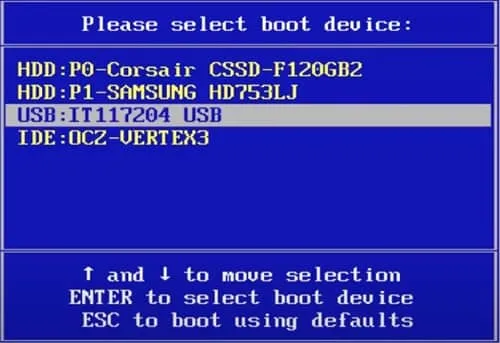
- Hold øje med Windows-logoet; det indikerer, at processen forløber normalt.
- Når du bliver bedt om det, skal du vælge dine foretrukne indstillinger for sprog, tastatur og tid og derefter klikke på Næste.
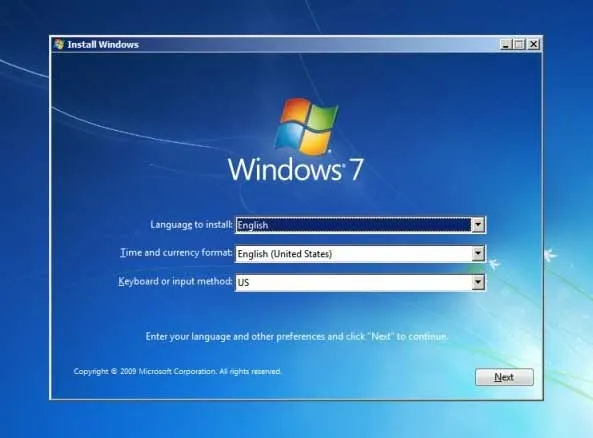
- Klik på Installer nu i det følgende vindue.
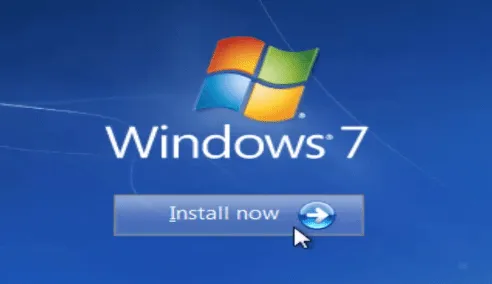
- Indtast din produktnøgle, hvis den er tilgængelig; ellers skal du vælge Jeg har ikke en nøgle.
- Fortsæt med at vælge den Windows-udgave, der svarer til din licensnøgle.
- Følg vejledningen for at acceptere licensvilkår og -betingelser, før du klikker på Næste.
- Vælg indstillingen Brugerdefineret: Installer kun Windows (avanceret).
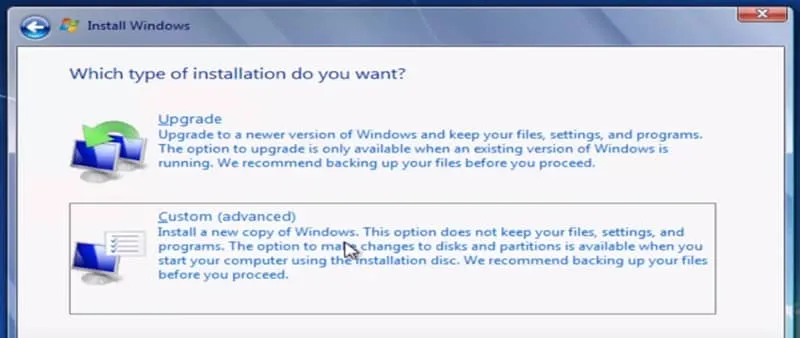
- Udpeg det drev, hvor Windows 7 skal installeres, og tryk på Næste.
- Vent tålmodigt, mens Windows installeres. Det kan tage noget tid.
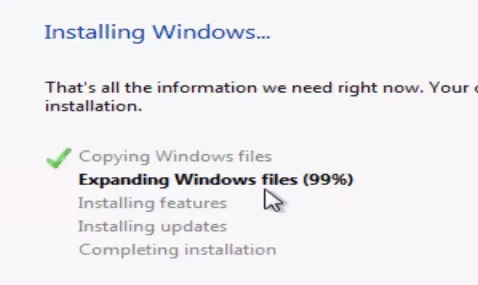
- Under installationen kan dit system genstarte automatisk flere gange.
- Efter genstarten vil Windows bekræfte din hardware og installerede software.
- Opsætningen vil tage flere minutter at afslutte; når det er færdigt, er din nye Windows 7-installation færdig!
Ofte stillede spørgsmål
1. Hvordan får jeg en Windows 7 ISO-fil?
Du kan få fat i 32-bit eller 64-bit Windows 7 ISO-filer fra de direkte links i denne vejledning.
2. Er Windows 7 tilgængelig i en 32-bit version?
Absolut! Windows 7 tilbydes i både 32-bit og 64-bit versioner.
3. Kan jeg opgradere fra Windows 7 32-bit til Windows 7 64-bit?
Nej, direkte opgraderinger fra 32-bit til 64-bit Windows 7 understøttes ikke; en ren installation er påkrævet til denne overgang.
4. Hvordan kan jeg downloade Windows 7 ISO gratis?
Du kan downloade Windows 7 direkte fra det officielle Microsoft-websted, men husk, at en produktnøgle er nødvendig for fuld funktionalitet.
5. Er Windows 7 officielt gratis at bruge?
Selvom Windows 7 ikke er helt gratis, kan du downloade det fra forskellige kilder på internettet, inklusive Microsoft, men visse funktioner kræver en betalt produktnøgle.
6. Kan jeg stadig bruge Windows 7 i 2023?
Ja, Windows 7 kan stadig bruges i 2023, forudsat at du downloader ISO-filen, opretter en bootbar USB og installerer den på din pc.
Skriv et svar