
Hvis du er ivrig efter at nyde YouTube på din pc, er du kommet til det rigtige sted! Mens Google har prioriteret deres hjemmeside til YouTube-visning, oplever mange brugere, at en dedikeret applikation kan forbedre deres oplevelse og tilbyde bedre funktionalitet og nem adgang. Hvis du nogensinde har håndteret fejl eller frustrationer ved at bruge webversionen af YouTube, er du bestemt ikke alene. Den gode nyhed er, at du nemt kan downloade YouTube-appen til pc og løfte din streamingoplevelse.
Download af YouTube-appen via din browser
En effektiv måde at få adgang til YouTube-applikationen på er via dens officielle hjemmeside. Denne metode er især praktisk, da den giver dig mulighed for at installere en selvstændig app direkte på dit skrivebord, og det er ligetil. Sådan kan du gøre dette med nogle få enkle trin:
- Start din foretrukne browser og besøg YouTubes officielle hjemmeside .
- I browserens adresselinje vil du bemærke en Installer -knap; klik på den.
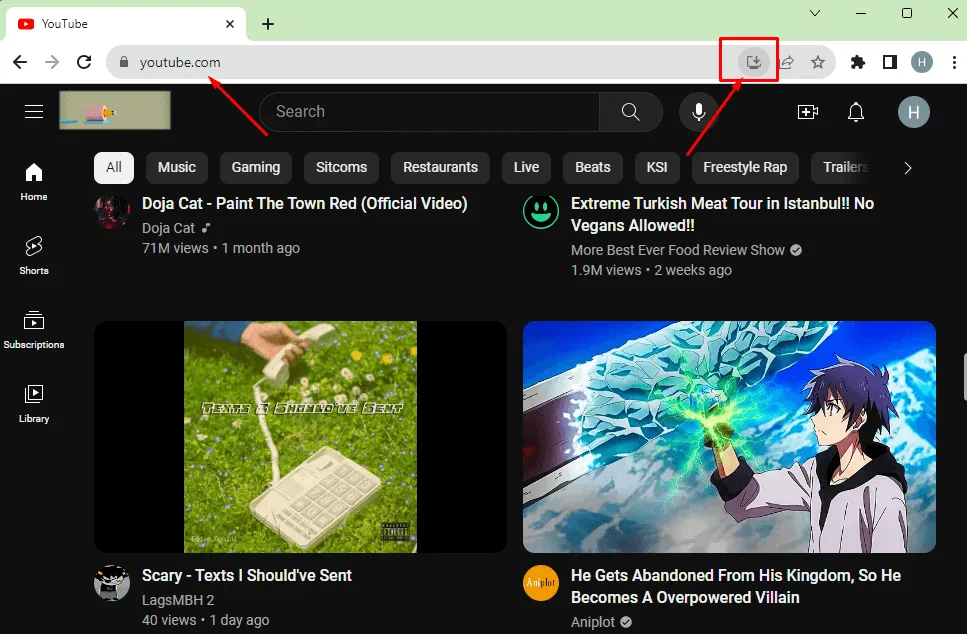
- Der vises en pop-up; bekræft ved at klikke på knappen Installer igen.
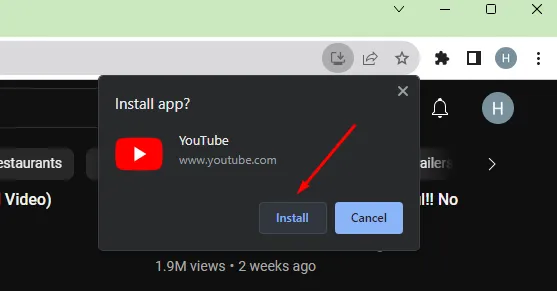
Med blot disse enkle trin vil du være i stand til at starte YouTube fra dit skrivebord med et enkelt klik, hvilket gør din videooplevelse mere effektiv end nogensinde før!
Installation af YouTube på Windows 7, 8 og 10 ved hjælp af BlueStacks
For dem, der vil have en smagsprøve på Android-oplevelsen på Windows, er BlueStacks en fremragende emulator, der bygger bro over kløften. Det giver dig mulighed for at køre Android-applikationer, inklusive YouTube, problemfrit på din pc. Hvis du ikke har installeret BlueStacks endnu, skal du følge disse trin:
- Begynd med at downloade BlueStacks og installere det på din pc.
- Åbn BlueStacks og log ind med din Google-konto. Hvis du ikke har en, er det hurtigt og nemt at oprette en ny konto.
- Klik på Play Butik -ikonet for at udforske det omfattende udvalg af Android-apps.
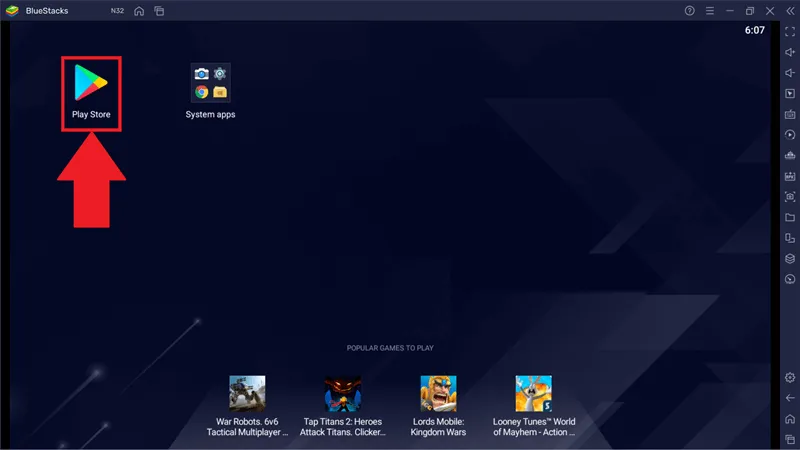
- I Play Butik skal du søge efter YouTube , som du ville på enhver Android-enhed.
- Klik på knappen Installer for at få YouTube op at køre på din pc.
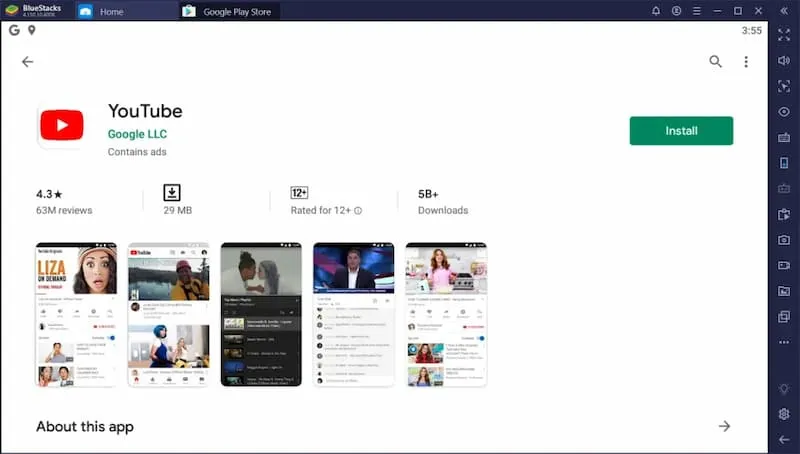
Når det er installeret, kan du nyde YouTube med hastighed og effektivitet, ligesom du ville gøre på din smartphone!
Downloader YouTube til pc ved hjælp af NOX Player
Hvis BlueStacks ikke appellerer til dig på grund af dets ressourcekrav, så overvej at bruge NOX Player. Denne emulator er let og perfekt til ældre eller mindre kraftfulde systemer. Følg disse enkle trin:
- Download NOX Player til din pc.
- Åbn applikationen NOX Player.
- Log ind på din Google-konto i NOX Player for at få adgang til Play Butik.
- Naviger til Play Butik .
- Søg efter YouTube .
- Klik på Installer for at hente appen. Derudover lader NOX Player dig downloade APK’en fra Uptodown eller trække den ind i emulatoren til installation.
Med NOX Player går du ikke glip af kernefunktioner, mens du nyder YouTube på din pc!
Download YouTube på Windows 11
Windows 11-brugere har en praktisk mulighed takket være dens innovative support til at køre Android-applikationer uden behov for eksterne emulatorer! Du kan downloade YouTube direkte fra Amazon App Store; Sådan gør du:
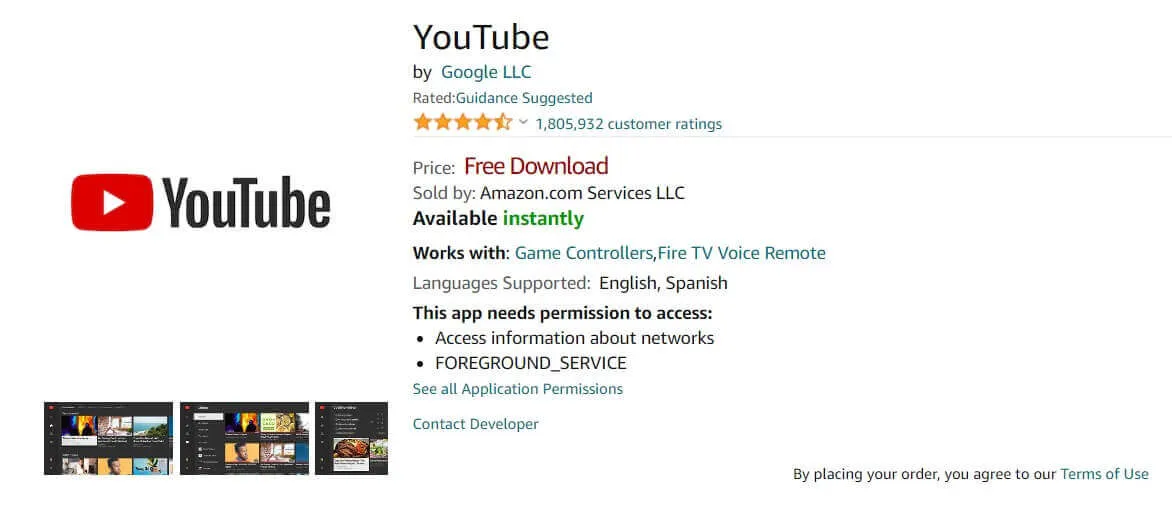
Du skal blot få adgang til Amazon App Store for at downloade og nyde YouTube-oplevelsen på dit Windows 11-system.
Alternativt kan du også tjekke APKPure for at downloade Android-versionen af YouTube på din Windows 11-maskine.
Er der en YouTube-app til Windows-pc’er?
I øjeblikket er der ingen officiel YouTube-app til Windows-pc’er (Windows 10 og nyere), Linux eller macOS. For en desktop-lignende oplevelse kan du dog besøge ytdesktop.com for at udforske mulighederne for en YouTube desktop-applikation på tværs af forskellige platforme.
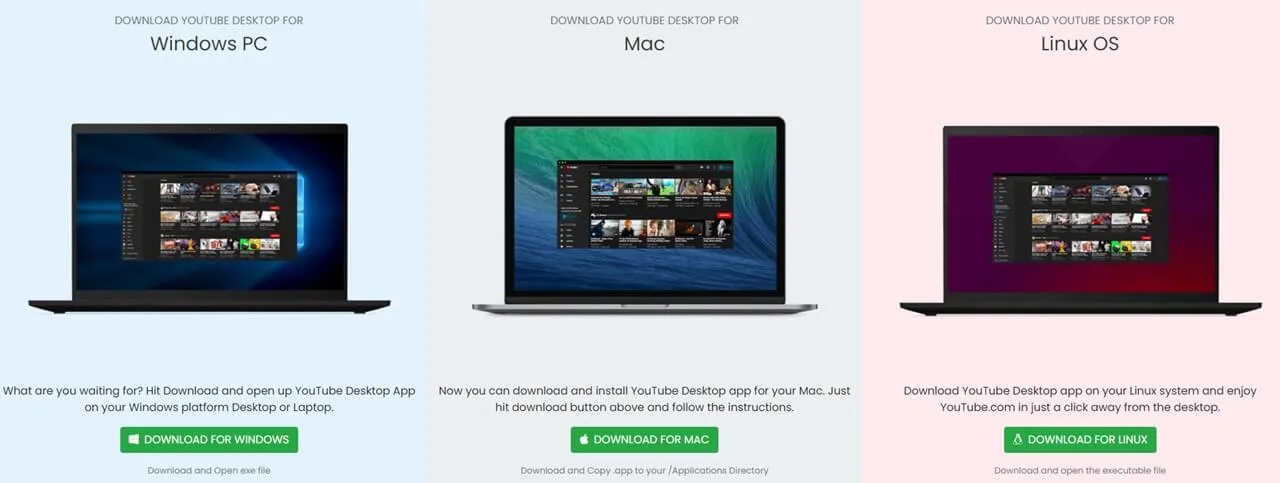
Download YouTube til andre platforme
Uanset din enhed er direkte downloadlinks til YouTube tilgængelige til smartphones, spillekonsoller og mere. Brug nedenstående links til at finde de respektive app-butikker:
- Download YouTube til Android
- Download YouTube til iOS
- Download YouTube til Xbox
- Download YouTube til Playstation
- Download YouTube til Nintendo Switch
- Download YouTube APK-fil
Ofte stillede spørgsmål
Indpakning
Processen med at downloade YouTube til pc er mere tilgængelig end nogensinde – ingen teknisk ekspertise nødvendig! Vælg en af metoderne ovenfor, der passer dig, og du vil være godt på vej til at nyde YouTube som aldrig før. Jeg vil meget gerne høre, hvordan det går for dig, så del gerne din valgte metode i kommentarerne nedenfor!
1. Hvordan kan jeg installere YouTube på en Windows-pc?
Du kan nemt installere YouTube på din Windows-pc ved at downloade en Android-emulator som BlueStacks eller NOX Player og derefter bruge den til at downloade YouTube-appen fra Play Butik.
2. Hvor kan jeg downloade YouTube til pc?
YouTube kan downloades via forskellige veje. Hvis du kører Windows 10 eller tidligere, har du sandsynligvis brug for en emulator. Til Windows 11 er den tilgængelig via Microsoft Store eller Amazon App Store.
3. Er YouTube gratis at downloade til pc?
Absolut! Det er gratis at downloade YouTube til pc, og alle de metoder, der er beskrevet ovenfor, kan bruges uden gebyrer.
Skriv et svar