
Brave Browser er ved at forberede sig på at udrulle sin længe ventede funktion kendt som “Split View.” Denne innovative funktion giver brugerne mulighed for problemfrit at se to forskellige websider side om side inden for en enkelt fane, der minder om Microsofts Edge Split Screen. Forventningen bygges op, da denne multi-tasking-funktion forventes at blive en del af Braves stabile version i den nærmeste fremtid.
Udforsker Brave Browsers Split View-funktion
Med Split View elimineres behovet for at ændre størrelse på vinduer manuelt eller skifte mellem separate faner. Denne funktion letter den samtidige visning af to websider, hvilket gør den ideel til en række forskellige opgaver, såsom at sammenligne produkter, tage noter, mens du læser eller overvåge forskellige websteder uden hindring.
Sådan aktiveres Split View
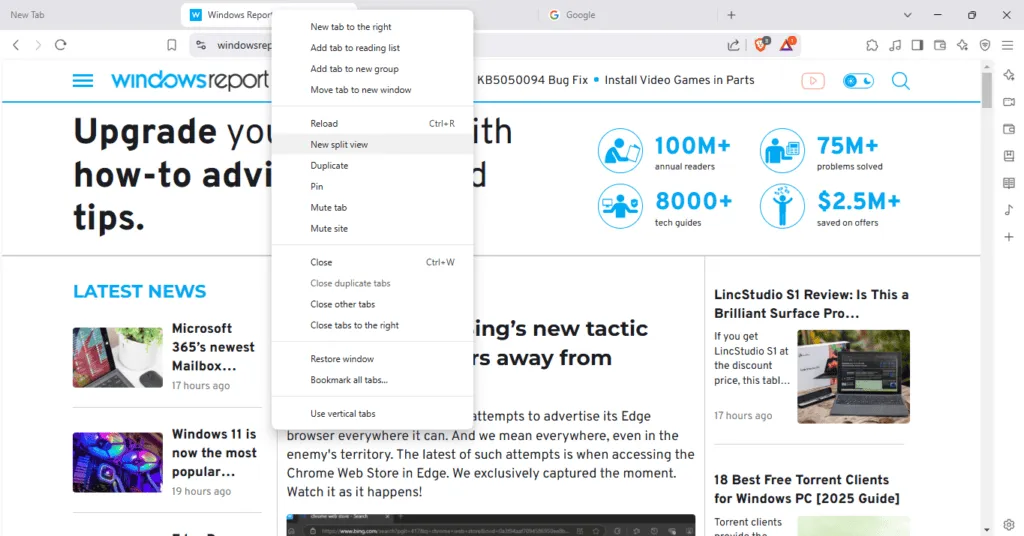
Aktivering af Split View-funktionen er ligetil: Du skal blot højreklikke på en fane og vælge “Ny Split View”.Denne handling får Brave til at opdele vinduet i to forskellige visninger, hvilket fremmer et effektivt og rent arbejdsområde.
Brug af menuen Split View
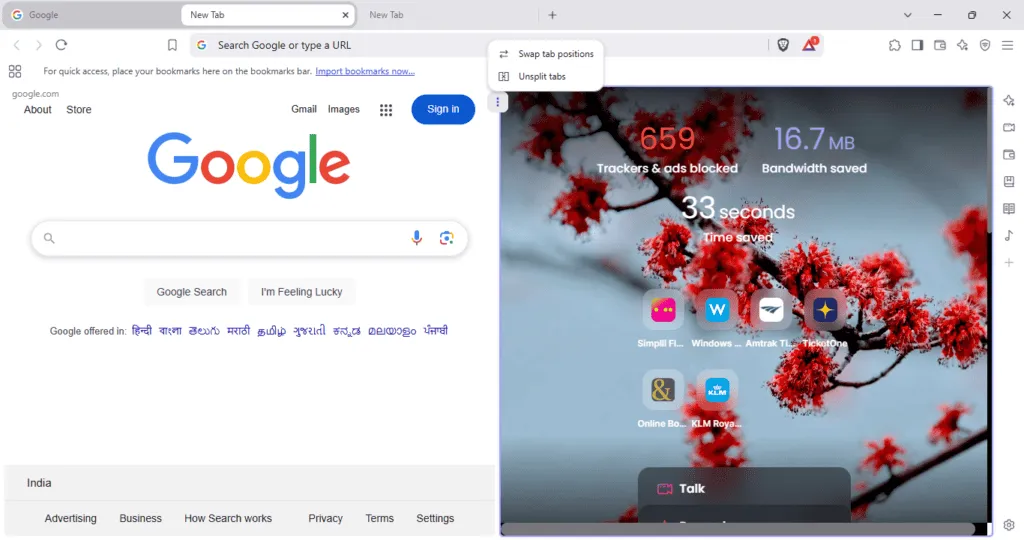
Brave har indbygget en “Split View Menu”-knap, placeret mellem de to viste websider. Denne intuitive grænseflade giver brugerne mulighed for at:
- Juster layout: Fastgør faner til forskellige områder af skærmen.
- Uopdelt visning: Forlad nemt Split View via “Afslut Split View”-indstillingen.
- Skift fanepositioner: Skift hurtigt fanernes placering.
Desuden er de samme funktioner tilgængelige via fanens kontekstmenu, hvilket forbedrer brugeroplevelsen og fleksibiliteten.
Genveje og begrænsninger
Modige brugere kan personliggøre deres browsingoplevelse ved at tildele tastaturgenveje til forskellige handlinger, såsom at åbne en ny delt visning, opdele faner eller skifte fanepositioner. Der er dog stadig nogle begrænsninger, der skal behandles; i øjeblikket er den anden fane som standard en ny faneside, og brugere kan ikke vælge en alternativ fane til opdeling. Dette aspekt er muligvis ikke optimalt på nuværende tidspunkt, men der forventes forbedringer før funktionens fulde offentlige udgivelse.
Nuværende tilgængelighed og fremtidige forventninger
Som den står, er Split View-funktionen tilgængelig i Braves beta- og natlige versioner, med en potentiel stabil udgivelse, der forventes snart. Du kan spore dens udvikling og fremtidige forbedringer gennem Brave GitHub-siden.
Brave Split View vs Edge Split Screen
Mens Microsoft Edge har tilbudt sin Split Screen-funktionalitet i et stykke tid, vil enkelheden i Braves tilgang sandsynligvis gøre den til en favorit blandt brugerne. I modsætning til Edge, som kræver besværligt manuel træk og slip af faner, tilbyder Braves brugervenlige højreklik mulighed for at aktivere Split View en hurtigere, problemfri oplevelse.
I modsætning til Edges forbedringer, såsom tilføjelse af en scareware-blokering og redesignet Add-ons Store, strømliner Brave funktionaliteten med Speedy Split View, hvilket klart positionerer den som en stærk konkurrent på webbrowsermarkedet.
Ofte stillede spørgsmål
1. Hvordan aktiverer jeg Split View-funktionen i Brave Browser?
For at aktivere Split View-funktionen skal du blot højreklikke på en fane, du vil opdele, og vælge “Ny Split View”.Dette giver dig mulighed for at åbne en anden fane ved siden af den nuværende.
2. Er der nogen begrænsninger med den aktuelle Split View-funktion?
Ja, i øjeblikket er den anden fane som standard en ny faneside, og brugere kan ikke vælge en anden fane til opdeling. Disse begrænsninger forventes at blive behandlet i fremtidige opdateringer.
3. Hvordan er Brave’s Split View sammenlignet med Edge’s Split Screen?
Braves Split View er mere brugervenlig og kræver blot et højreklik for aktivering sammenlignet med Edges metode, hvor brugerne manuelt skal trække og slippe faner. Denne enkelhed kan øge produktiviteten for mange brugere.
Skriv et svar