How To
Guide til at ændre ikonfarve på iPhone med iOS 18
iOS 18 bringer spændende nye tilpasningsfunktioner til din startskærm, så du kan ændre farverne på dine appikoner og widgets. Følg denne enkle trin-for-trin guide for at skræddersy din iPhones udseende til din smag.
Sådan får du adgang til tilpasningsmenuen
- Naviger til din iPhones startskærm.
- Tryk og hold på et tomt område på skærmen, indtil app-ikonerne begynder at vippe.
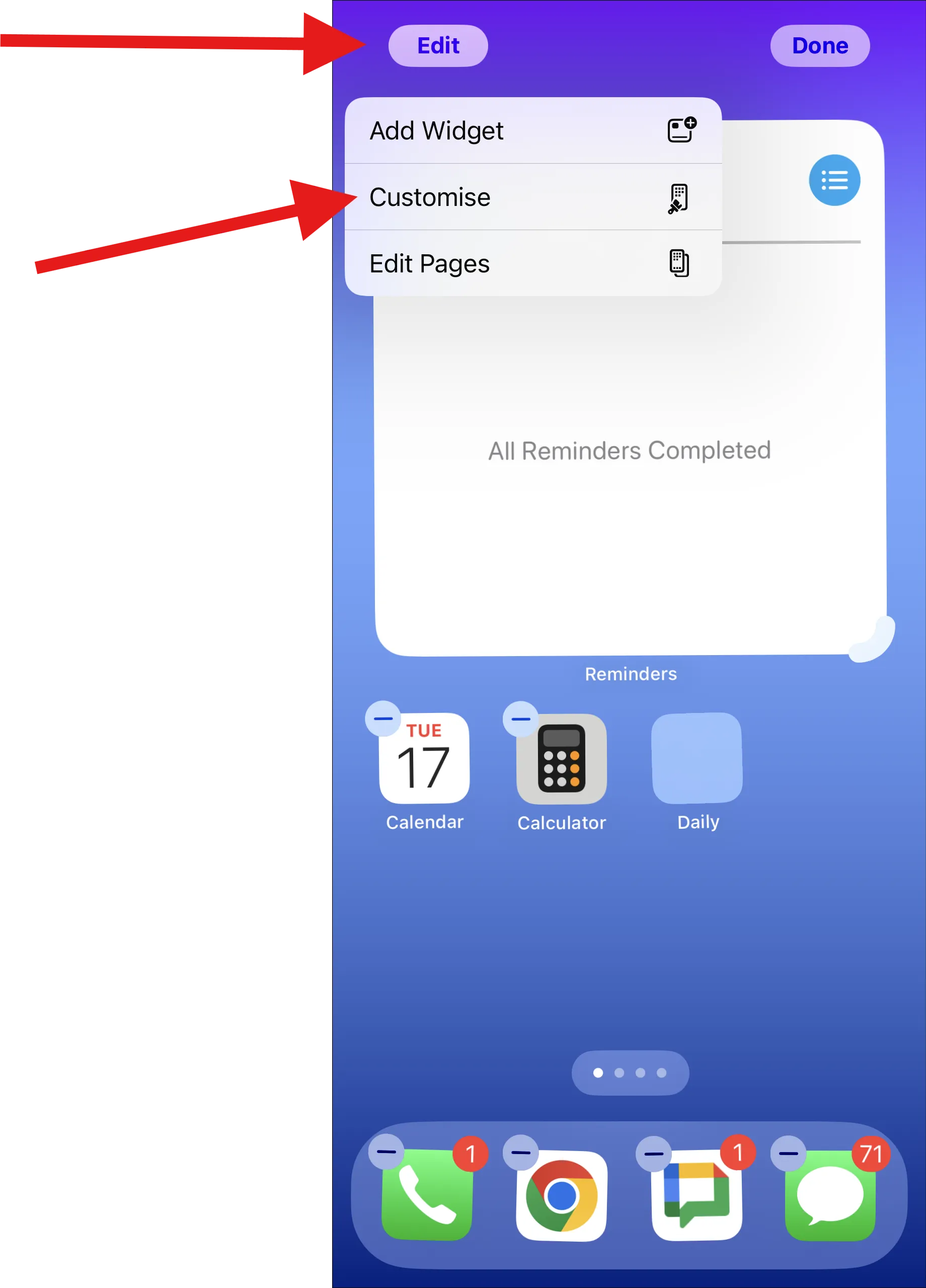
- Tryk på “Rediger”-knappen øverst på skærmen.
- Vælg “Tilpas” fra de muligheder, der vises.
Sådan ændres ikonfarve
Brug af farvetonefunktionen
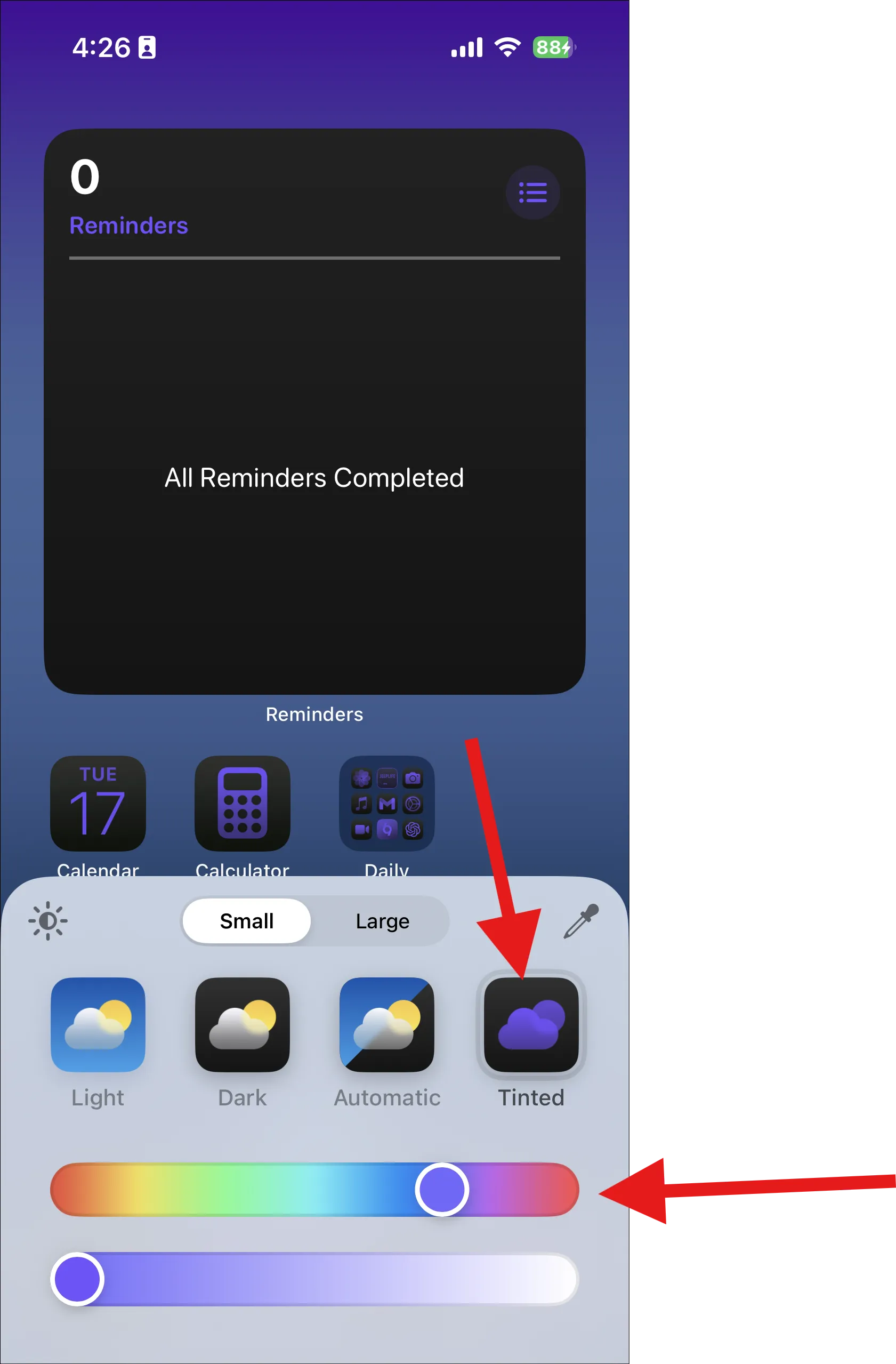
- Vælg “Tinted” i menuen Tilpas.
- Brug farveskyderen til at vælge din foretrukne nuance.
- Juster mætningsskyderen for at kontrollere farvens livlighed.
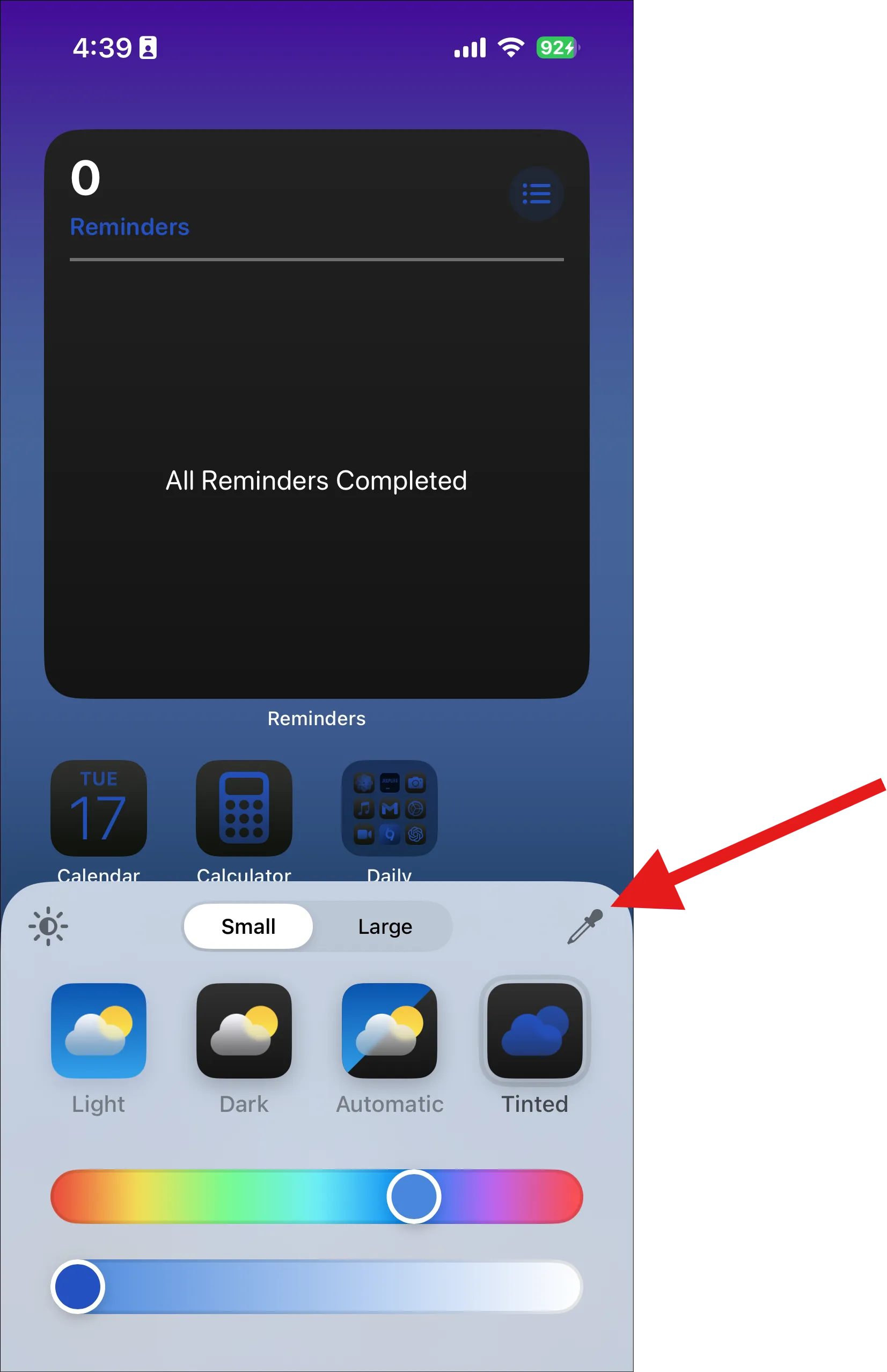
- Tryk på pipetteikonet for at få et mere præcist farvevalg.
- Tryk på et hvilket som helst område af dit tapet for at prøve den farve til dine app-ikoner.
- For at færdiggøre dine ændringer skal du blot stryge ned på tilpasningsmenuen. Din iPhone vender tilbage til startskærmen med de nye ændringer gemt.
Indstillinger for mørk og lys tilstand
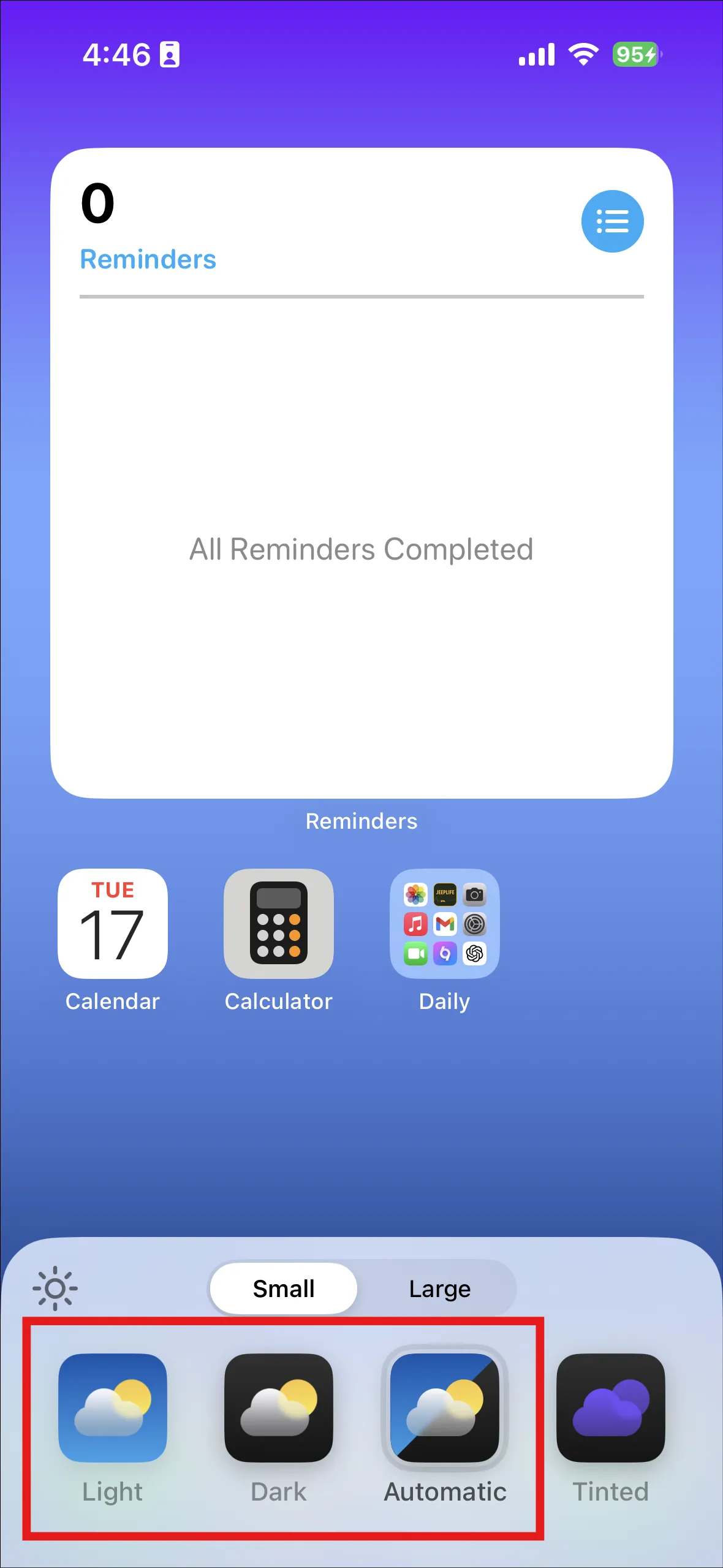
I Tilpas-menuen kan du vælge mellem:
- “Mørk” for et mørkere udseende af ikoner.
- “Lys” for et lysere udseende af ikoner.
- “Automatisk” for at skifte mellem mørk og lys tilstand afhængigt af din iPhones indstillinger.
Flere tilpasningsmuligheder
- Ændre størrelse på ikoner : Vælg “Stor” for at øge størrelsen på ikoner, mens du fjerner appnavne. Bemærk, at denne mulighed vil udelade appnavne fra under ikonerne.
- Omarranger ikoner : Mens du er i jiggle-tilstand, kan du trække ikoner til dine ønskede positioner på startskærmen.
Tilpasningstips
- Farveændringerne gælder på tværs af alle appikoner og widgets på din startskærm og i appbiblioteket.
- Din valgte farvetone vil overlejre de eksisterende ikondesigns og opnå et samlet udseende.
- Prøv forskellige farver for at finde det perfekte match til dit tapet eller din personlige æstetik.
- Husk, at disse ændringer kun påvirker den visuelle repræsentation af startskærmens ikoner og ikke påvirker funktionaliteten af apps.
Ved at følge disse retningslinjer kan du ubesværet ændre farverne på dine appikoner og skabe en distinkt, personlig æstetik til din iPhone med iOS 18.