
Det kan være ret frustrerende at støde på en ‘File in use’-meddelelse, når du forsøger at slette en fil i Windows. Denne fejl opstår typisk, når et program aktivt bruger filen, og forhindrer derved sletning, ændring eller endda omdøbning. Du skal dog ikke bekymre dig! Der er flere effektive metoder, du kan bruge til at slette den genstridige fil. Nedenfor vil vi guide dig gennem forskellige strategier, lige fra at identificere det program, der er i brug, til at bruge indbyggede værktøjer i Windows.
Metode 1: Identificer og luk programmet manuelt
Din første og enkleste tilgang er at finde ud af, hvilken applikation der bruger filen. Det er almindeligt at glemme et dokument åbent eller have flere forekomster af det samme program kørende.
- Tjek din proceslinje for eventuelle minimerede vinduer; de kan være synderen. Undersøg nøje og luk alle forekomster af den ansøgning, der er ansvarlig for filen.
- Hvis du er usikker på, hvilket program der åbnede filen, er en hurtig løsning at lukke alle aktuelt kørende programmer og derefter forsøge at slette filen igen.
Denne metode er utrolig værdifuld, fordi den ofte løser problemet uden at kræve tekniske værktøjer eller yderligere trin. Bare en simpel applikationslukning kan spare dig for timer!
Metode 2: Afslut processen ved hjælp af Task Manager
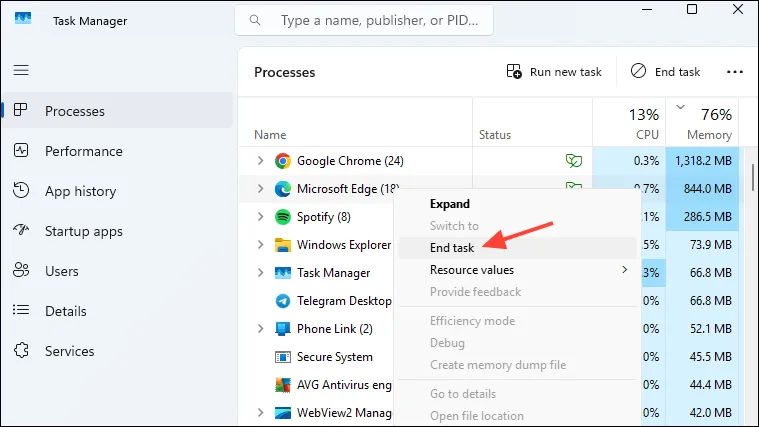
Hvis den manuelle metode ikke virker, er Windows Task Manager din næste bedste ven. Det lader dig kontrollere og afslutte processer, der aktivt kører på dit system.
- Højreklik på proceslinjen og vælg ‘ Task Manager’, eller brug tastaturgenvejen
Ctrl++ for at åbne den direkte.ShiftEsc - Sørg for, at fanen ‘Processer’ er valgt. Her kan du identificere programmet, der får adgang til din fil.
- Når den er identificeret, skal du højreklikke på applikationen og vælge ‘Afslut opgave’.Dette vil stoppe programmet og skulle tillade sletning af filer.
Metode 3: Juster indstillingerne for File Explorer
Som standard åbner Windows File Explorer alle vinduer under en enkelt proces kaldet ‘explorer.exe’.Justering af, hvordan File Explorer fungerer, kan nogle gange løse fejlen ‘File in use’.
- Åbn File Explorer, klik på de tre prikker ved siden af ’Vis’, og vælg ‘Indstillinger’.
- Gå til fanen ‘Vis’ i dialogboksen, der vises. Fjern markeringen i indstillingen ‘Start mappevinduer i en separat proces’.
- Klik på ‘Anvend’ og forsøg derefter at slette filen igen.
Metode 4: Deaktiver forhåndsvisningsruden
Eksempelruden i File Explorer kan også bidrage til, at filer markeres som ‘i brug’.Deaktivering af denne funktion kan muligvis løse problemet.
- Åbn File Explorer, naviger til ‘Vis’, og sørg for, at indstillingen ‘Preview rude’ ikke er valgt. Klik på den for at deaktivere, hvis det er nødvendigt.
Når du har deaktiveret forhåndsvisningsruden, kan du prøve at slette din fil igen. Denne lille tweak kan vise sig at være uhyre effektiv.
Metode 5: Tving sletning via kommandoprompt
Hvis du stadig har problemer, giver kommandoprompt mulighed for en kraftig sletning af en fil uanset dens aktuelle brugsstatus.
- Åbn File Explorer, naviger til filens placering, og kopier dens sti fra adresselinjen.
- Gå derefter til Start-menuen, skriv
cmd, og kør den som administrator. - I kommandoprompten skal du skrive
cd, efterfulgt af stien til filen, og trykke på Enter. - Vend nu tilbage til Task Manager og afslut ‘Windows Stifinder’.
- Tilbage i kommandoprompt, skriv
del "file name"og tryk på Enter for at slette den.
Metode 6: Brug Resource Monitor til at identificere programmet
Resource Monitor giver indsigt i aktive processer og deres ressourceforbrug, så du kan finde ud af, hvilken applikation der forårsager fejlen ‘File in use’.
- Åbn menuen Start, skriv
resource monitor, og start den fra resultaterne. - Naviger til fanen ‘CPU’ og udvid ‘Associated Handles’.
- Indtast filnavnet i søgefeltet for at finde alle processer, der i øjeblikket bruger det.
- Afslut hver proces ved at højreklikke og vælge ‘Afslut opgave’.
Metode 7: Brug Process Explorer
Hvis du leder efter en mere brugervenlig grænseflade til at identificere åbne håndtag til filer, er Microsofts Process Explorer ideel.
- Download Process Explorer fra det officielle websted og udtræk dets indhold.
- Start programmet og vælg ‘Find’ øverst, efterfulgt af ‘Find håndtag eller DLL’.
- Indtast filnavnet i søgefeltet og se alle tilknyttede processer.
- Afslut alle identificerede processer ved hjælp af Task Manager for øjeblikkelig adgang til filen.
Metode 8: Lås filen op med Powertoys
Microsofts Powertoys indeholder en funktion, der hurtigt kan låse op for filer i brug.
- Download Powertoys fra Microsoft Store og installer det.
- Start applikationen, naviger til ‘File Locksmith’, og slå den til.
- Højreklik på den låste fil og vælg ‘Lås op med fillåsesmed’ for nem adgang.
Metode 9: Start og slet i fejlsikret tilstand
Som en sidste udvej kan Windows Safe Mode hjælpe med at slette filer, der er låst af visse processer.
- Hold tasten nede
Shift, mens du genstarter din computer. - Få adgang til Windows-gendannelsesmiljøet, vælg ‘Fejlfinding’, derefter ‘Avancerede indstillinger’ og til sidst ‘Startindstillinger’.
- Vælg ‘Safe Mode’ efter genstart, og naviger til din fil for at slette den.
Vigtige overvejelser
- Nogle gange kan det hjælpe at genstarte din pc efter oplåsning af en fil. Dette opfrisker systemet og lukker effektivt langvarige processer.
- Udvis forsigtighed, når du afslutter processer; Det er vigtigt at sikre, at dine handlinger ikke beskadiger vigtige filer. At oprette en sikkerhedskopi, før du foretager ændringer, er et klogt træk.
Skriv et svar