
Lad os se det i øjnene; vi har alle nogle mapper, som vi ofte bruger og foretrækker at holde åbne hele tiden. Ville det ikke være praktisk, hvis disse mapper åbnes automatisk, når vores pc starter op?
I Windows 11 kan du nemt konfigurere dit system til at åbne bestemte mapper ved opstart. Denne guide vil lede dig gennem to forskellige metoder til at opnå dette. Hvis du sigter mod at åbne mapper automatisk, når du starter Windows 11, skal du fortsætte med at læse for at få en detaljeret forklaring. Nedenfor skitserer vi de to mest effektive måder at konfigurere dine mapper til at starte automatisk ved opstart.
1. Tilføjelse af mapper til startmappen
Denne metode er den enkleste. For at implementere det skal du placere den ønskede mappe i Startup-mappen. Følg disse enkle trin:
1. Tryk på Windows Key + Rkombinationen på dit tastatur. Dette vil åbne dialogboksen Kør. Indtast shell:startupog tryk på Enter.
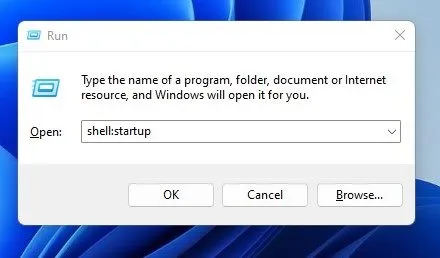
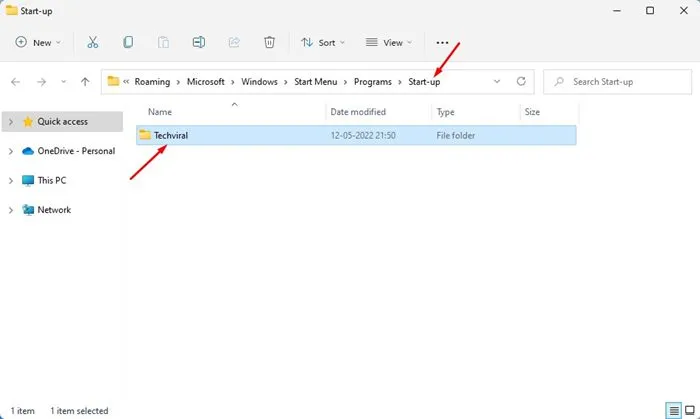
2. Denne handling åbner mappen Startup på din Windows 11. Her skal du blot trække og slippe den mappe, du ønsker at åbne automatisk ved opstart.
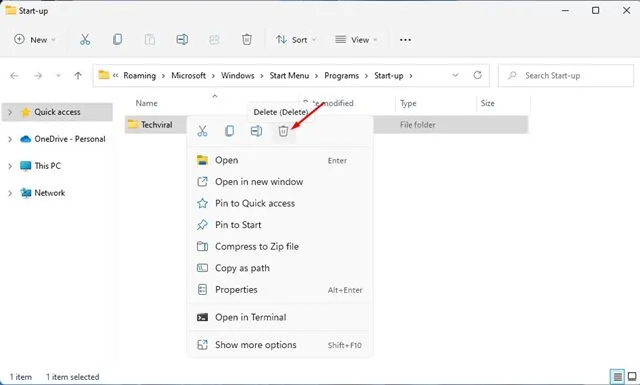
3. Hvis du beslutter dig for ikke længere at have denne mappe til at åbne, når din computer starter, skal du bare slette den fra Startup-mappen.
Ved din næste genstart åbnes mappen automatisk.
2. Brug af Task Scheduler til at åbne en mappe automatisk
Denne tilgang er ideel for dem, der ikke kan få adgang til Startup-mappen i Windows 11. Her sætter vi en opgave op i Task Scheduler for at starte din mappe ved opstart. Følg disse trin:
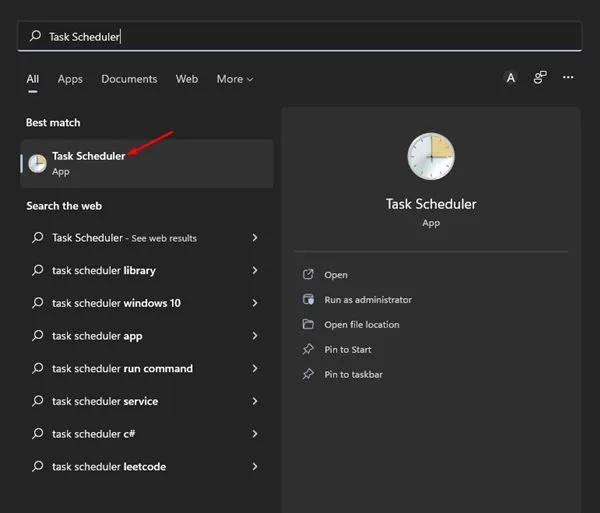
1. Start med at søge efter Task Scheduler i Windows 11-søgelinjen. Åbn Task Scheduler-appen fra søgeresultaterne.
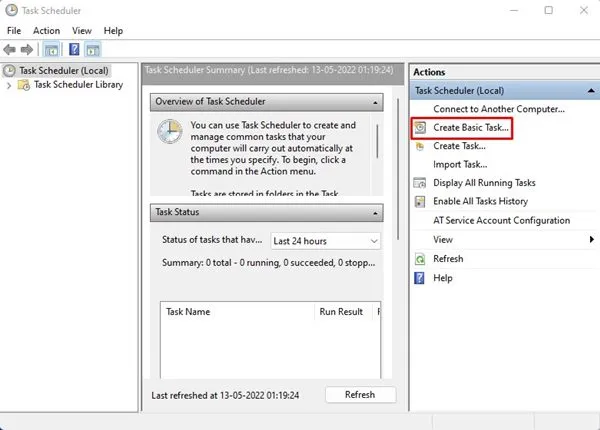
2. I Task Scheduler-grænsefladen skal du klikke på Create Basic Task i højre side.
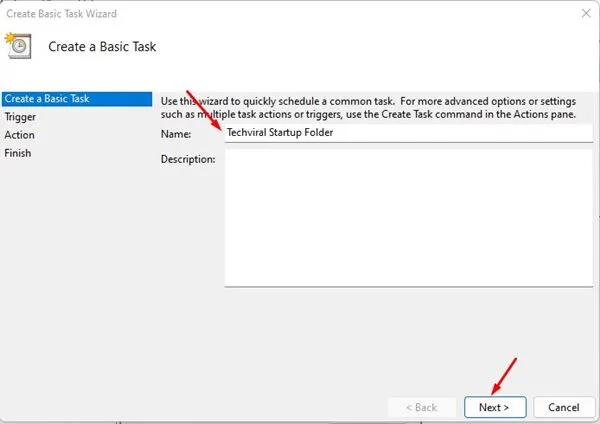
3. Indtast et navn til din opgave i det angivne felt i dialogboksen Opret en grundlæggende opgave , og klik derefter på knappen Næste .
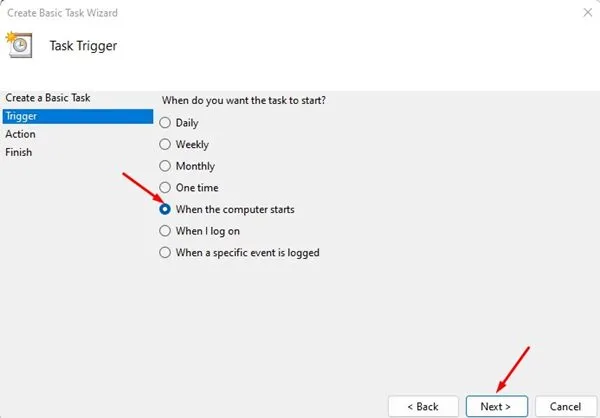
4. Når du bliver bedt om at vælge en trigger, skal du vælge Når computeren starter og klikke på Næste .
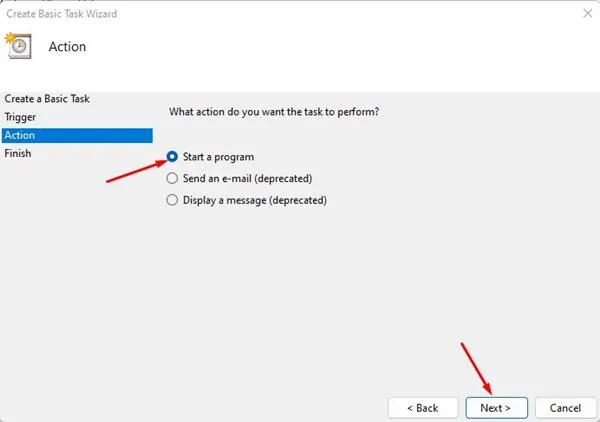
5. På skærmbilledet Handling, vælg indstillingen Start et program og fortsæt ved at klikke på Næste .
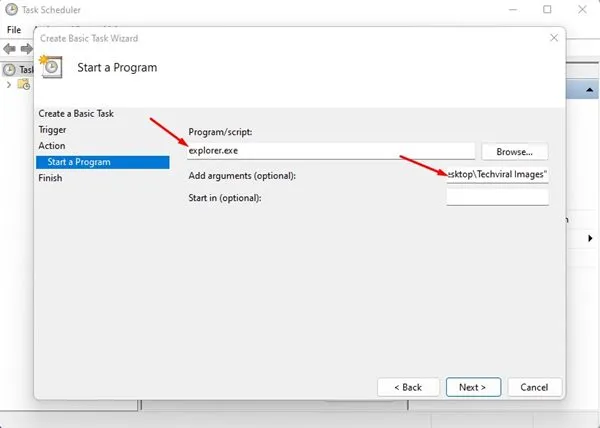
6. Indtast nu explorer.exe under Program/script-feltet . Angiv stien til den mappe, du vil åbne ved opstart , i feltet Tilføj argumenter . Klik derefter på Næste .
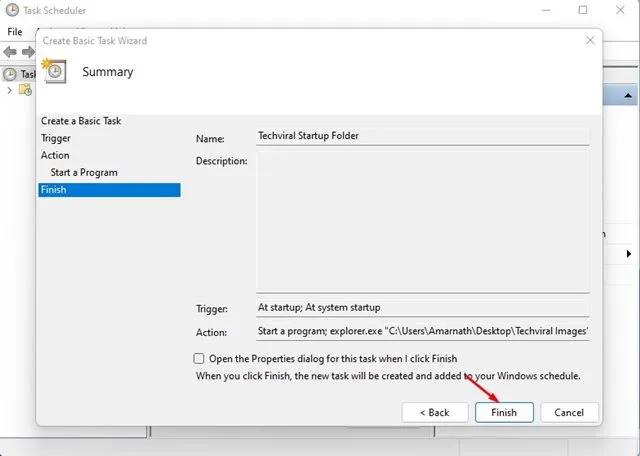
7. Gennemgå oversigten, og klik derefter på Udfør for at fuldføre opgaveopsætningen. Når du er færdig, skal du afslutte opgaveplanlægningen.
Din valgte mappe åbnes nu automatisk ved start af Windows 11.
Dette er de mest effektive metoder til automatisk at åbne en mappe ved opstart i Windows 11. I lighed med mapper kan du også indstille programmer til at starte, når dit system starter op. Hvis du kender til alternative måder at åbne en mappe på ved opstart, er du velkommen til at dele dem i kommentarerne!
Skriv et svar