
Mastering Remote Logout fra WhatsApp Web og Desktop
I dagens hurtige digitale verden er brugen af WhatsApp desktop-appen blevet mere og mere populær blandt brugerne. Men mange finder sig selv forvirrede, når det kommer til at logge ud fra WhatsApp Web efter at have linket deres mobile enheder. Uanset om du browser fra en delt computer på en café eller et offentligt bibliotek, er det vigtigt at vide, hvordan man logger ud af WhatsApp Web, for at bevare dit privatliv og sikkerhed.
Hvorfor fjernlogout er vigtigt
Når du bruger WhatsApp Web på en offentlig computer, kan din session forblive aktiv, hvis du glemmer at logge ud. Dette kan afsløre dine personlige beskeder og konto for andre, der muligvis bruger den samme enhed efter dig. Her er en ligetil guide til, hvordan du effektivt logger ud fra WhatsApp Web og WhatsApp-desktopapplikationen ved hjælp af din smartphone.
Trin-for-trin guide til fjernlogud
- Trin 1: Start WhatsApp på din smartphone
Start med at åbne WhatsApp-appen på din Android- eller iPhone-enhed.
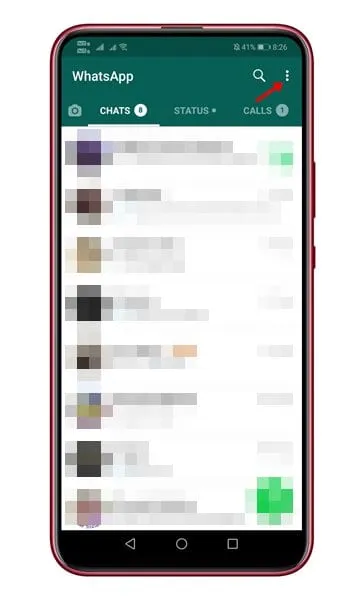
- Trin 2: Få adgang til menuen
Tryk på de tre prikker i øverste højre hjørne (eller indstillingsikonet på iPhone) for at få adgang til yderligere muligheder.
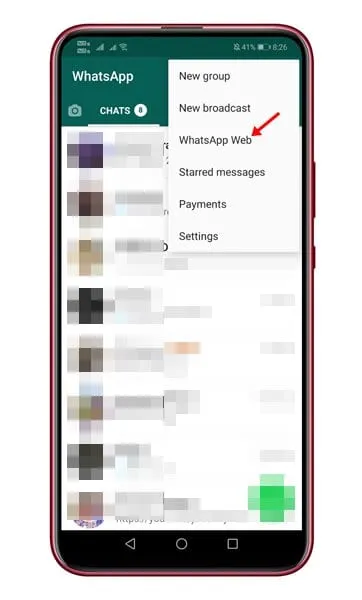
- Trin 3: Åbn sammenkædede enheder
Fra rullemenuen skal du vælge Linkede enheder (nogle gange omtalt som WhatsApp Web ).
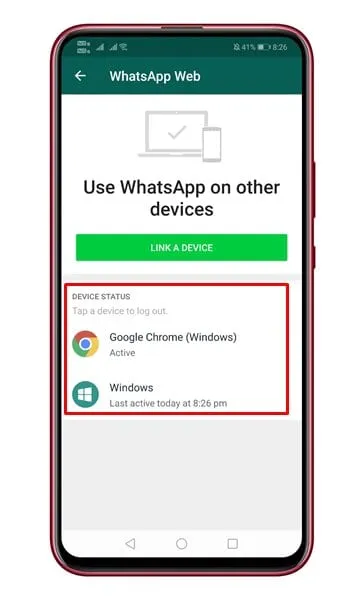
- Trin 4: Se aktive sessioner
Du vil se en liste over alle enheder, der i øjeblikket bruger din WhatsApp-konto. Denne side viser seneste aktivitet, hvilket gør det nemt at identificere eventuelle uønskede sessioner.
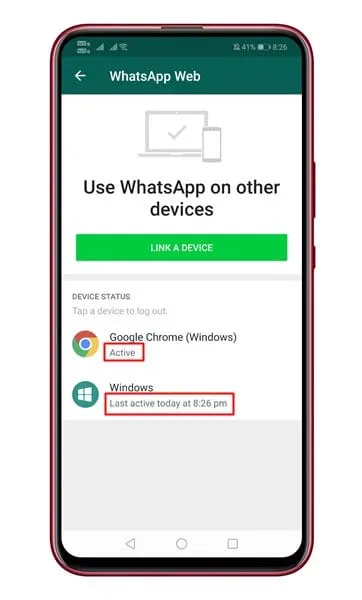
- Trin 5: Tjek Senest aktive status
For hver enhed skal du kontrollere den seneste aktive dato og klokkeslæt. Disse oplysninger er afgørende for at afgøre, om din konto stadig er logget ind et sted, du ikke havde til hensigt.
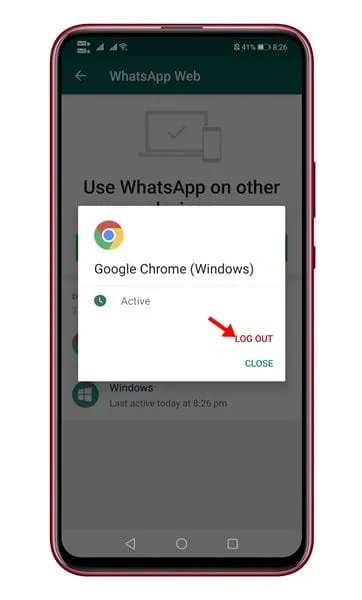
- Trin 6: Log ud fra aktive sessioner
For at afslutte en session skal du blot trykke på enhedsnavnet og vælge Log ud. Dette vil straks logge dig ud fra alle aktive WhatsApp Web- og desktopsessioner.
Afsluttende tanker
Ved at følge disse enkle trin kan du nemt beskytte dit privatliv og sikre, at dine WhatsApp-sessioner er sikre. Hvis du har yderligere spørgsmål om denne proces, er du velkommen til at kontakte os i kommentarfeltet. Din indsigt og erfaringer er værdifulde, så tøv ikke med at dele denne guide med venner og familie for også at holde dem sikre!
Ofte stillede spørgsmål
1. Kan jeg logge ud af WhatsApp Web fra min mobilenhed?
Ja, du kan nemt logge ud fra WhatsApp Web ved hjælp af din smartphone ved at få adgang til sektionen Forbundne enheder i WhatsApp-appen.
2. Hvad sker der, når jeg logger ud af en aktiv session?
Hvis du logger ud af en aktiv session, afsluttes din adgang på den enhed, hvor WhatsApp blev brugt, hvilket sikrer, at ingen andre kan læse dine beskeder eller få adgang til din konto.
3. Er det muligt at se, hvor min WhatsApp-konto i øjeblikket er logget ind?
Absolut! I afsnittet Forbundne enheder kan du se alle aktive sessioner sammen med den seneste aktive dato og klokkeslæt, hvilket hjælper dig med at overvåge, hvor din konto er logget ind.
Skriv et svar