Sådan rydder du Discord-cache på Windows 11
Hvis du er Discord-bruger, får du muligvis hundredvis af beskeder om dagen, for ikke at nævne utallige billeder, memes og links. Alle disse billeder og beskeder gemmes af Discord-appen i en cache-mappe på dit system. Dette betyder, at denne cache-mappe med tiden kan stige i størrelse og begynde at bruge en betydelig del af dit disklager.
Når cache-mappen bliver for stor, kan det påvirke systemets ydeevne. Chancerne for, at filer bliver korrupte, øges også, hvilket kan forårsage problemer, når du kører Discord-appen, såsom fryser og overlejringsproblemer. Heldigvis kan du nemt rydde op i cache-mappen på din Windows 11-maskine med blot et par trin, som vi har forklaret nedenfor.
Rydning af app-cachen
Den tilgang, du bruger til at rydde Discord-cachen på din Windows 11-computer, afhænger af, hvordan du bruger appen. Hvis du bruger den dedikerede Windows-app, skal du rydde app-cachen.
- Åbn Start-menuen og skriv
%appdata%og tryk på ‘Enter’-tasten eller klik på den første mulighed.
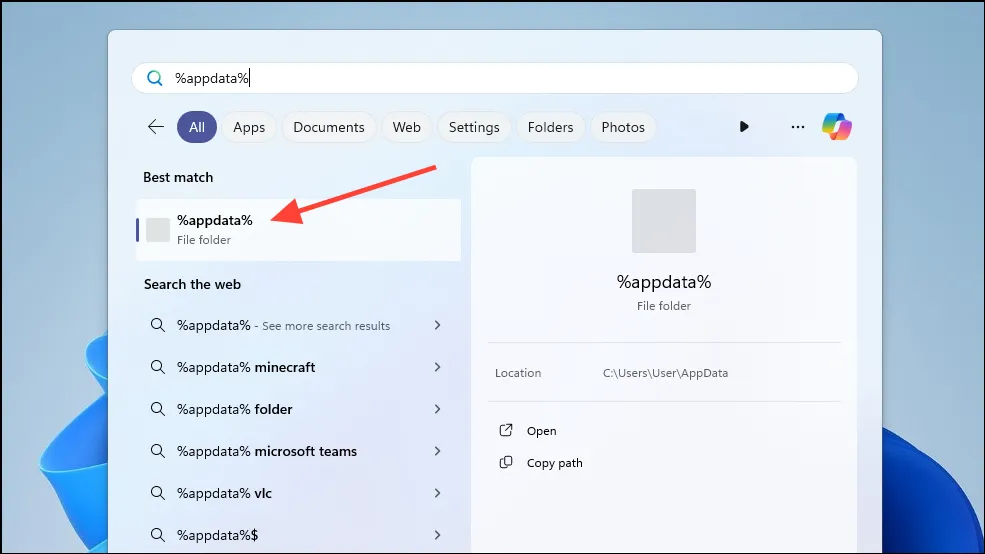
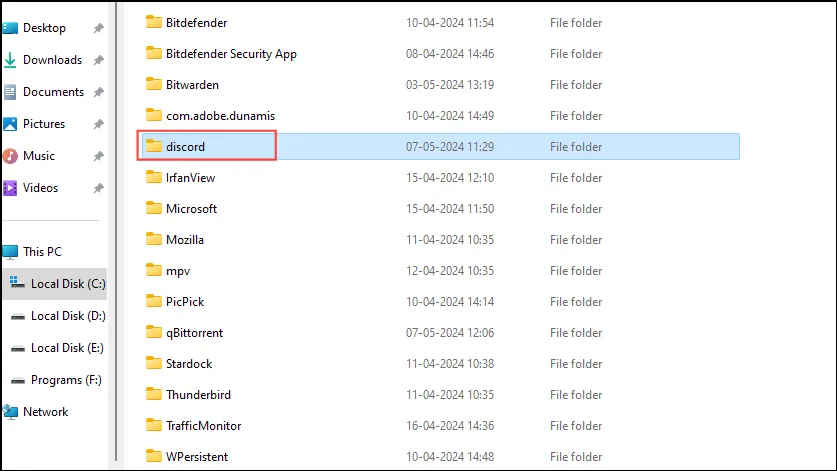
- I det vindue, der åbnes, skal du dobbeltklikke på mappen ‘Discord’ for at se dens indhold.
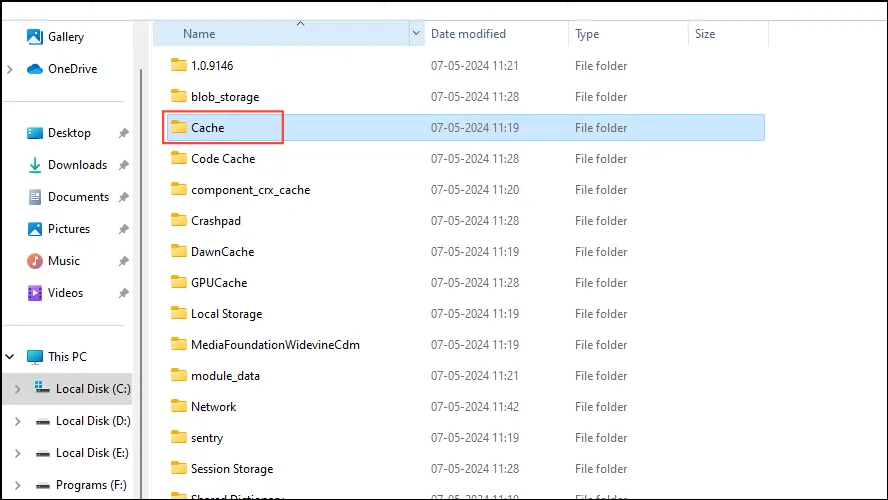
- Find derefter mappen ‘Cache’ og åbn den ved at dobbeltklikke på den. Indeni finder du en anden mappe kaldet ‘Cache_Data’.
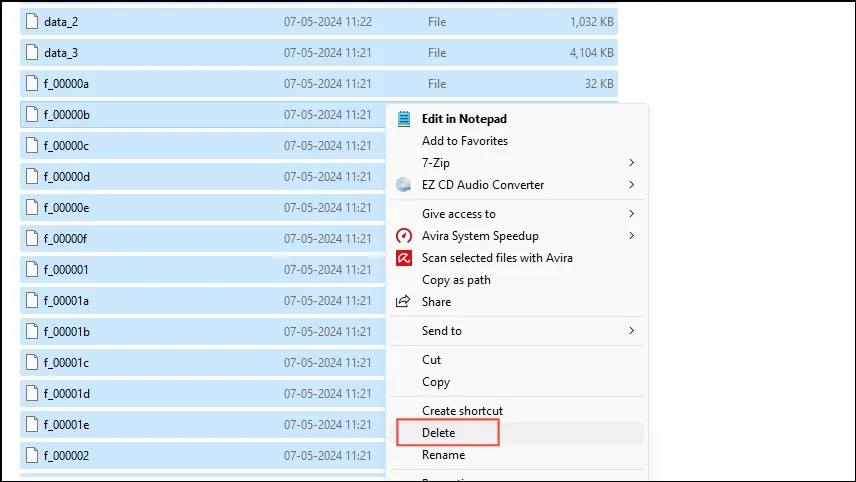
- Åbn ‘Cache_Data’-mappen, vælg alle filerne i den, og slet dem ved at højreklikke og klikke på ‘Slet’-indstillingen. Sørg for at lukke Discord helt, før du sletter filerne. Husk at tømme papirkurven bagefter.
- For at sikre, at alle cachefiler er slettet, skal du også fjerne indholdet af Code Cache og GPUCache-mapperne i Discord-mappen.
Du har ryddet cachemappen og gemt plads på din disk. Denne metode virker dog kun, hvis du bruger Discord-appen til Windows.
Rydning af webbrowserens cache
Hvis du i stedet for Discord-appen kører Discord i en webbrowser, gemmer den alle data i browserens cache-mappe. Det betyder, at du bliver nødt til at rydde din browsers cache for at slippe af med de filer, der optager plads på din disk.
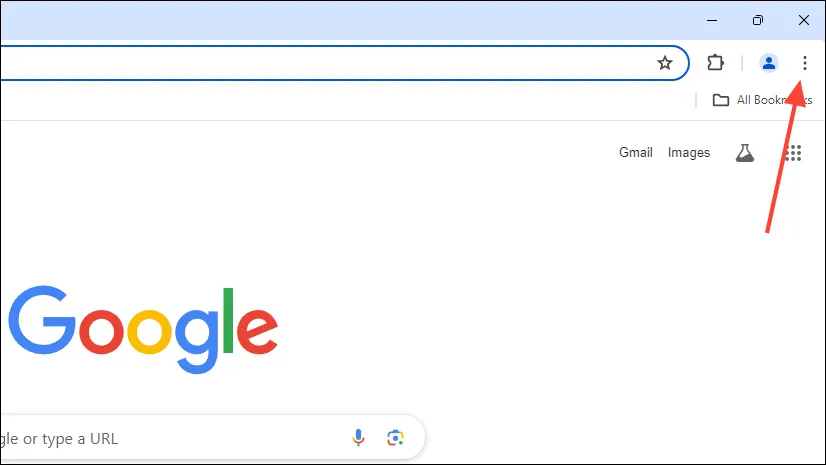
- Åbn Google Chrome, og klik på de tre prikker øverst til højre for at få adgang til rullemenuen.
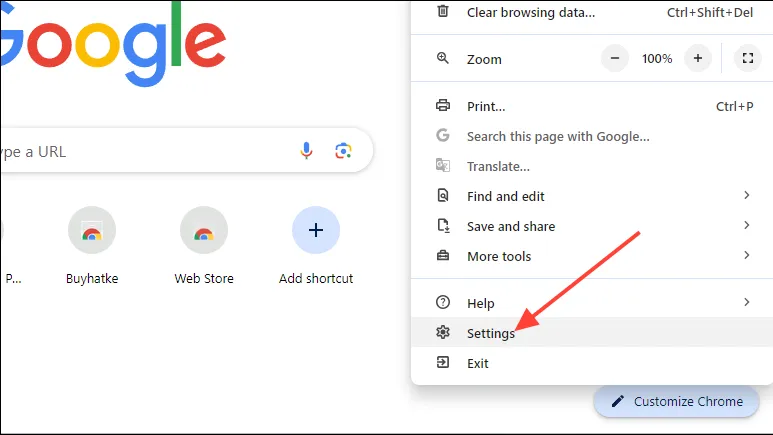
- Klik på indstillingen ‘Indstillinger’ i rullemenuen, når den vises.
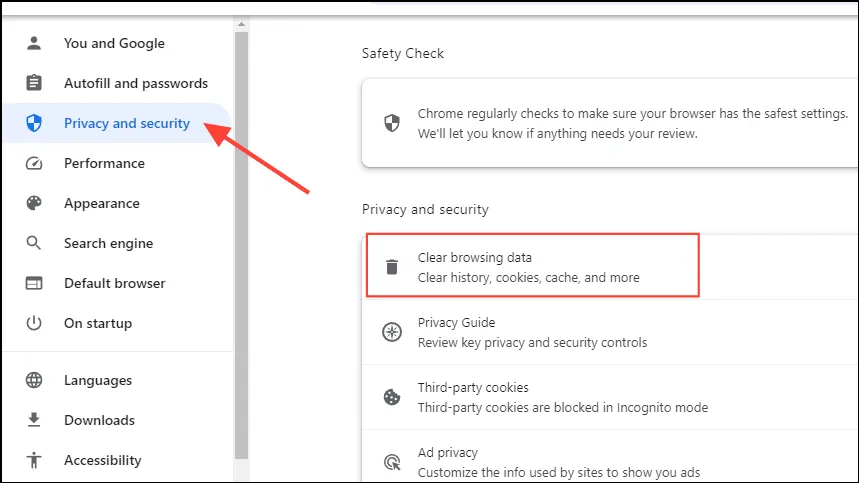
- På siden med Chrome-indstillinger skal du klikke på indstillingen ‘Privatliv og sikkerhed’ til venstre og derefter på indstillingen ‘Ryd browserdata’.
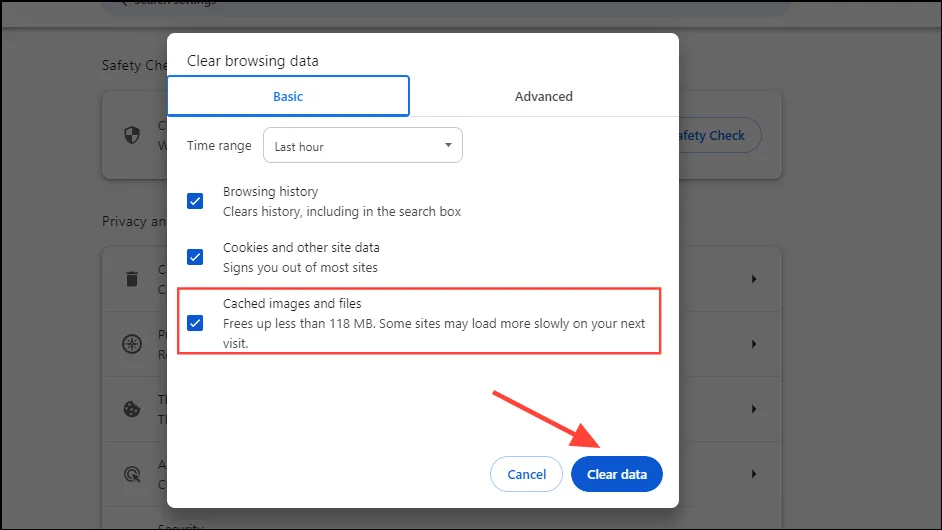
- I pop op-vinduet, der vises, skal du sørge for, at indstillingen ‘Cached Images and Files’ er markeret. Klik derefter på knappen ‘Ryd data’.
Når du har ryddet Discord-cache-mappen på din Windows 11-computer eller din browsers cache, vil du være i stand til at frigøre plads på din pc og også løse problemer, der påvirker dens ydeevne. Men når du begynder at bruge Discord igen, begynder cache-mappen igen at blive fyldt op. Så du skal blive ved med at rengøre den med jævne mellemrum for at undgå problemer med lav opbevaring og ydeevne.