Sådan tilsluttes Xbox One Controller til iPhone og iPad på iOS 13 via Bluetooth
En af de mest fremragende funktioner, Apple introducerede med iOS 13, er indbygget understøttelse af PS4 og Xbox One S-controller på iPhone- og iPad-enheder. Dette er stort for både spilentusiaster og udviklere.
Nødvendig tid: 5 minutter.
Hvis du har installeret iOS 13 Beta på din iPhone eller iPad, skal du følge instruktionerne nedenfor for hurtigt at forbinde en Xbox One trådløs controller til dine iOS 13-enheder.
- Tænd Xbox One Wireless Controller
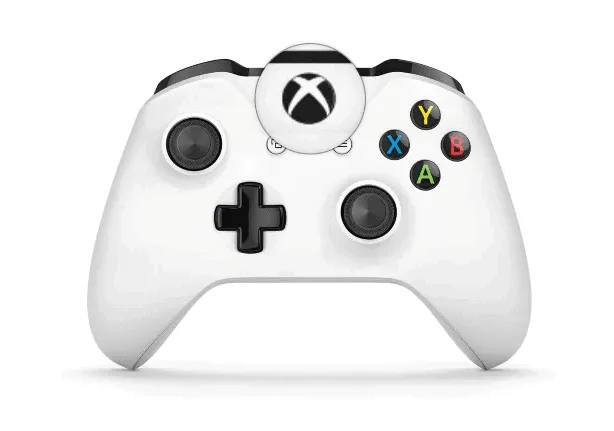
Tryk på Xbox-knappen på din Xbox One-controller for at tænde den.
- Tryk på knappen Connect på controlleren
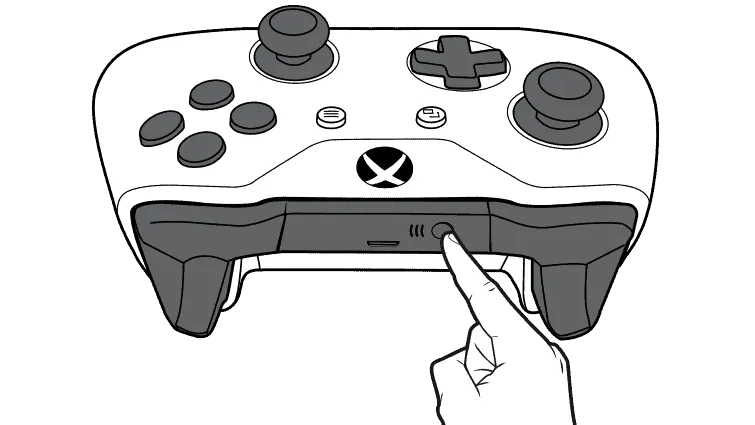
Tryk på knappen Connect på din Xbox One-controller i tre sekunder, og slip. Knappen er Connect-knappen er placeret på den øverste ramme af controlleren (se billedet nedenfor).
- Tænd for Bluetooth på din iPhone
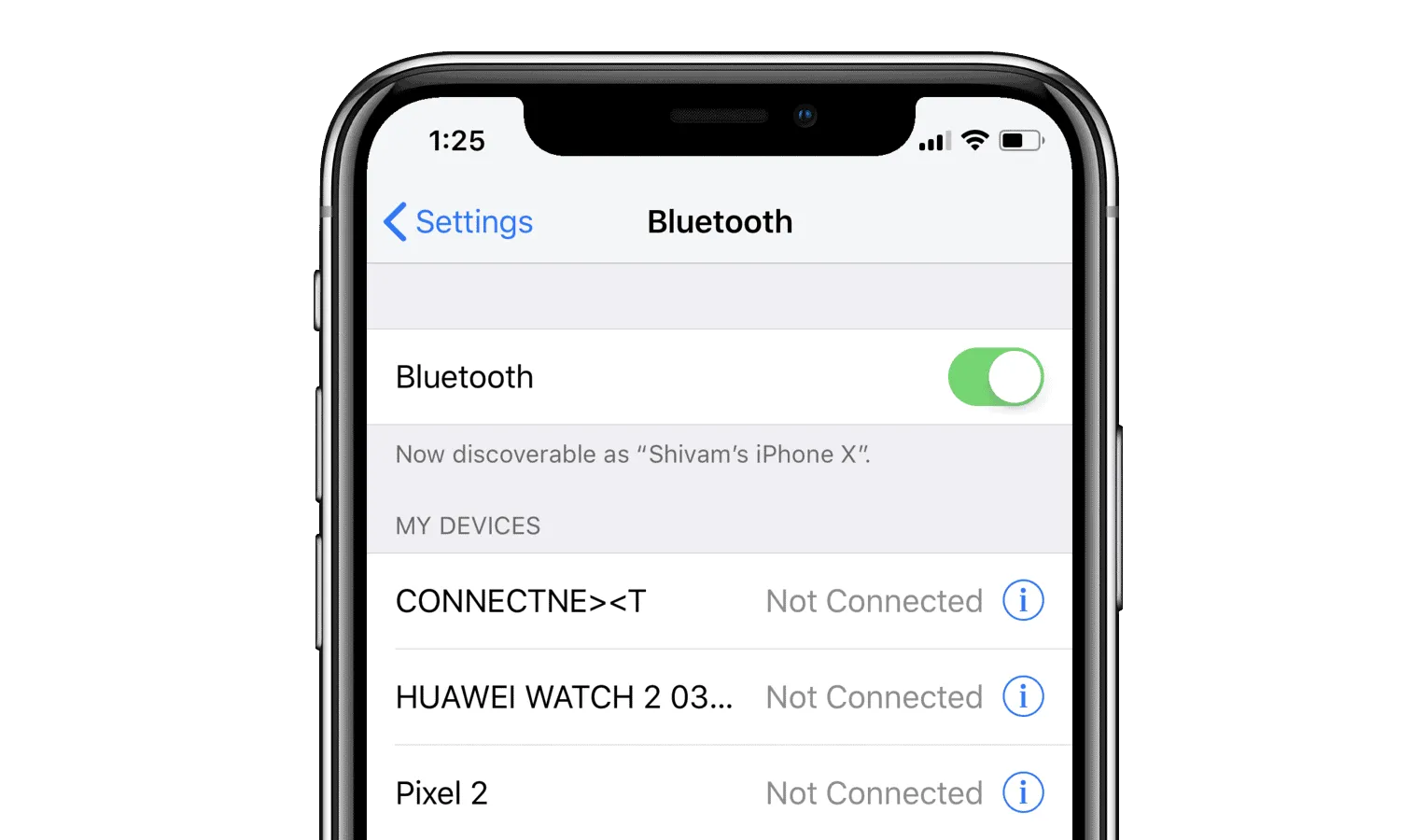
Gå til Bluetooth-indstillinger på din iPhone, og tænd for vippekontakten.
- Tryk på Xbox Wireless Controller
Når Xbox Wireless Controller vises i sektionen Andre enheder på din iPhones Bluetooth-skærm, skal du trykke på den for at forbinde din enhed til controlleren.

Det er det. Nyd at spille spil på din iPhone eller iPad ved hjælp af Xbox One-controlleren.
Xbox One Controller opretter ikke forbindelse til din iPhone?
Sørg for, at din Xbox One-controller har Bluetooth indbygget. Alle Xbox One trådløse controllere, der følger med Xbox One S, har Bluetooth. For at kontrollere, om din controller har Bluetooth-understøttelse, skal du kontrollere controllerens design.
Hvis din controller er Bluetooth-understøttet, vil plastikken omkring Xbox-knappen ikke være en del af plastikken på controllerens øverste ramme. Hvis det er anderledes, så har du en ikke-Bluetooth Xbox One-controller, der ikke er kompatibel med iPhone- og iPad-enheder.
Billedkredit: 9to5mac