
Er din Instagram-app konstant nedbrudt? Som en af de førende sociale medieplatforme giver Instagram brugere mulighed for at dele billeder, videoer og kommunikere med deres venner.
Generelt er Instagram-appen ret pålidelig og giver brugerne en problemfri oplevelse. Ikke desto mindre kan der opstå lejlighedsvise fejl og tekniske problemer.
For nylig har adskillige brugere rapporteret, at deres Instagram-applikationer ofte går ned. Mange har påpeget, at de ikke kan få adgang til appen; selv når den åbner, lukker den uventet ned inden for få øjeblikke. Hvis du oplever lignende problemer og søger løsninger, vil de trin, der er beskrevet i denne artikel, hjælpe dig med at løse problemet.
Løs Instagram Crashing-problem
Hvis du støder på, at Instagram-appen går ned og har svært ved at bruge den på din enhed, skal du følge vejledningen nedenfor for at løse problemet-
1. Genstart din enhed
Det første skridt at tage er at genstarte din enhed. Mange problemer er ofte resultatet af midlertidige fejl, som typisk kan løses med en simpel genstart.
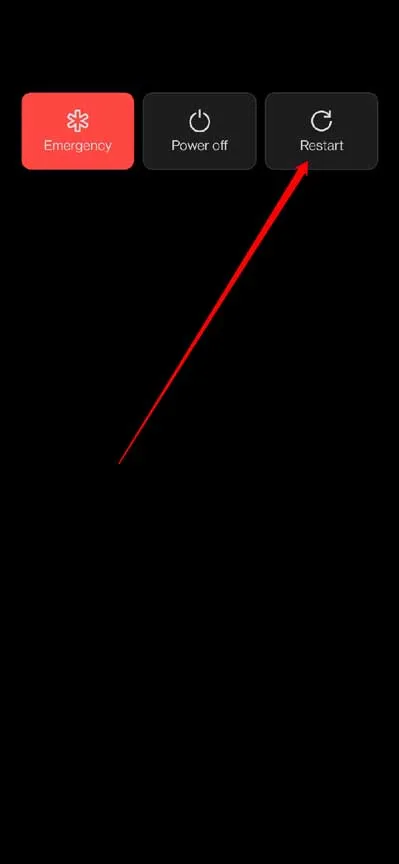
Denne handling vil eliminere unødvendige baggrundsapps og fejl, så din telefon kan fungere problemfrit og forhåbentlig løser problemet med nedbrud.
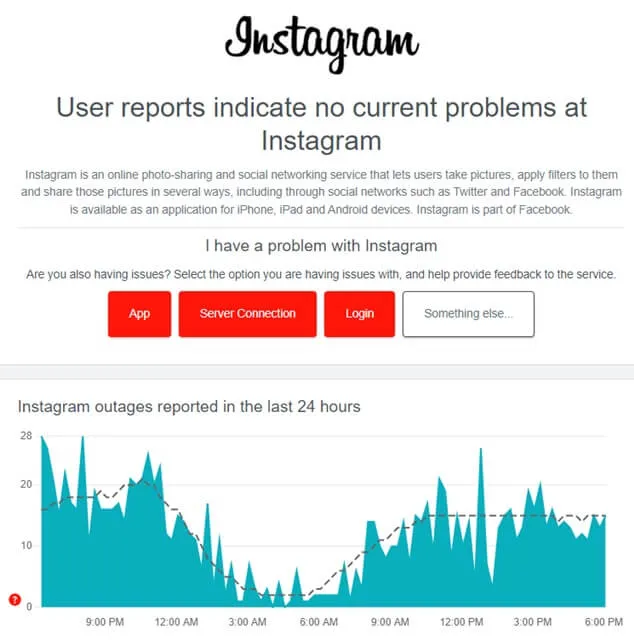
2. Undersøg Instagram-servere
Dernæst skal du sikre dig, at der ikke er problemer med Instagrams servere. Periodisk kan platformen gennemgå servervedligeholdelse, hvilket potentielt kan føre til driftsproblemer. Du kan tjekke for Instagram-serverafbrydelser hos Downdetector for at se, om det påvirker din apps ydeevne.
Hvis et serverproblem bekræftes, er der ikke meget, der kan gøres fra din side, bortset fra at vente på, at serverne bliver operationelle igen. Hvis der ikke er serverproblemer til stede, kan andre faktorer bidrage til din Instagram-apps vanskeligheder.
3. Installer Instagram Update
Dette problem kan stamme fra interne fejl eller forældede versioner af appen. At sikre, at din Instagram er opdateret til den nyeste version, kan ofte løse problemet. Følg disse trin for at opdatere:
- Start Play Store (til Android eller tablets) eller App Store (til iPhones eller iPads).
- Skriv Instagram i søgefeltet, og vælg den øverste mulighed.
- Hvis der er en tilgængelig opdatering, skal du klikke på knappen Opdater .

- Når installationen er fuldført, skal du åbne Instagram-appen og kontrollere, om problemerne fortsætter.
4. Fjern Instagram Cache
Nogle gange kan beskadigede cachefiler føre til appproblemer. Prøv at rydde de cachelagrede data for at se, om dette løser dine problemer med Instagram. Følg disse instruktioner for at rydde cachen på Android:
- Få adgang til App-skuffen , vælg og hold derefter Instagram- appikonet og vælg App Info (i) .
- I sektionen App Info skal du trykke på indstillingen Lager .
- Klik derefter på knappen Ryd cache for at fjerne Instagrams cachelagrede data.

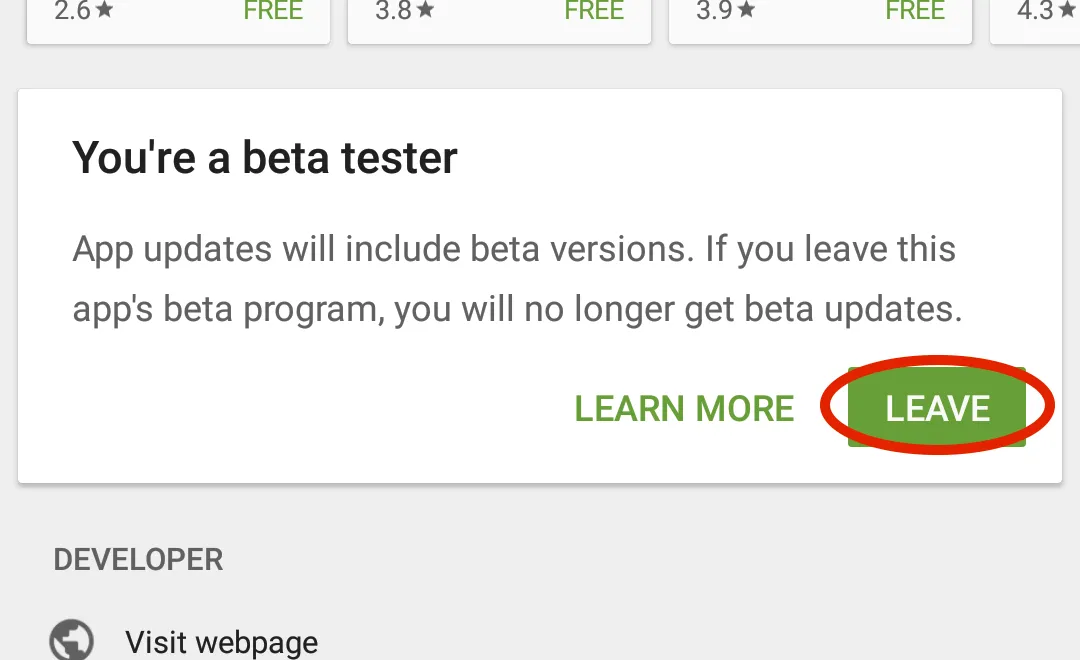
5. Forlad betaprogrammet
Hvis du i øjeblikket er på Instagram-betaversionen, kan det være en fordel at afinstallere den. Betaversioner er kendt for nogle gange at være ustabile og fyldt med fejl.
Selvom betaversioner giver hurtigere adgang til nye funktioner, er de muligvis stadig under udvikling, hvilket fører til potentiel ustabilitet i din app. Hvis du er betatester, så overvej at fravælge og vende tilbage til den stabile version af Instagram.
6. Geninstaller Instagram
En anden praktisk tilgang til at tackle Instagram-appens nedbrudsproblem er at geninstallere den helt. Følg disse trin:
- Tryk og hold Instagram -appikonet nede, og tryk derefter på indstillingen Afinstaller/Slet .

- Gå nu til Play Butik (til Android eller tablets) eller App Store (til iPhones eller iPads).
- Indtast Instagram i søgefeltet og vælg det første resultat, der vises.
- Download og installer Instagram-appen igen.
- Efter installationen skal du åbne appen og logge ind på din konto.
Konklusion
Disse er forskellige metoder til at løse Instagram-appen, der går ned. Hvis ovenstående løsninger ikke løser dit problem, kan du overveje at kontakte Instagram-supportteamet for at få yderligere hjælp. De kan give dig teknisk vejledning og trin til effektivt at løse de fremherskende problemer.
Skriv et svar