
Fejlfinding OMEN Gaming Hub: Løsning af PC Crashing Dilemma
OMEN Gaming Hub er en robust applikation designet til at forbedre din spiloplevelse. Det kan dog nogle gange bidrage til, at din pc går ned uventet. Dette problem kan stamme fra forskellige faktorer, herunder softwarekompatibilitet, forældede drivere eller ukorrekte indstillinger. Følg denne detaljerede vejledning for at fejlfinde og løse disse problemer effektivt!
1. Sørg for, at din app er opdateret
At holde din OMEN Gaming Hub opdateret er afgørende for optimal ydeevne. Sådan sikrer du, at du har den nyeste version:
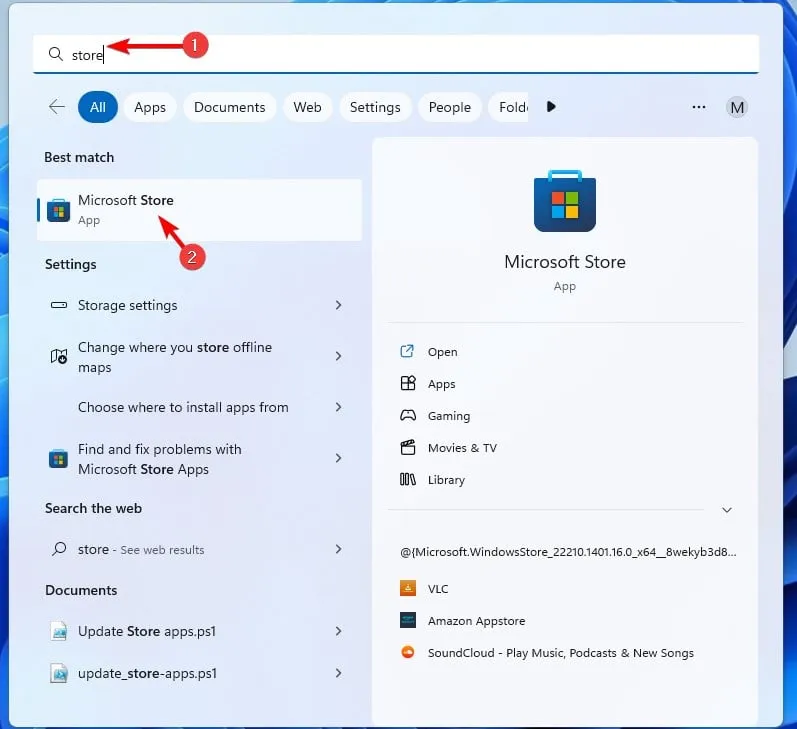
- Tryk på Windows tasten + S, skriv i butik, og vælg Microsoft Store fra resultaterne.
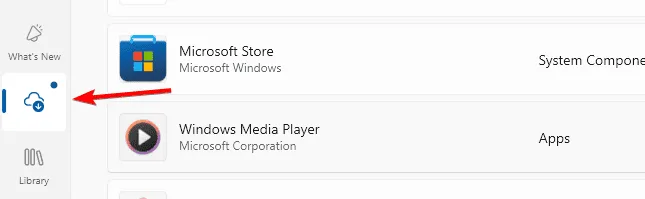
- Gå til afsnittet Downloads i venstre rude for at gennemgå tilgængelige opdateringer.
- Tryk på knappen Opdater ved siden af appen for at downloade opdateringer. Vær tålmodig, mens den er færdig.
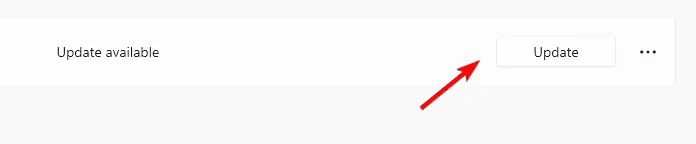
- Hvis der ikke vises nogen opdateringsknap, skal du lade vinduet stå åbent et øjeblik og kontrollere igen.
Sørg desuden for, at du også holder dit Windows-operativsystem opdateret. Følg disse trin:
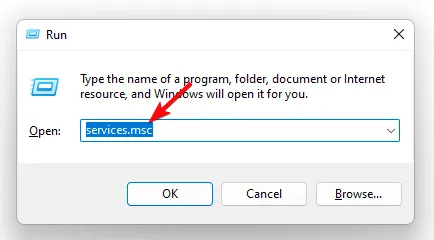
- Tryk på Win + R, skriv services.msc, og tryk derefter på Enter.
- Find afsnittet Starttype, og indstil det til Automatisk.
- Klik derefter på Start, efterfulgt af Anvend, og derefter OK for at gemme dine ændringer.
2. Kører Windows Memory Diagnostic
En potentiel årsag til systemnedbrud kan være defekt RAM. Brug Windows Memory Diagnostic-værktøjet til at lokalisere eventuelle problemer:
- Tryk på Windowstasten, skriv Windows Memory Diagnostic, og tryk på Åbn.
- Vælg Genstart nu, og kontroller for problemer.
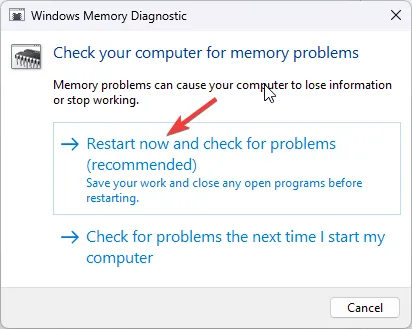
- Værktøjet vil udføre en hukommelsestest ved genstart.
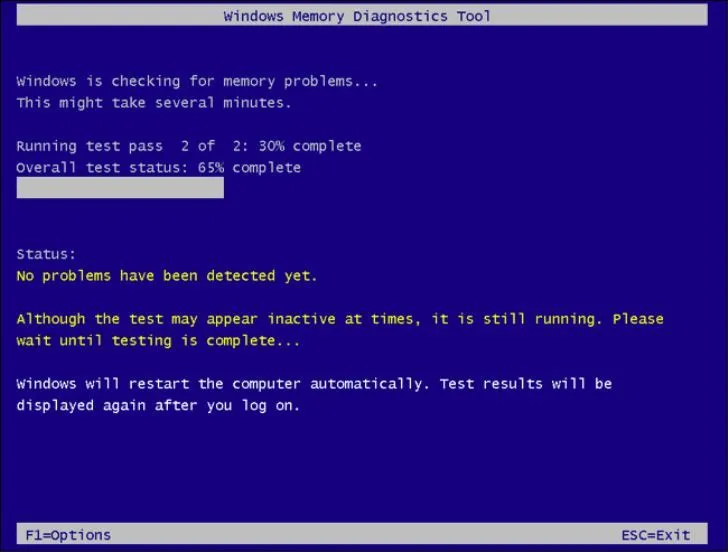
- Tryk på for at justere testparametrene F1.
- Gennemgå resultaterne for eventuelle hukommelsesfejl ved hjælp af Event Viewer-efterscanningen.
Registrering af problemer med din RAM tidligt kan spare dig for yderligere komplikationer. Hvis der identificeres en defekt hukommelse, skal du overveje at udskifte den med det samme.
3. Udførelse af en ren boot
En ren opstart kan hjælpe med at isolere problematiske programmer, der kan forårsage konflikter. Sådan gør du:
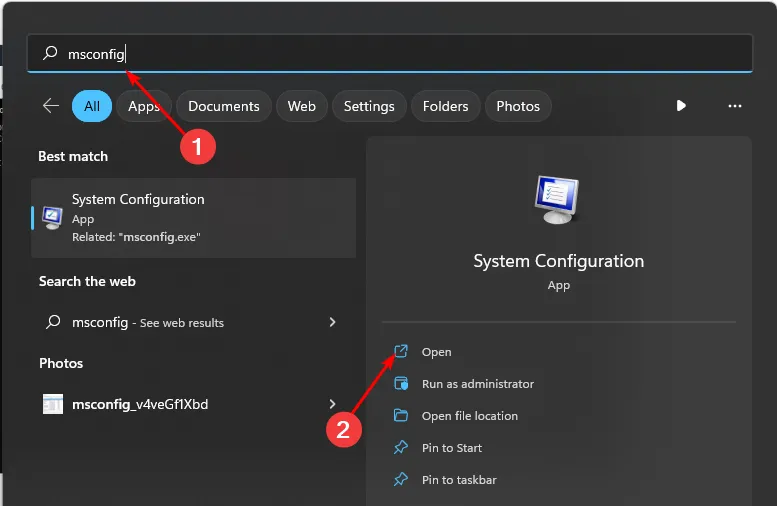
- Tryk på Windows tasten, skriv msconfig, og få adgang til systemkonfigurationsværktøjet.
- Naviger til fanen Tjenester, marker afkrydsningsfeltet Skjul alle Microsoft-tjenester.
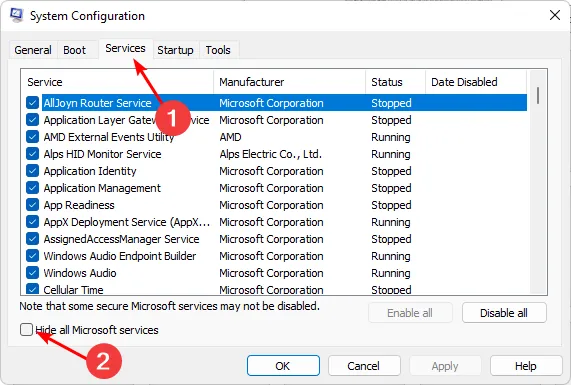
- Vælg knappen Deaktiver alle, og klik på Anvend for at gemme.
- Gå til fanen Startup og åbn Task Manager.
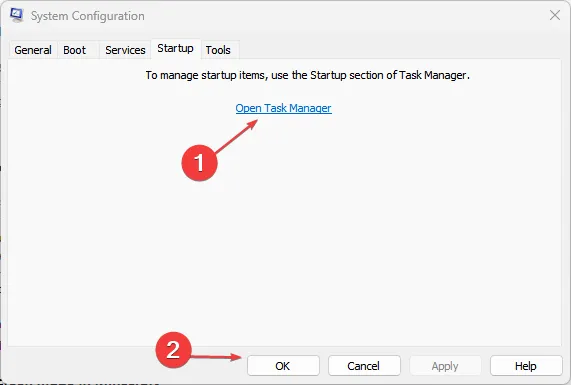
- Deaktiver alle aktiverede startelementer i Task Manager for at reducere belastningen under opstart.
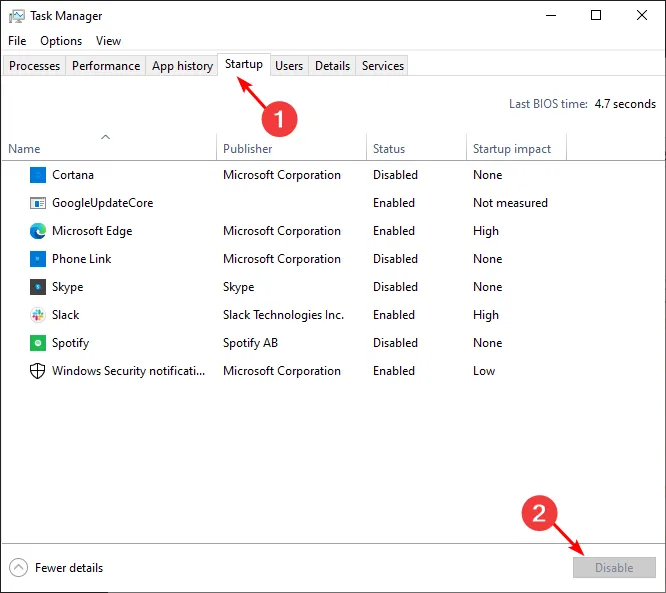
- Luk Task Manager og genstart din computer.
Denne proces vil reducere antallet af aktive tjenester betydeligt ved opstart, hvilket giver dig mulighed for at lokalisere kilden til konflikten, der får din OMEN Gaming Hub til at gå ned.
4. Geninstallation af OMEN Gaming Hub
Hvis ovenstående trin ikke giver resultater, kan det være på tide at geninstallere OMEN Gaming Hub:
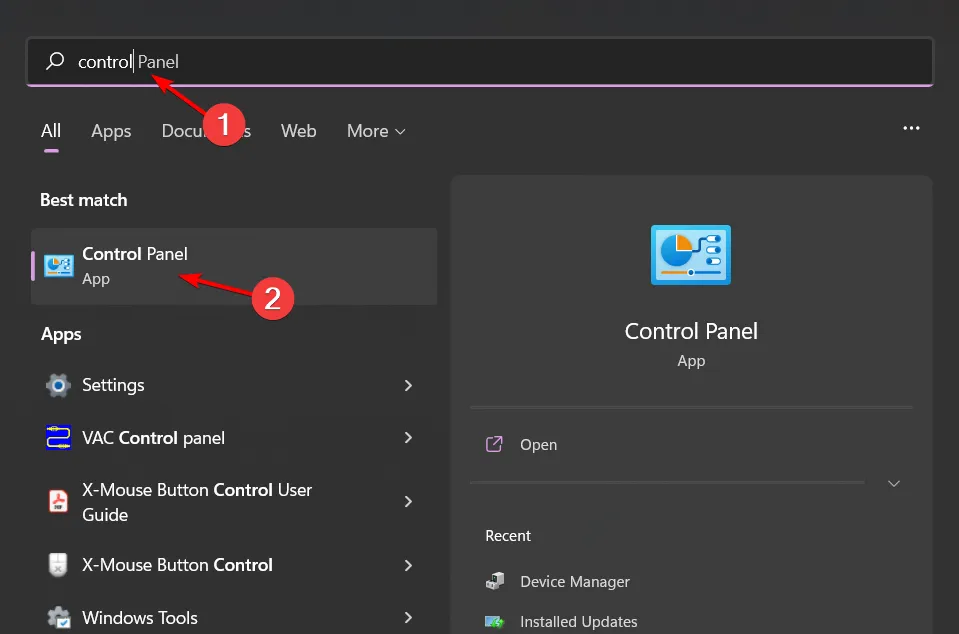
- Klik på menuen Start, skriv Kontrolpanel, og åbn den.
- Under Programmer skal du vælge Afinstaller et program.
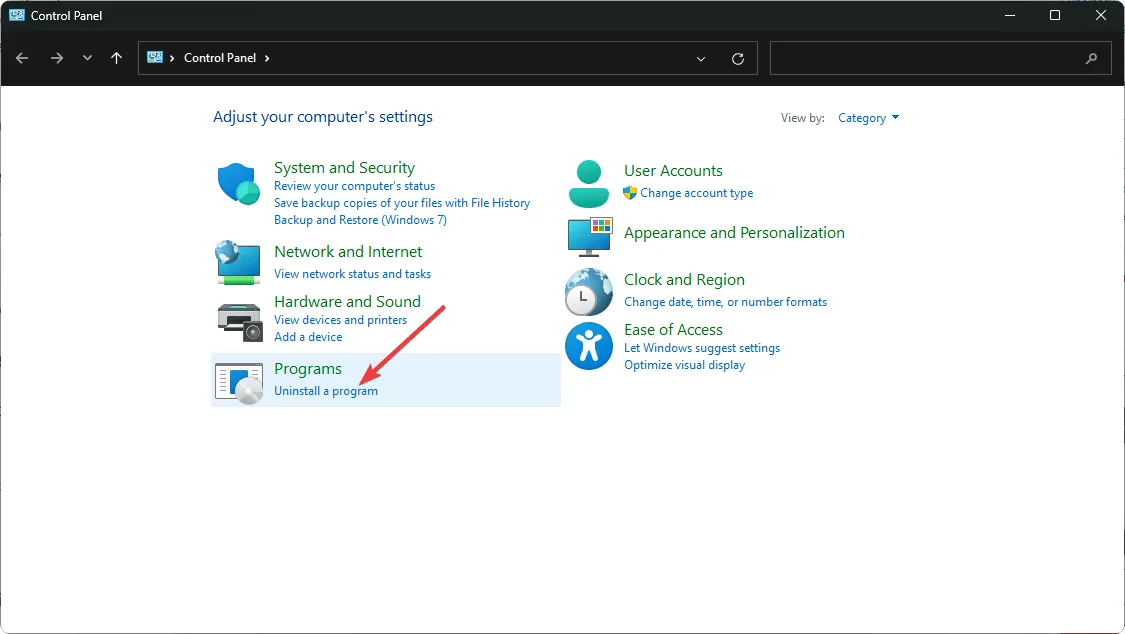
- Bekræft afinstallationen, når du bliver bedt om det. For en renere installation skal du sørge for at fjerne eventuelle resterende filer fra den tidligere installation.
5. Opdatering af din BIOS
Hvis nedbrud fortsætter, kan du overveje at opdatere din BIOS, hvilket kan forbedre kompatibiliteten med nyere software:
- Opdateringsprocessen varierer efter bundkort; vi vil fokusere på HP-systemer til denne vejledning.
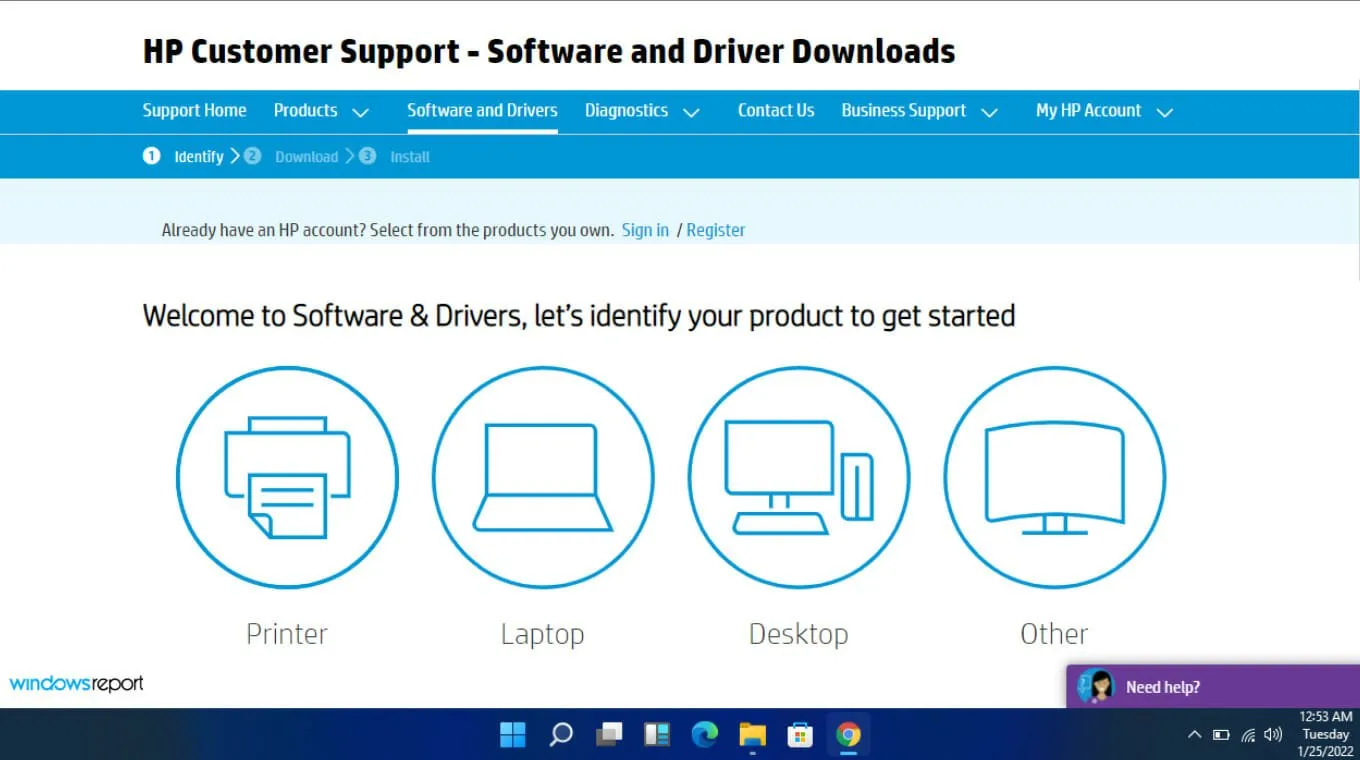
- Besøg HP’s websted for drivere og softwaresupport.
- Vælg din enhedstype (laptop eller desktop).
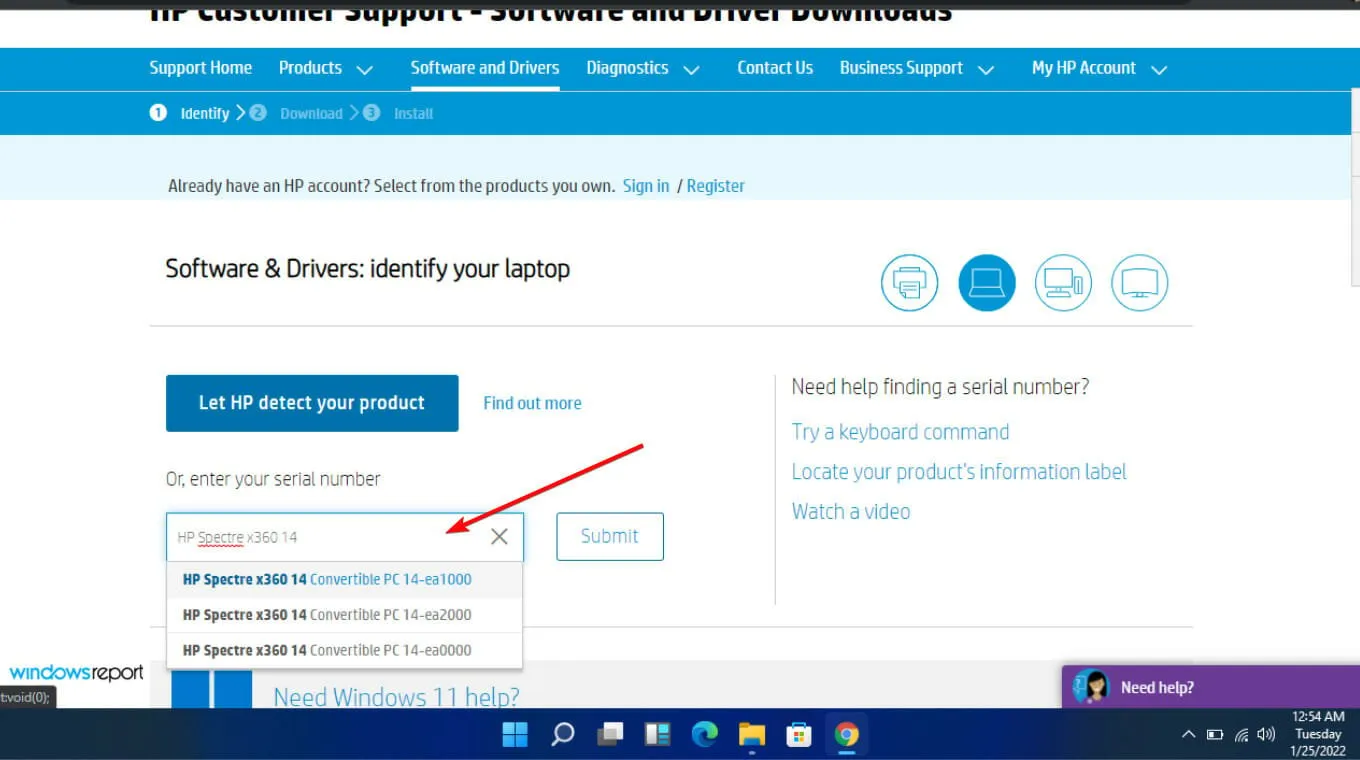
- Indtast din computers serienummer eller model.
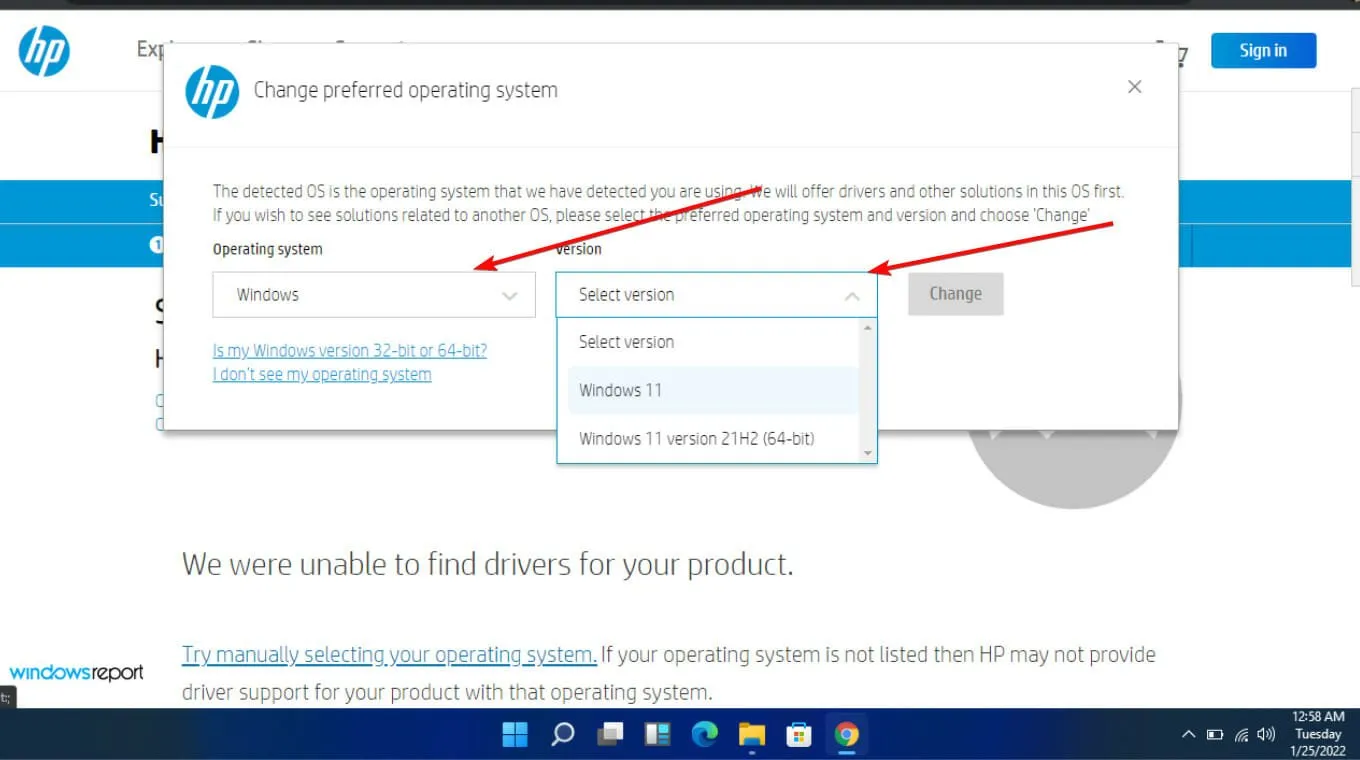
- Vælg dit specifikke operativsystem og din version, og klik derefter på Send.
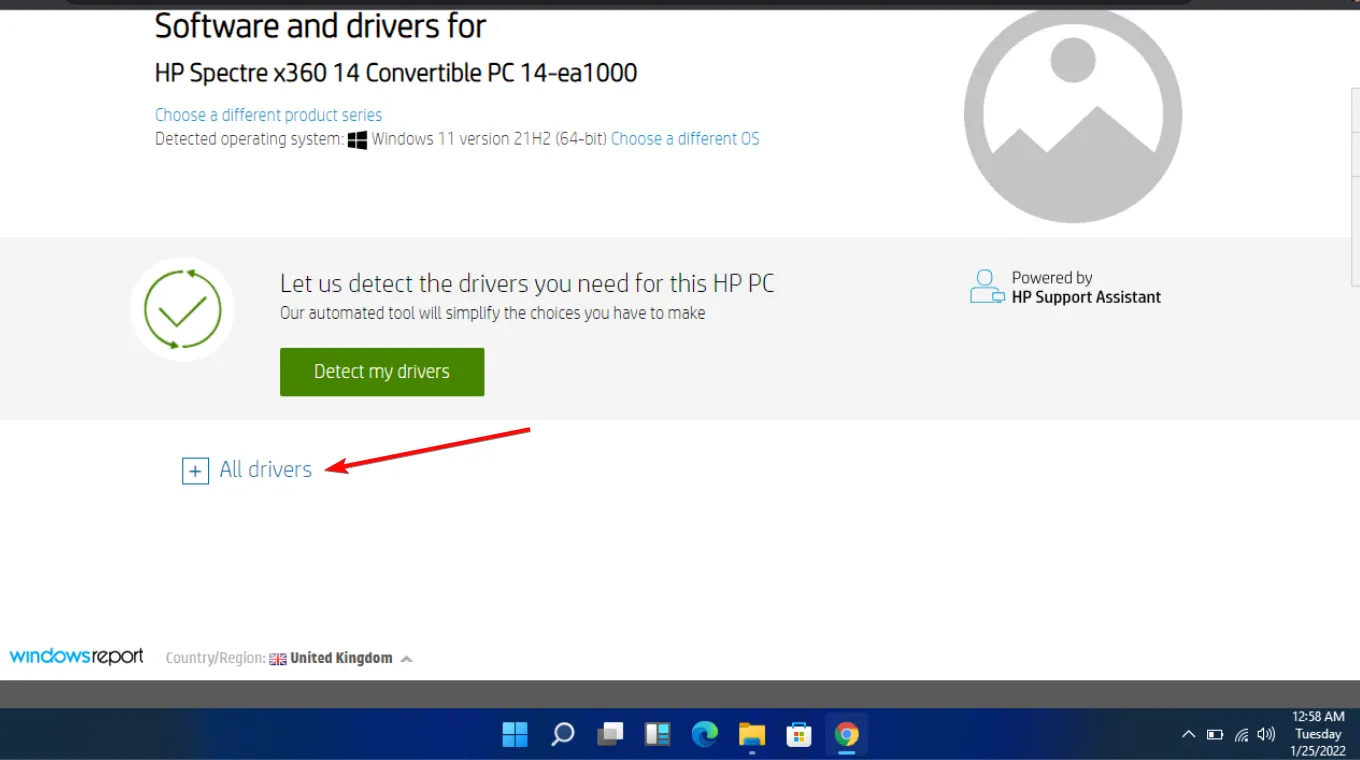
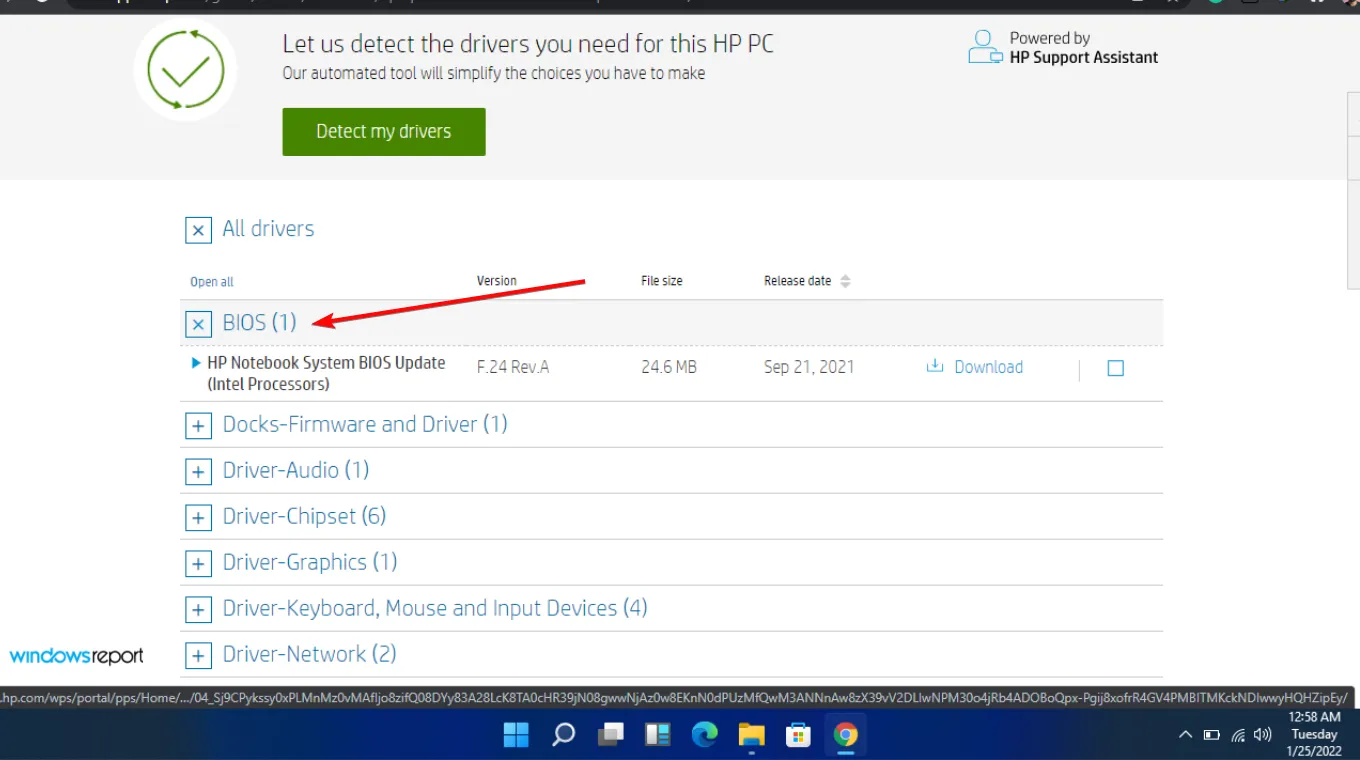
- Klik på Alle drivere, udvide BIOS-sektionen for at se opdateringer, der er tilgængelige til download.
- Download den nødvendige BIOS-opdatering.
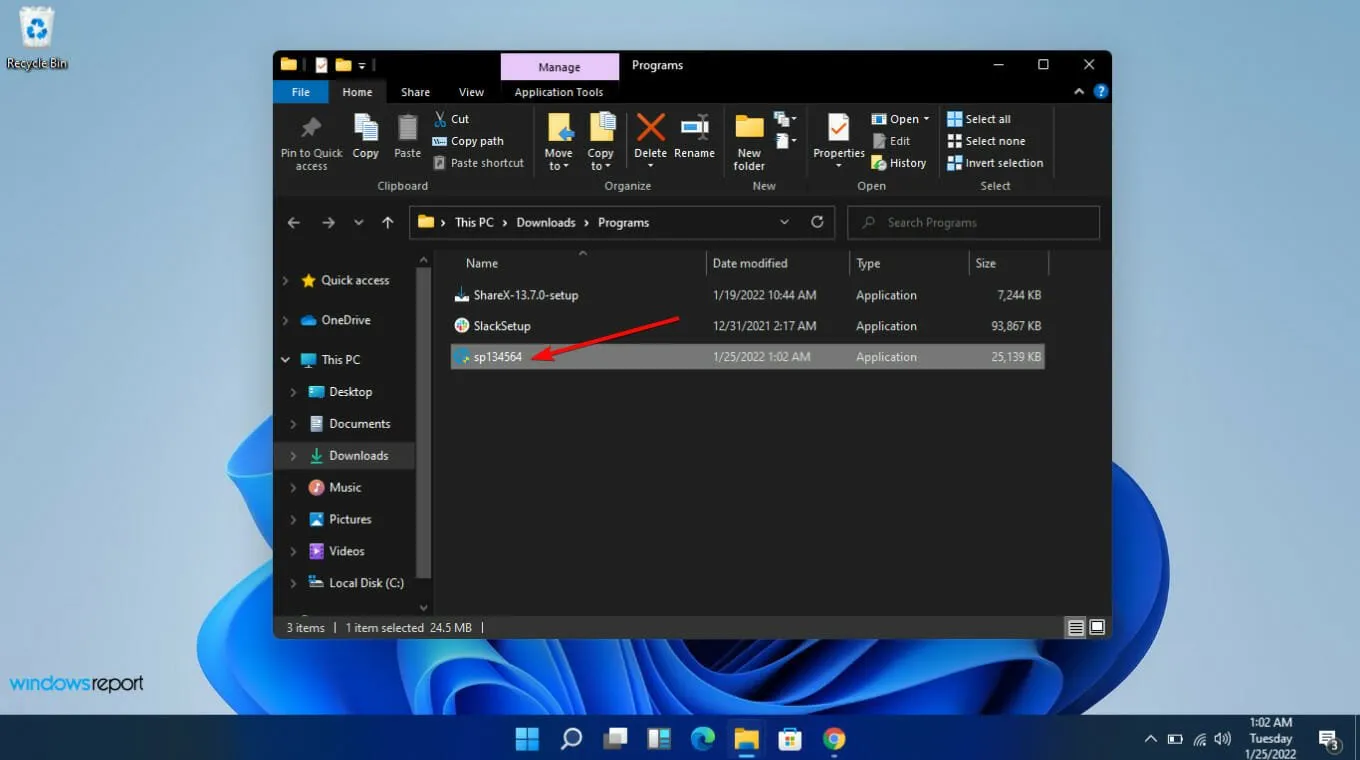
- Kør den downloadede.exe-fil og følg vejledningen på skærmen for at fuldføre opdateringen.
- Efter installationen skal du genstarte din pc for at anvende ændringerne.
Vær forsigtig under BIOS-opdateringsprocessen for at undgå unødvendige komplikationer. Det er vigtigt at holde hardware i skak, især hvis du bruger ældre komponenter sammen med ressourcekrævende applikationer som OMEN Gaming Hub.
Afslutningsvis, hvis din OMEN Gaming Hub stadig får din pc til at gå ned efter disse trin, kan du overveje at konsultere professionel teknisk support. Du er velkommen til at dele dine erfaringer og resultater i kommentarerne nedenfor; din feedback kan være uvurderlig for andre i fællesskabet!
Ofte stillede spørgsmål
1. Hvorfor bliver min OMEN Gaming Hub ved med at gå ned?
Hyppige nedbrud kan skyldes forældet software, driverproblemer, systemkonflikter eller utilstrækkelige hardwarefunktioner. Sørg for, at alle drivere og OMEN Gaming Hub-appen er opdateret.
2. Er der en sammenhæng mellem Windows-opdateringer og OMEN Gaming Hub-ydelse?
Ja! Windows-opdateringer inkluderer ofte kritiske rettelser og forbedringer, der kan forbedre softwarekompatibilitet og ydeevne, derfor er det vigtigt at holde dit OS opdateret.
3. Hvilke skridt kan jeg tage, hvis BIOS-opdatering ikke løser mit problem?
Hvis opdatering af BIOS ikke løser nedbruddene, kan du overveje at vende tilbage til en tidligere version eller kontakte kundesupport for din hardware. Reevaluer desuden systemhardware for mulige opgraderinger.
Skriv et svar