
Hvis du er stødt på den frustrerende besked om, at Realtek Audio Console “ikke understøtter denne maskine”, er du ikke alene. Dette problem kan forhindre dig i at bruge Realtek-softwaren effektivt. Heldigvis er der flere metoder, du kan bruge til at løse dette problem, og i den følgende guide vil vi skitsere disse trin i detaljer.
Sådan løses fejlen “Understøtter ikke denne maskine” Realtek Audio Console
Trin 1: Opdater din lyddriver
Opdatering af din lyddriver er et effektivt første skridt, der kan løse kompatibilitetsproblemer. Sådan gør du:
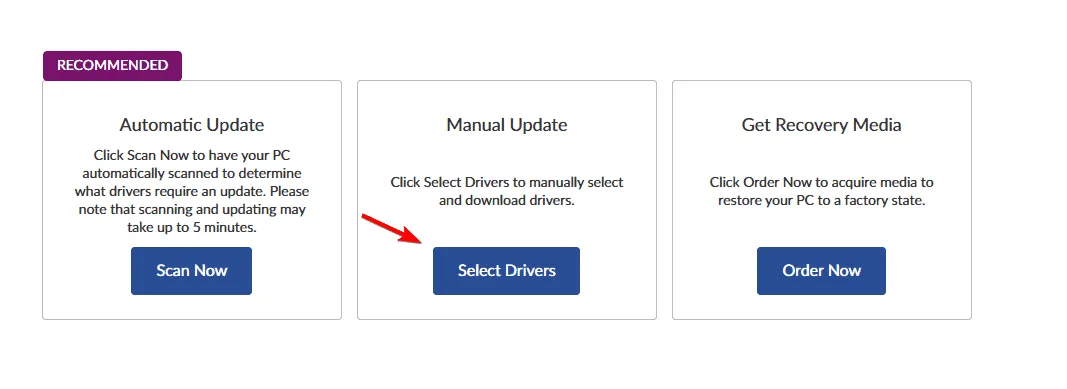
- Besøg den officielle hjemmeside for dit bundkorts producent.
- Find din specifikke bundkortmodel på listen, og naviger til sektionen Drivere.
- Find den seneste lyddriver og download den tilsvarende fil.
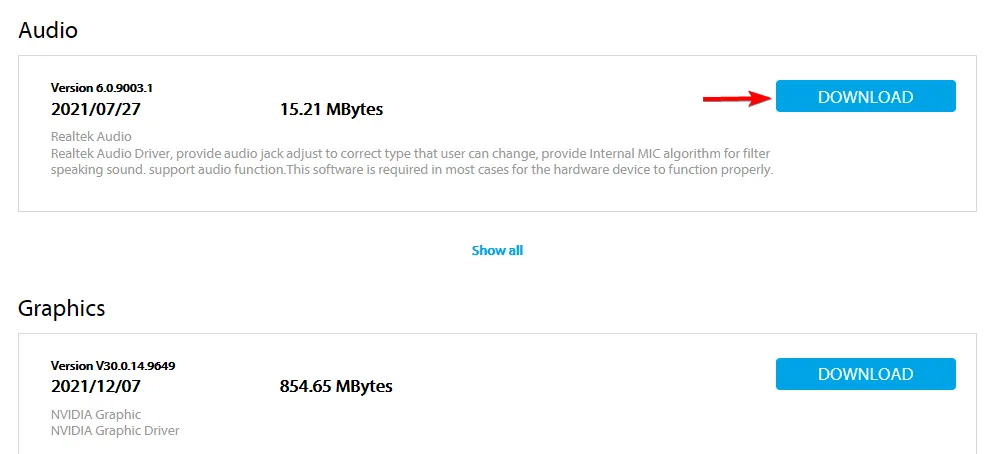
- Når overførslen er fuldført, skal du dobbeltklikke på installationsfilen for at starte installationsprocessen.
Trin 2: Brug indbyggede drivere
Hvis den opdaterede driver ikke løser problemet, kan brug af Windows’ indbyggede drivere være en anden mulighed:
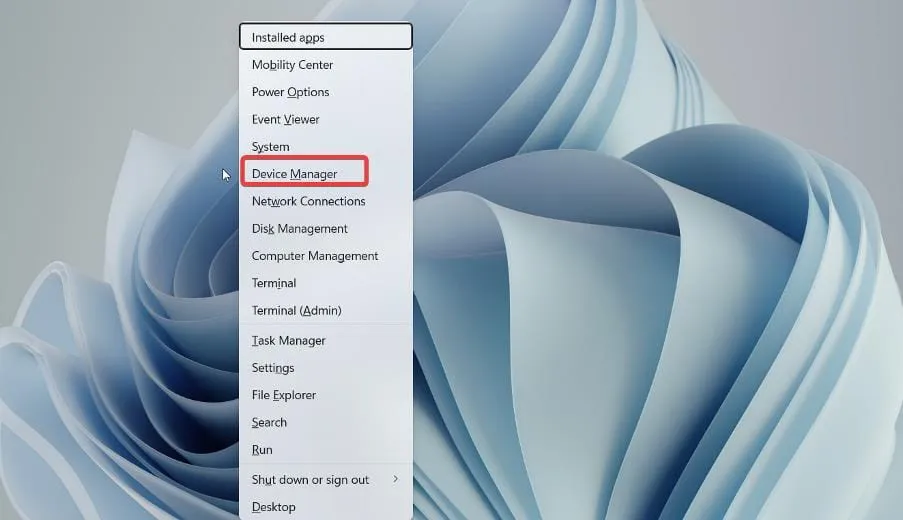
- Tryk på Windows tasten + X og vælg Enhedshåndtering.
- Udvid sektionen Lyd, video og spilcontrollere.
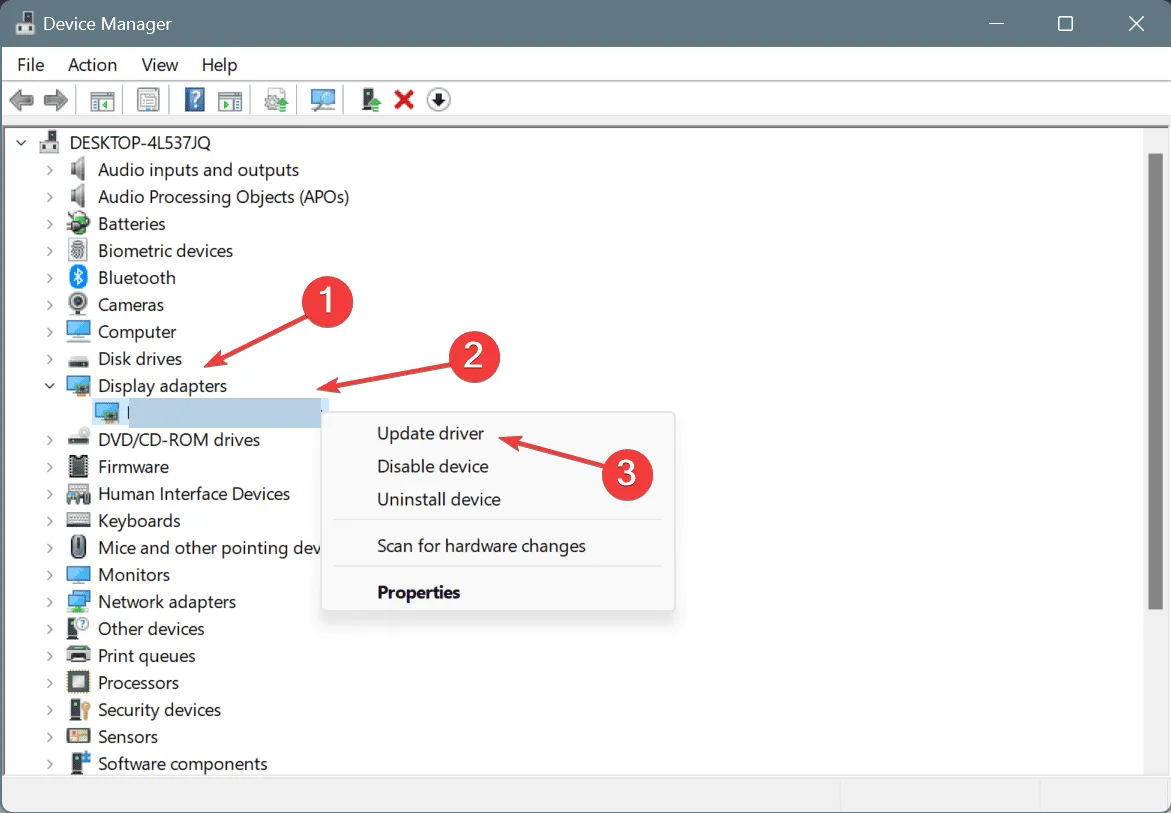
- Højreklik på Realtek High Definition Audio og vælg Opdater driver.
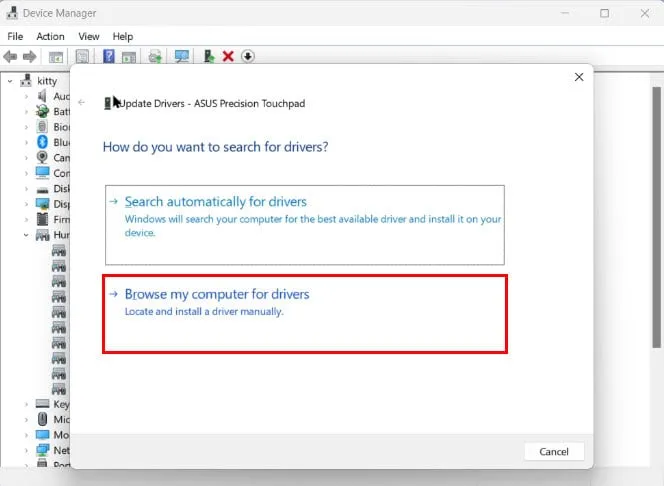
- Vælg indstillingen Gennemse min computer efter drivere.
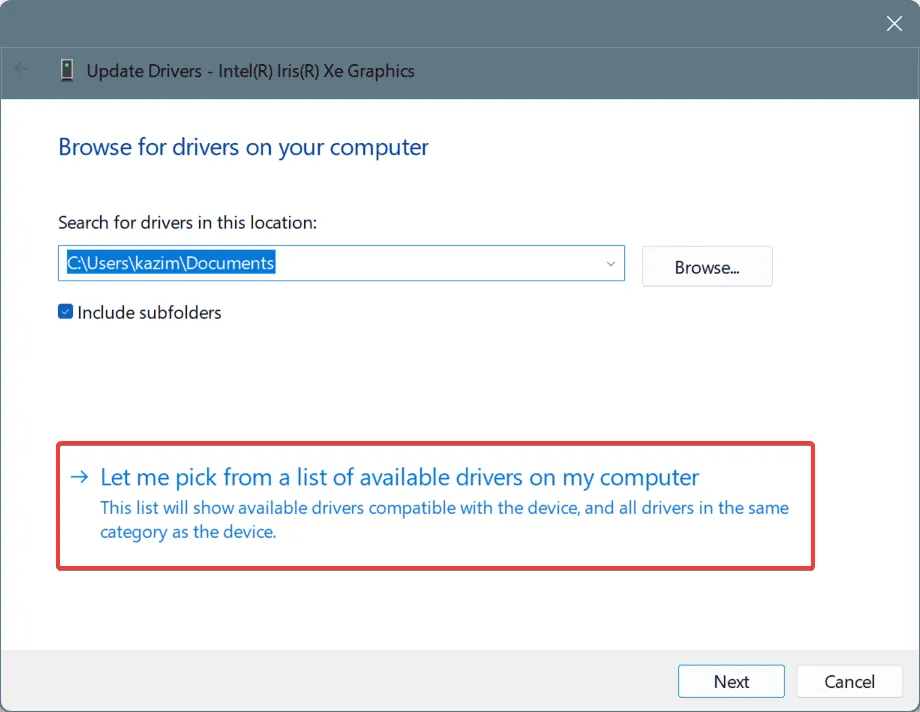
- Vælg Lad mig vælge fra en liste over tilgængelige drivere på min computer.
- Vælg Realtek High Definition Audio og følg instruktionerne på skærmen for at fuldføre installationsprocessen.
Brug af indbyggede drivere kan ofte gendanne funktionaliteten, hvis tredjepartsdrivere fejler, hvilket sikrer, at din lyd forbliver operationel.
Trin 3: Geninstaller din lyddriver
Hvis de førnævnte trin ikke giver succesfulde resultater, kan det være nødvendigt at geninstallere lyddriveren:
- Åbn Enhedshåndtering igen.
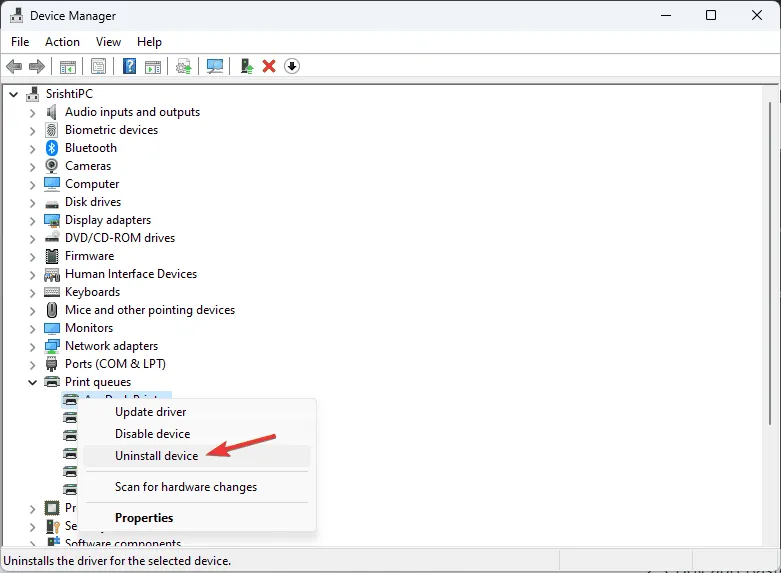
- Find Realtek High Definition Audio, højreklik på det, og vælg Afinstaller enhed.
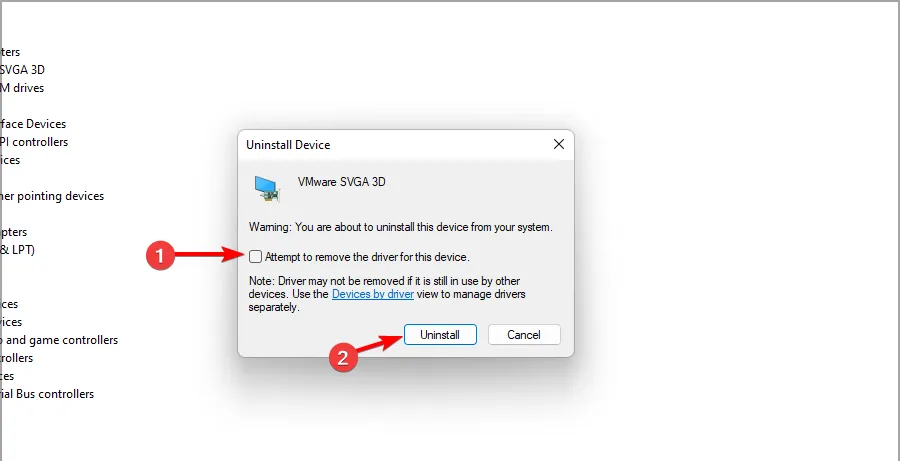
- Hvis du bliver bedt om det, skal du markere indstillingen Forsøg at fjerne driveren til denne enhed og klikke på Afinstaller.
- Naviger til menuen Handling, og vælg Scan for hardwareændringer.
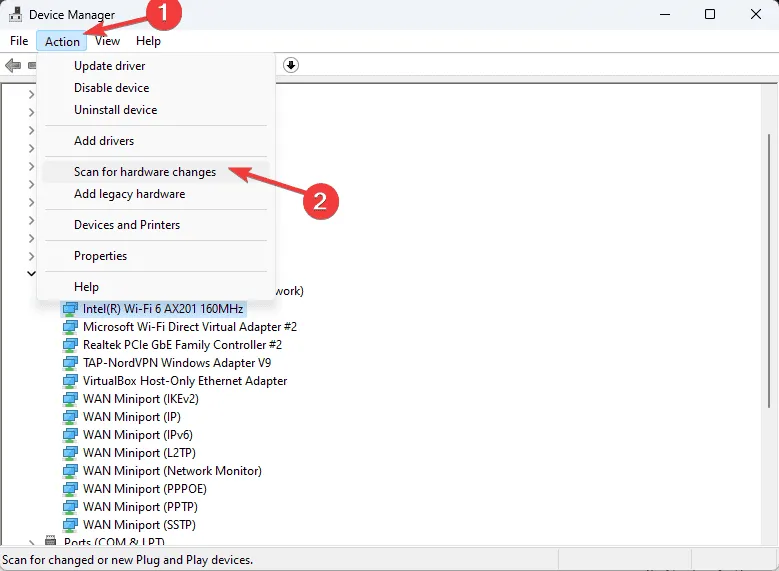
- Din computer skal nu automatisk installere standarddriveren.
Geninstallation af driveren løser ofte underliggende konflikter, hvilket sikrer, at Realtek Audio Console kan fungere efter hensigten.
Hvis du står over for Realtek Audio Console-meddelelsen “understøtter ikke denne maskine”, er opdatering eller geninstallation af dine drivere afgørende. Dette kan også afhjælpe problemer som Realtek Audio Console-equalizeren, der ikke vises, så det er bestemt et forsøg værd.
Denne software har været forbundet med forskellige problemer; vi har tidligere diskuteret problemer såsom Realtek Audio Console, der ikke kan oprette forbindelse til RPC, og Realtek Audio Console registrerer ikke Bluetooth-hovedtelefoner. Du er velkommen til at udforske disse yderligere ressourcer for at få mere indsigt.
Ofte stillede spørgsmål
1. Hvad er årsagen til, at Realtek Audio Console ikke understøtter min maskine?
Problemet opstår typisk fra driverinkompatibilitet, forældede drivere eller konflikter med operativsystemet. Udførelse af en driveropdatering løser ofte kompatible problemer.
2. Hvordan finder jeg den korrekte driver til min Realtek lydhardware?
Du kan finde den korrekte driver ved at besøge producentens websted for dit bundkort og navigere til driversektionen, der er specielt skræddersyet til din model.
3. Kan afinstallation af lyddriveren påvirke min lydfunktionalitet?
Ja, afinstallation af lyddriveren vil midlertidigt deaktivere lydoutput på din maskine. Men ved at scanne for hardwareændringer vil operativsystemet geninstallere standarddrivere, hvilket gendanner lydfunktionerne.
Skriv et svar