
Undrer du dig over, om Windows 10 Disk Management-værktøjet er effektivt til gendannelsesopgaver? Lad os udforske dens muligheder og finde ud af det!
Det indbyggede Windows 10 Disk Management-værktøj er designet til at administrere dine interne harddiske og eksterne lagerenheder, inklusive USB-drev og HDD/SSD-enheder.
Denne guide vil lede dig gennem gennemprøvede metoder til at gendanne tabte partitioner eller systemfiler ved hjælp af Diskhåndtering og fremhæve, hvornår tredjepartssoftware kan være nødvendig for mere effektiv gendannelse.
Forstå Windows 10 Disk Management Recovery
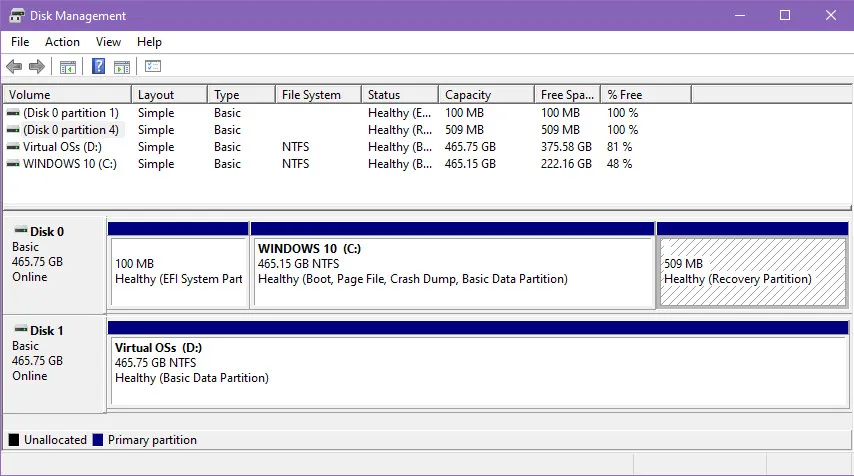
Windows 10 Disk Management er et indbygget værktøj, der tilbyder avancerede lagerstyringsmuligheder, men bemærkelsesværdigt er dets begrænsning: det giver ikke gendannelsesfunktioner til partitioner eller systemfiler.
Inden for denne ramme finder du en gendannelsespartition, der er knyttet til OS-installationsdrevet. Denne partition vises ikke med et drevbogstav, hvilket betyder, at den ikke vil være synlig i Windows File Explorer’s This PC-mappe.
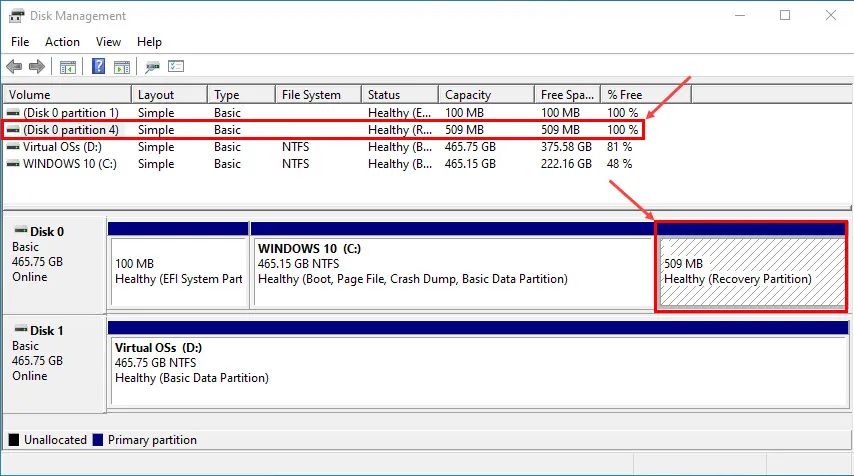
Denne gendannelsespartition er afgørende for Windows 10, da den letter gendannelse i tilfælde af væsentlige fejl, såsom systemnedbrud eller HDD-fejl efter en strømafbrydelse. Microsoft har bevaret disse funktioner i Windows 11, hvilket betyder, at ingen af versionerne tilbyder retablering direkte gennem Disk Management-værktøjet.
Trin til at genskabe en tabt partition ved hjælp af Windows 10 Disk Management
Mens Windows 10 Disk Management giver dig mulighed for at genskabe en tabt partition, er det vigtigt at bemærke, at oprettelsesprocessen involverer formatering af den nye partition med NTFS- eller FAT-filsystemer, hvilket resulterer i permanent tab af de data, der tidligere er gemt i den tabte partition.
Sådan kommer du videre:
- Højreklik på Windows Start-menuen ( Windows-flag) for at få adgang til Power User- menuen.
- Vælg Diskhåndtering fra listen.
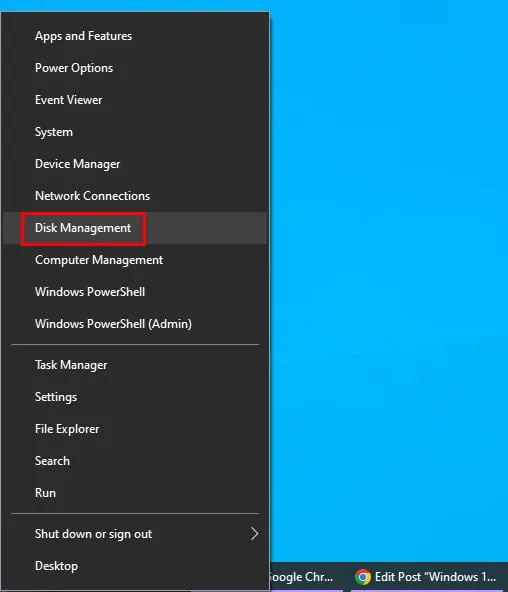
- Applikationen Diskhåndtering skulle nu være åben.
- Flere diske vil blive vist (f.eks.Disk 0, Disk 1 ).
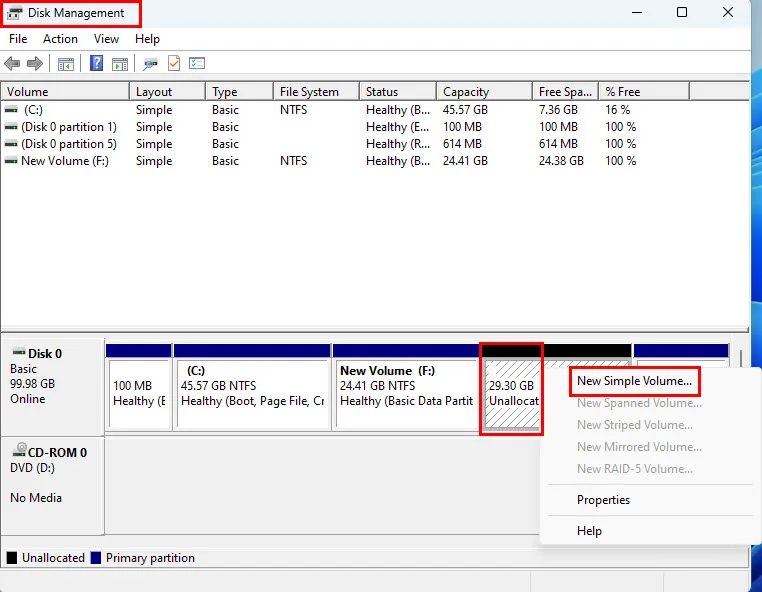
- Se efter farvede felter, der angiver partitionerne, med ikke-allokeret plads, der vises som en mørkfarvet boks med etiketten “Uallokeret.”
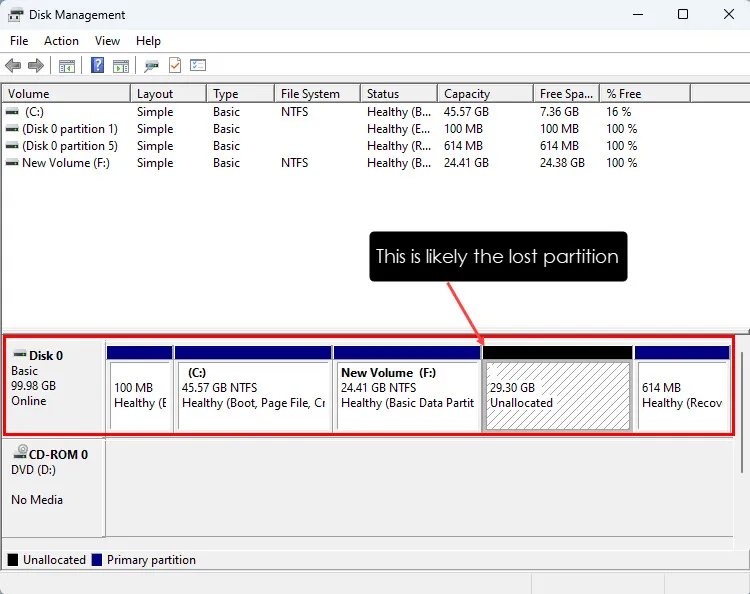
- Hvis du bemærker eksisterende ikke-allokeret diskplads, kan den tabte partition blive flettet sammen med den.
- Hvis der ikke er nogen ikke-allokeret diskplads, skal du højreklikke på boksen Ikke-allokeret og vælge Ny simpel diskenhed.
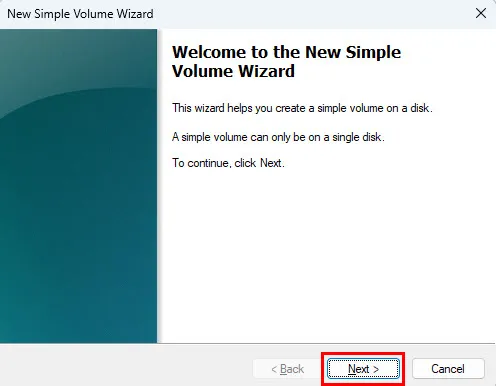
- Guiden New Simple Volume vises. Klik på Næste for at fortsætte.
- Fortsæt ved at klikke på Næste i vinduet Angiv volumenstørrelse.
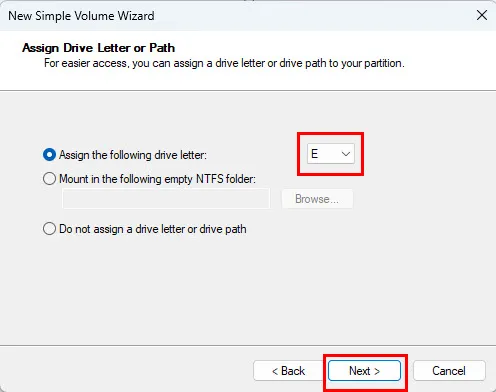
- På fanen Tildel drevbogstav eller sti vil systemet automatisk udfylde drevbogstavet for den nyligt genskabte partition.
- Fortsæt ved at klikke på Næste for at bekræfte valget.
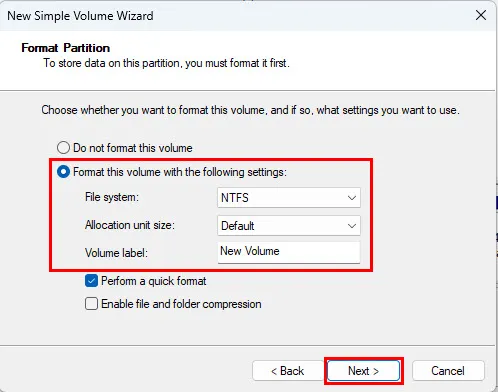
- Dialogboksen Formater partition vises. Udfyld de nødvendige oplysninger såsom volumenlabel og filsystem.
- Afslut ved at klikke på Udfør for at fuldføre partitionsopsætningen.
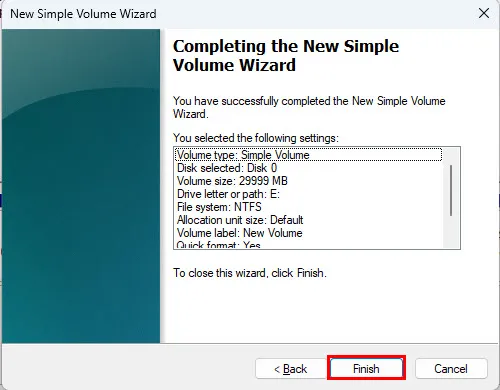
- Din nyoprettede partition vil nu være synlig i File Explorer.
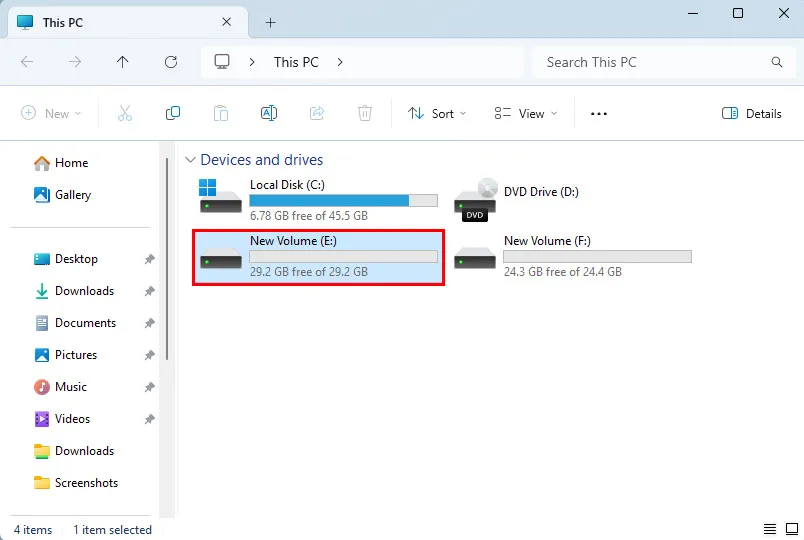
Husk på, at mens du har genskabt partitionen, vil dens indhold være tomt på grund af formateringsprocessen. Undgå at oprette eller overføre nye filer til denne partition på dette trin, da den kan overskrive genoprettelige filer fra den tabte partition. Overvej at bruge tredjeparts filgendannelsesværktøjer for at få en bedre chance for datagendannelse.
Metoder til at gendanne en systemfil
Diskhåndteringsværktøjet giver ikke funktionalitet til systemfilgendannelse direkte. Men hvis du har mistanke om, at en systemfil er blevet slettet ved et uheld, har du mulighed for at bruge kommandolinjeværktøjer som SFC og DISM til at gendanne disse filer.
Sådan kører du SFC Scan
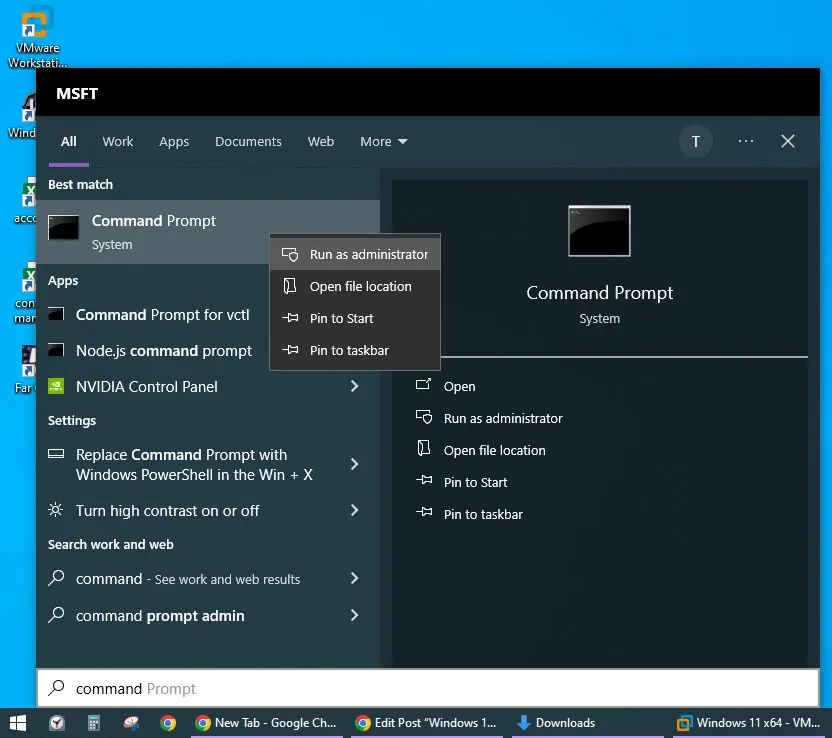
- Søg efter kommandoprompt i startmenuen, højreklik på den, og vælg Kør som administrator.
- Skriv kommandoen i terminalvinduet
sfc /scannowog tryk på Enter. - SFC -scanningsprocessen starter og kan tage fra 10 minutter til en time, afhængigt af hvor omfattende din Windows-installation er.
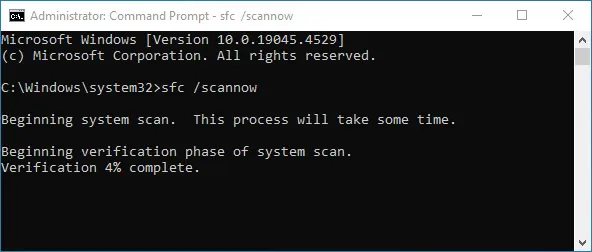
- Afbryd ikke processen, mens scanningen er i gang.
Når scanningen er afsluttet, vil du modtage et af følgende resultater:
- Ingen integritetskrænkelser fundet: Dine systemfiler er intakte, og der kræves ingen yderligere handling.
- Korrupte filer fundet og repareret: Tabte systemfiler er blevet gendannet.
- Korrupte filer blev fundet, men ikke alle kunne rettes: Fortsæt med at køre DISM for at løse de resterende problemer.
Hvis du støder på det tredje resultat, er det tid til at udføre den næste løsning.
Sådan kører du DISM Scan
- Åbn kommandoprompten som administrator ved at følge samme fremgangsmåde som tidligere.
- Indtast kommandoen
DISM /Online /Cleanup-Image /ScanHealthog tryk på Enter.
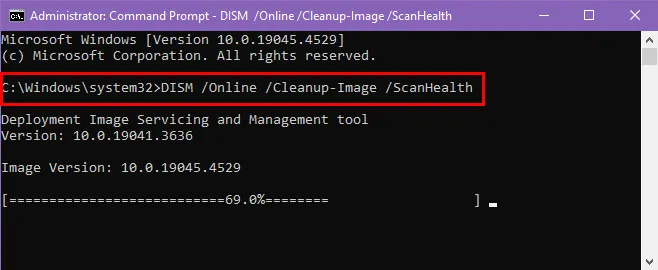
- Denne proces kan tage noget tid at fuldføre.
- Hvis der findes problemer med systemfilerne, skal du indtaste kommandoen
DISM /Online /Cleanup-Image /RestoreHealthfor at forsøge at reparere.
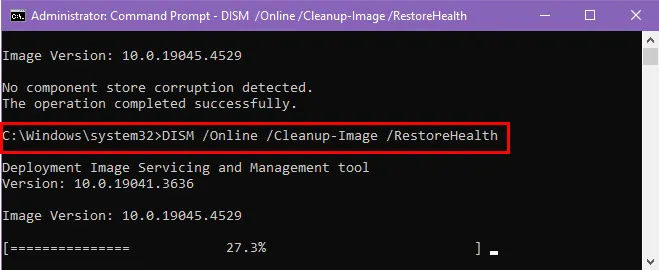
- Windows 10 vil arbejde for at gendanne de beskadigede systemfiler ved hjælp af onlineressourcer.
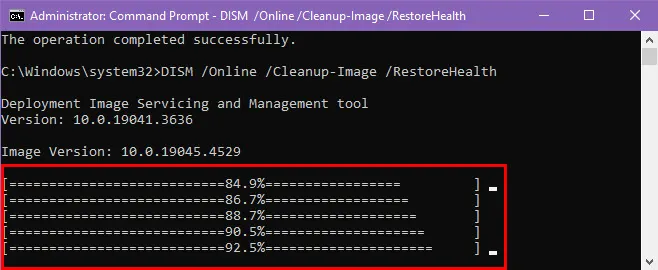
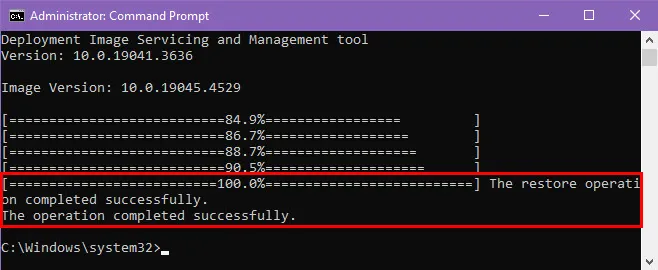
- Hvis det lykkes, vil du se en bekræftelse på gendannelse.
Brug af tredjepartsapplikationer til partitionsgendannelse
For en mere effektiv tilgang til gendannelse af tabte partitioner, kan du overveje at bruge specialiserede datagendannelsesprogrammer som EaseUS. Du kan downloade og installere dette værktøj gratis.
Bemærk dog, at du kun har en gratis prøveversion af softwaren. Hvis det opfylder dine behov, kan du købe en licens til komplet gendannelsesfunktionalitet.
Gendannelsesprocessen med EaseUS er ligetil:
- Åbn programmet via genvejen på skrivebordet eller startmenuen.
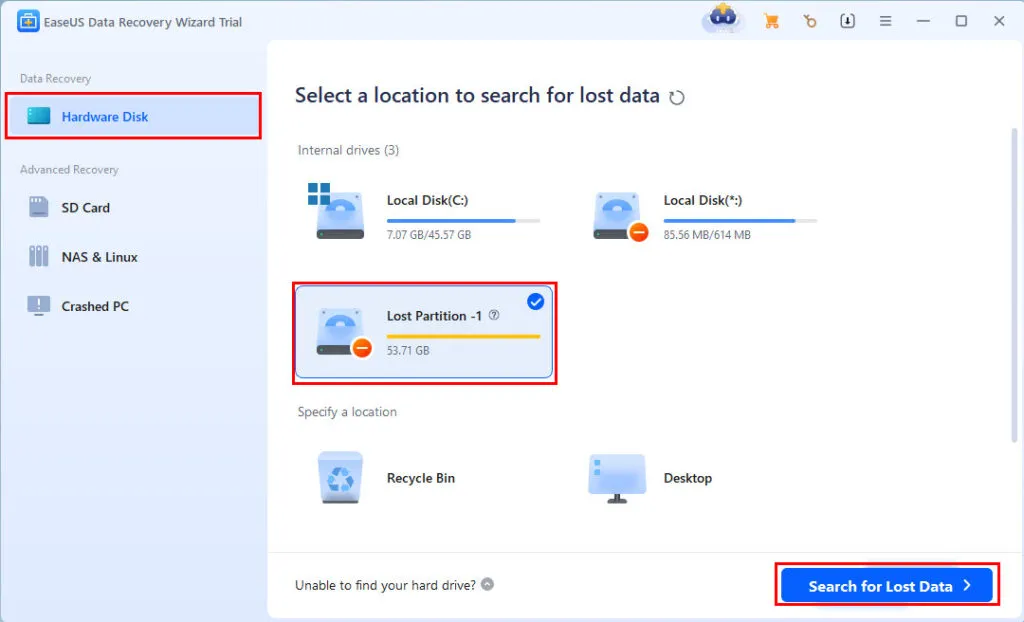
- Vinduet Hardwaredisk skulle vises.
- Hvis du har slettede partitioner ved en fejl, vil du se en meddelelse om mistet partition for det tilsvarende drev.
- Vælg det drev, der er mærket som Lost Partition 1, og klik på knappen Søg efter tabte data nederst til højre.
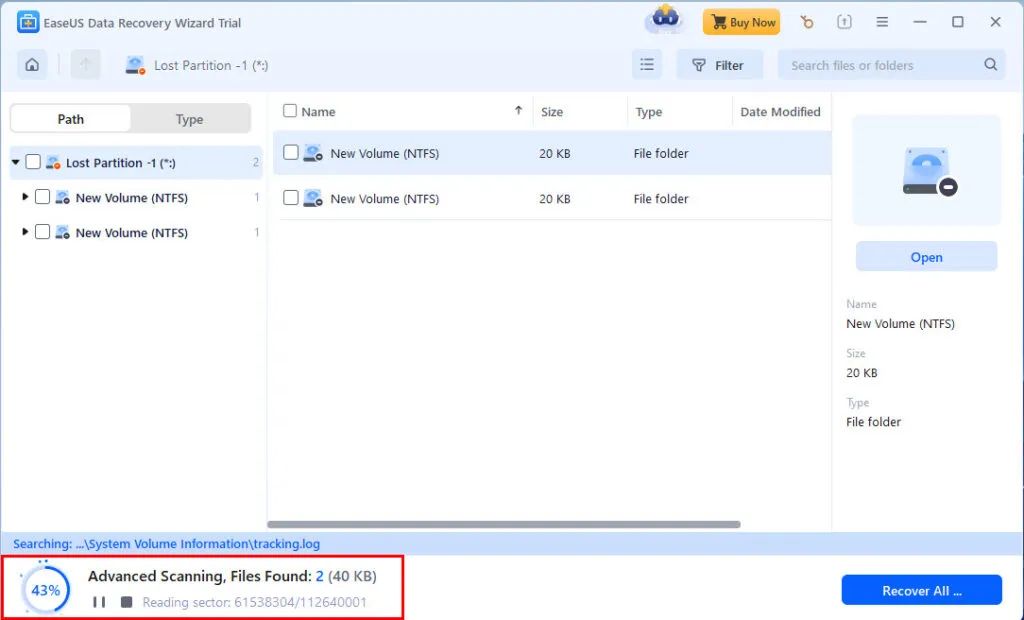
- Softwaren begynder automatisk at scanne for tabte filer.
- Når scanningen er fuldført, skal du klikke på Gå til Gendan.
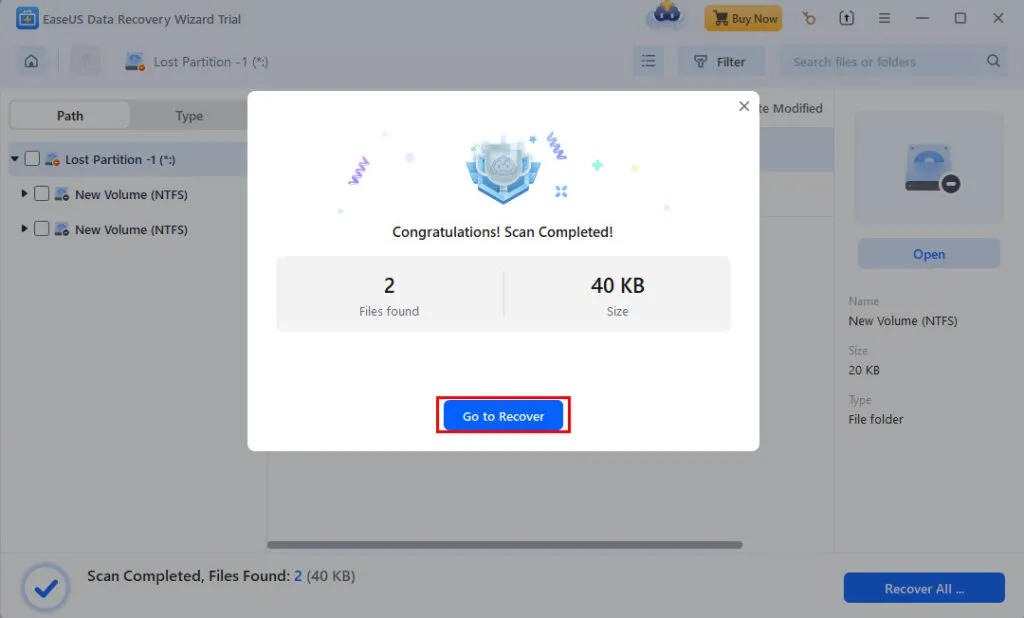
- Hvis du har en aktiveret version af EaseUS, har du mulighed for at vælge et drev for at gemme de gendannede filer fra den tabte partition.
- Følg eventuelle yderligere instruktioner på skærmen for at afslutte gendannelsesprocessen.
Oversigt
Afslutningsvis tilbyder Windows 10 Disk Management ikke indbyggede gendannelsesmuligheder for tabte partitioner eller filer. Du kan genskabe en partition gennem dette værktøj, men tredjepartssoftware som EaseUS anbefales til at gendanne slettede filer. Til gendannelse af systemfiler vil SFC- og DISM-kommandoerne være dine gå-til-metoder.
Hvis du fandt denne vejledning nyttig eller gerne vil dele feedback, bedes du efterlade en kommentar nedenfor!
Ofte stillede spørgsmål
1. Kan Windows 10 Disk Management gendanne slettede filer?
Nej, Windows 10 Disk Management kan ikke gendanne slettede filer. Det er hovedsageligt et værktøj til at administrere diskpartitioner, men det inkluderer ikke gendannelsesmuligheder for tabte data. Til filgendannelse bør brugere stole på specialiseret software som EaseUS.
2. Hvordan genskaber jeg en tabt partition uden at miste data?
Desværre involverer genskabelse af en tabt partition ved hjælp af Windows 10 Disk Management typisk formatering, hvilket resulterer i tab af data. For at forsøge at genoprette, før du opretter en ny partition, anbefales det på det kraftigste at bruge software til datagendannelse først.
3. Hvad skal jeg gøre, hvis SFC-scanningen rapporterer, at den har fundet beskadigede filer?
Hvis SFC-scanningen indikerer, at der blev fundet beskadigede filer, men ikke kunne reparere dem alle, skal du køre DISM-værktøjet. DISM (Deployment Imaging Service and Management Tool) kan hjælpe med at reparere systembilledet og reparere beskadigede systemfiler.
Skriv et svar