
ERROR_DEVICE_ENUMERATION_ERROR, identificeret af Win32-systemfejlkoden 648 (0x288), signalerer, at Windows har problemer med at kommunikere effektivt med en enhed. Dette problem kan stamme fra forskellige årsager, såsom beskadigede systemfiler, forældede eller beskadigede drivere eller forkert konfigurerede strømindstillinger.
Den specifikke fejlmeddelelse, der ledsager fejlkode 648, siger: “‘%hs’ stødte på en fejl under tilslutning af strøm eller læsning af enhedskonfigurationen.” Dette kan indikere enten hardwarefejl eller forbindelsesproblemer.
Før du dykker ned i avancerede fejlfindingsteknikker, er det tilrådeligt at starte med disse indledende trin:
- Genstart din pc.
- Installer eventuelle ventende Windows-opdateringer.
- Afbryd alle ikke-nødvendige perifere enheder.
Sådan løses ERROR_DEVICE_ENUMERATION_ERROR i Windows
1. Reparer beskadigede systemfiler
- Tryk på Windows + S for at tilkalde søgefunktionen, skriv Kommandoprompt, og vælg “Kør som administrator”.
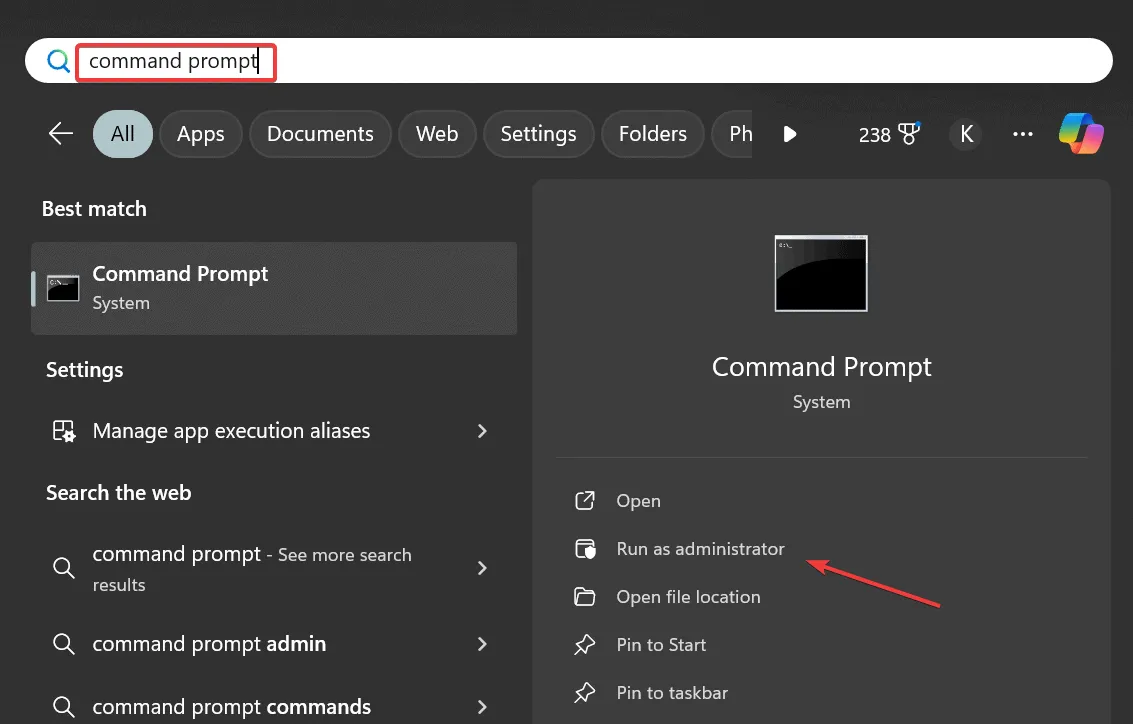
- Klik på Ja, når du bliver bedt om det af User Account Control (UAC).
- Indtast følgende DISM-kommandoer efter hinanden, og tryk Enterhver gang:
DISM /Online /Cleanup-Image /CheckHealthDISM /Online /Cleanup-Image /ScanHealthDISM /Online /Cleanup-Image /RestoreHealth - Kør System File Checker (SFC)-scanningen ved at indtaste:
sfc /scannow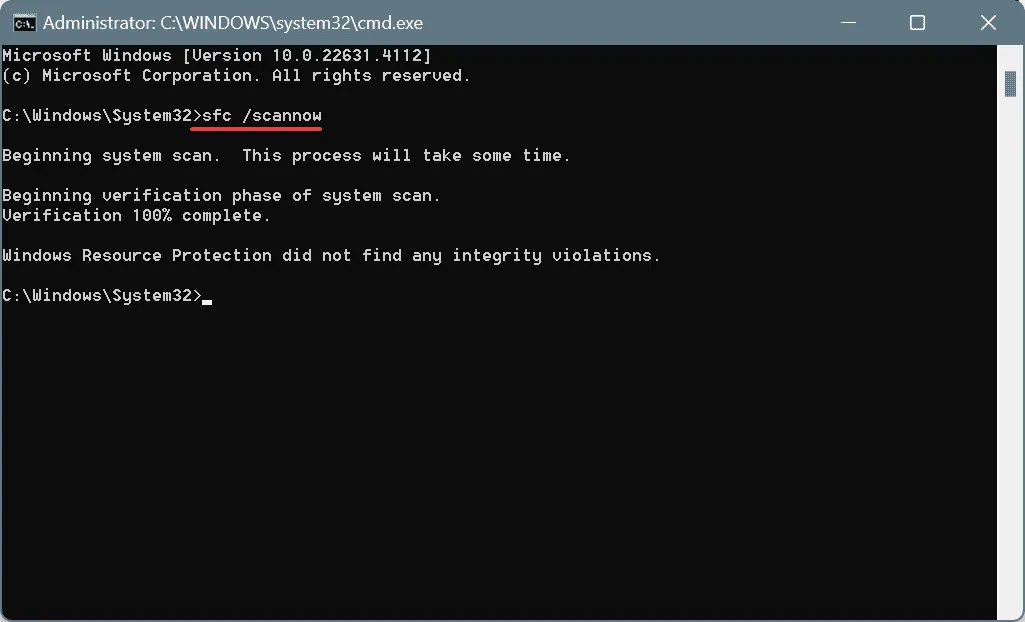
- Genstart din pc for at færdiggøre ændringerne.
Udførelse af DISM- og SFC-scanninger vil gendanne alle beskadigede systemfiler, hvilket fjerner hovedårsagen til ERROR_DEVICE_ENUMERATION_ERROR-problemet!
2. Opdater den berørte enheds driver
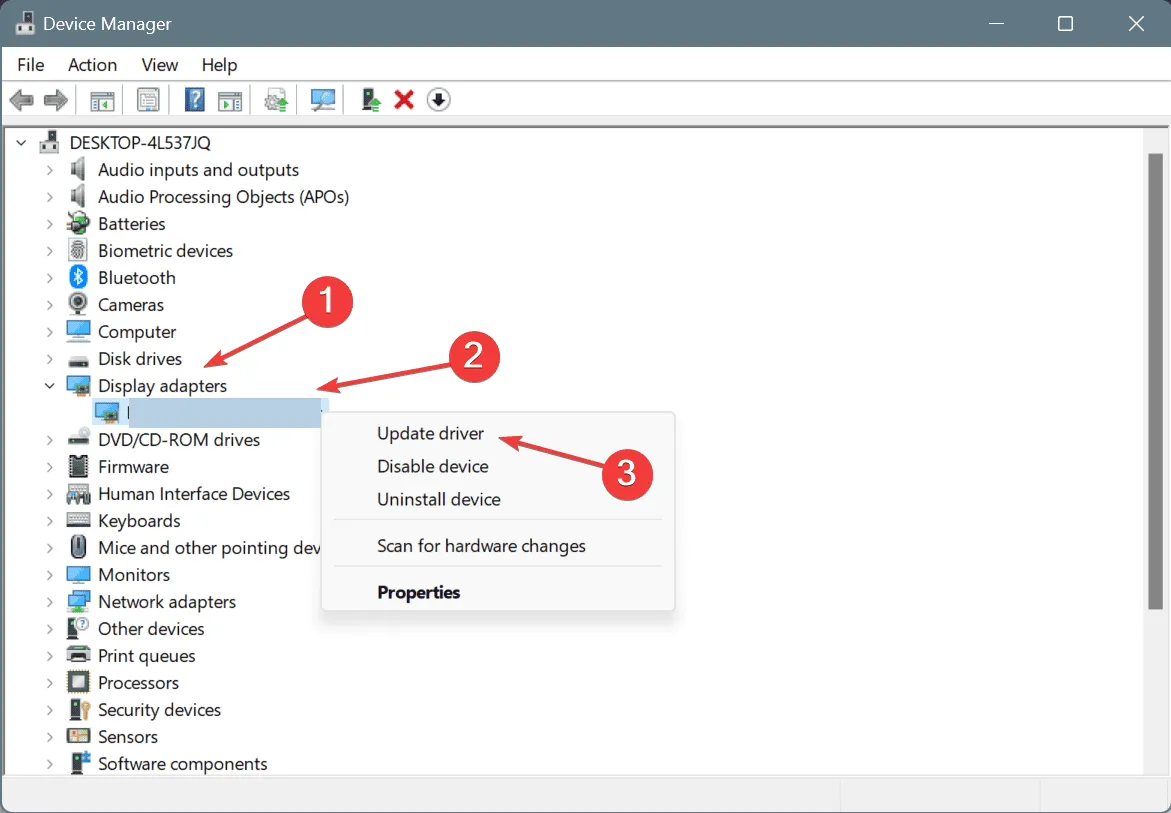
- Tryk på Windows+ Xfor at åbne Power User-menuen, og vælg derefter Enhedshåndtering.
- Udvid kategorierne og find den problematiske enhed. Højreklik på det, og vælg derefter Opdater driver.
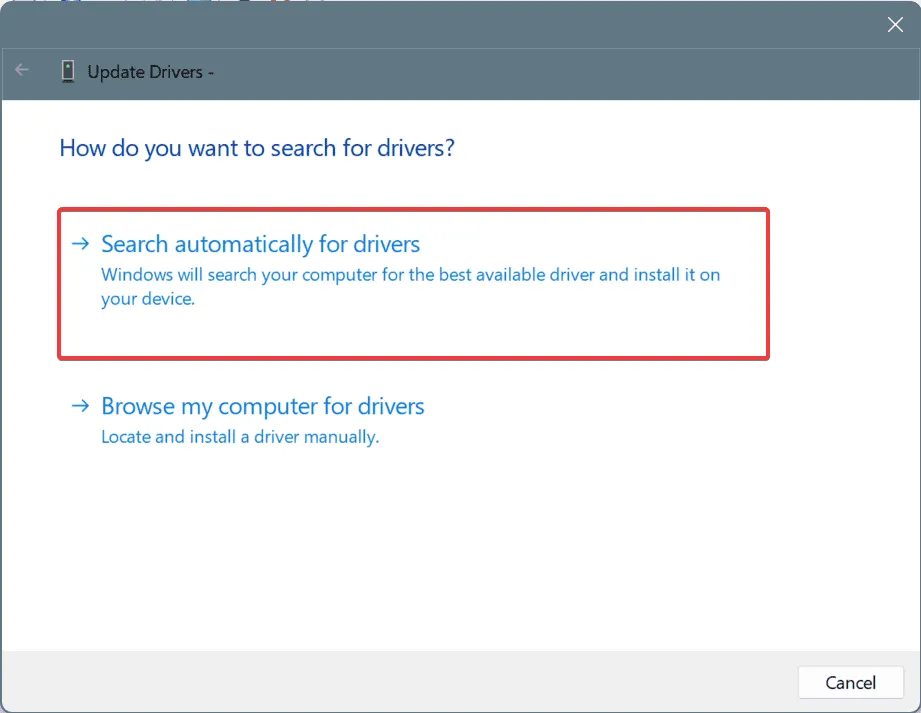
- Vælg Søg automatisk efter drivere, og lad Windows finde og installere den bedst egnede version.
- Sørg for at opdatere andre kritiske drivere, inklusive dem til tastaturet, musen, skærmadapteren og harddisken.
- Til sidst skal du genstarte din computer for at se, om problemet er løst.
Forældede eller beskadigede drivere er ofte de førende årsager til fejlkode 648. Ved at sikre, at dine drivere er opdateret, kan du afhjælpe dette problem effektivt!
Hvis Windows ikke kan finde en ny version, skal du besøge producentens websted for manuelt at downloade og installere den seneste driverudgivelse.
3. Rediger strømstyringsindstillinger for den berørte enhed
- Tryk på Windows+ Rfor at åbne dialogboksen Kør, skriv devmgmt.msc, og tryk på Enter.
- Højreklik på den berørte enhed, og vælg Egenskaber.
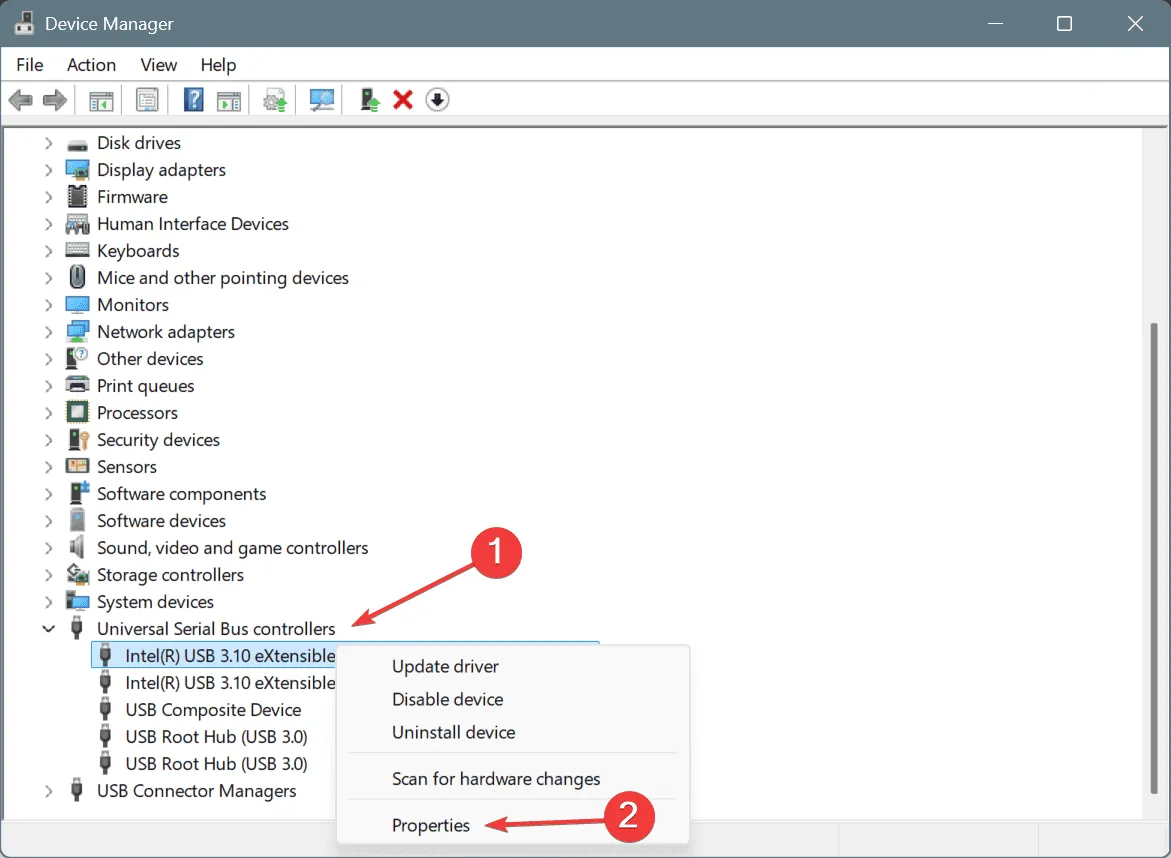
- Naviger til fanen Strømstyring, fjern markeringen af indstillingen for Tillad computeren at slukke denne enhed for at spare strøm, og klik derefter på OK.
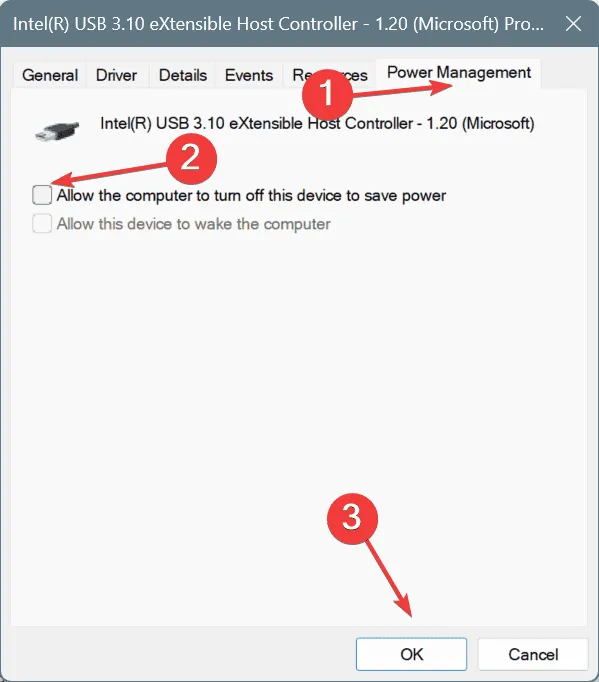
- Genstart din pc for at kontrollere, om problemet er løst.
4. Deaktiver Hurtig opstart
- Åbn Søg med Windows+ S, skriv Kontrolpanel, og start programmet.
- Vælg System og sikkerhed.
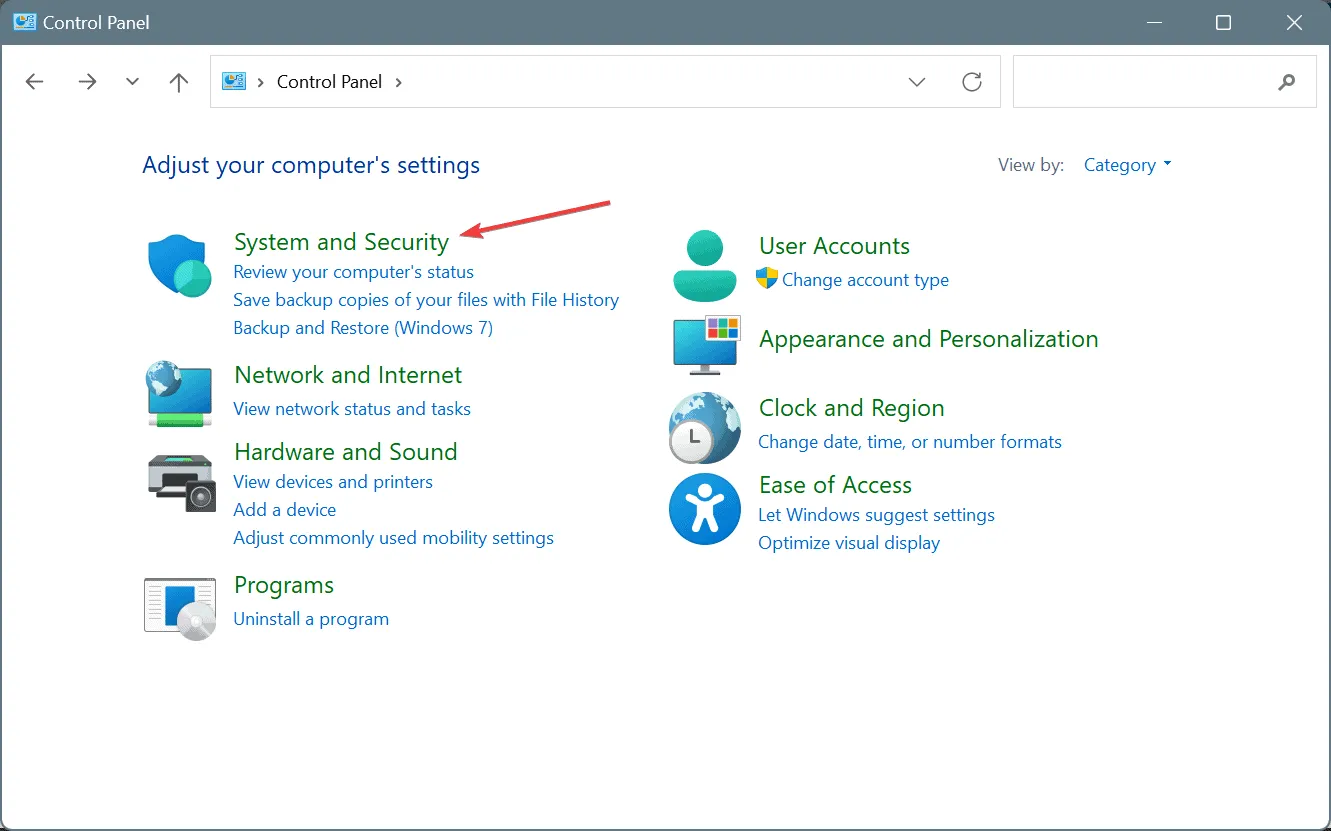
- Under Strømindstillinger skal du klikke på Skift, hvad tænd/sluk-knapperne gør.
- Vælg Skift indstillinger, der i øjeblikket ikke er tilgængelige.
- Fjern markeringen i Slå hurtig opstart til, og gem derefter ændringerne.
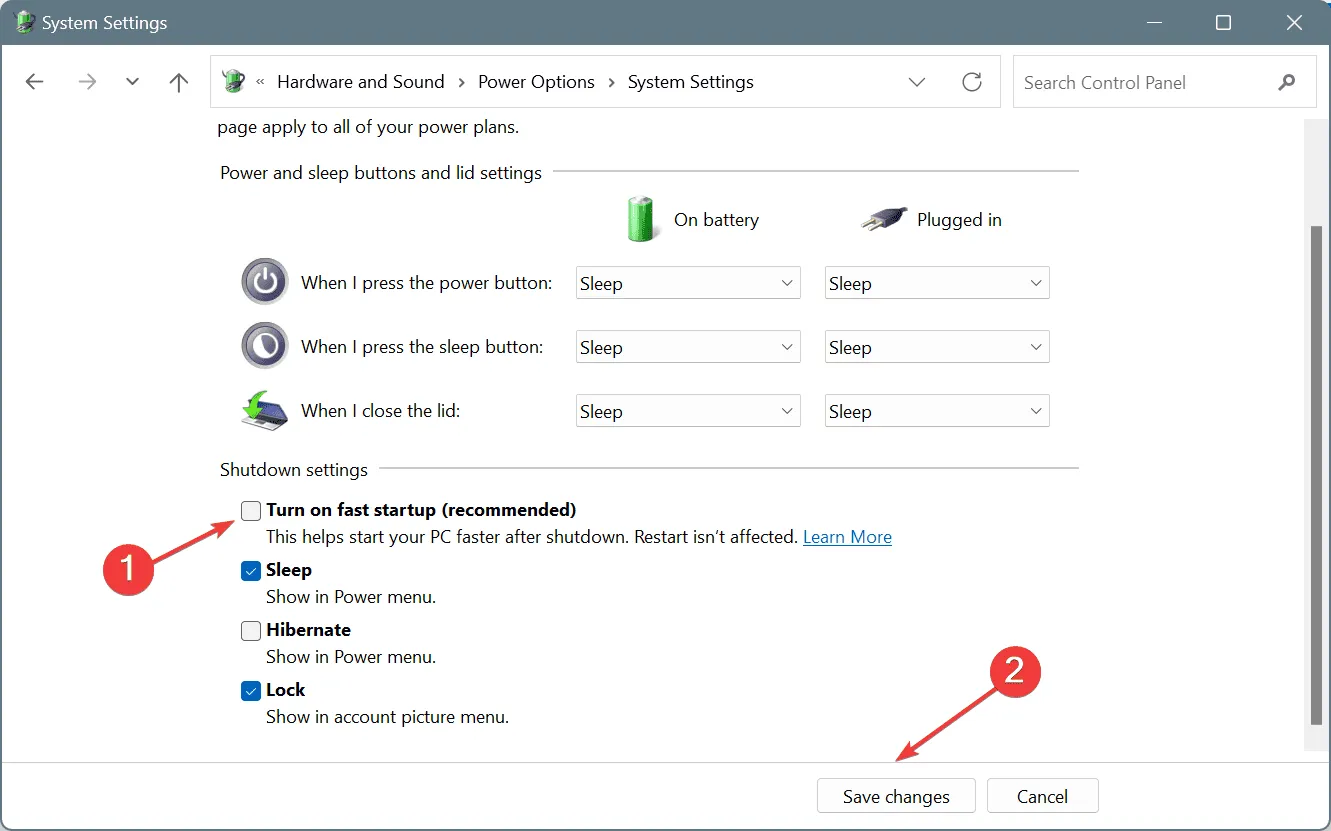
- Genstart din computer for at observere eventuelle forbedringer.
Hurtig opstart kan forstyrre kommunikationen mellem operativsystemet og tilsluttede enheder, hvilket ofte udløser ERROR_DEVICE_ENUMERATION_ERROR. Deaktivering af denne funktion kan give en hurtig løsning!
5. Udfør en systemgendannelse
- Tryk på Windows+ Rfor at åbne Kør, indtast rstrui.exe, og tryk på Enter.
- Hvis du bliver bedt om det, skal du vælge muligheden for at vælge et andet gendannelsespunkt og klikke på Næste.

- Vælg det ældste gendannelsespunkt på listen eller et, der går forud for mødet med systemfejlen, og klik derefter på Næste.

- Gennemgå restaureringsdetaljerne, klik på Udfør og bekræft.
- Vent mens dit system gendanner – denne proces tager typisk mellem 15 og 45 minutter.
Hvis tidligere forsøg på at løse problemet mislykkes, kan en systemgendannelse gendanne eventuelle nylige ændringer, der har bidraget til ERROR_DEVICE_ENUMERATION_ERROR.
Hvis disse løsninger ikke løser fejlen, kan det være på tide at søge professionel assistance, da hardwarefejl sandsynligvis er årsagen.
Hvis du har spørgsmål eller tips til at dele med dine medlæsere, er du velkommen til at efterlade en kommentar nedenfor!
Ofte stillede spørgsmål
1. Hvad forårsager ERROR_DEVICE_ENUMERATION_ERROR?
Denne fejl opstår ofte på grund af korrupte systemfiler, forældede eller korrupte drivere og forkert konfigurerede strømindstillinger, der forstyrrer enhedskommunikation i Windows.
2. Kan en defekt hardware udløse denne fejl?
Ja, hardwarefejl eller dårlige forbindelser kan fremprovokere ERROR_DEVICE_ENUMERATION_ERROR, især hvis enheden ikke kommunikerer korrekt med Windows.
3. Hvordan kan jeg forhindre, at ERROR_DEVICE_ENUMERATION_ERROR opstår igen?
Regelmæssig opdatering af dine enhedsdrivere, udførelse af systemvedligeholdelse og sikring af, at din hardware fungerer godt, kan betydeligt reducere risikoen for at støde på fejl som ERROR_DEVICE_ENUMERATION_ERROR i fremtiden.
Skriv et svar