
At støde på fejlen relateret til usp10.dll manglende kan være frustrerende, hvilket fører til forskellige problemer, såsom manglende evne til at starte programmer eller udføre installationer. Ofte dukker disse fejl op efter en nylig Windows-opdatering, hvilket indikerer en mulig korruption i de systemfiler, der er knyttet til den pågældende opdatering.
Sådan løses “usp10.dll mangler”-fejl
1. Start DISM- og SFC-scanninger
- Klik på Start-menuen, indtast cmd i søgefeltet, og vælg Kør som administrator.

- Indtast følgende kommandoer en ad gangen, tryk Enter efter hver:
DISM.exe /Online /Cleanup-Image /Restorehealthsfc /scannow
Kørsel af disse scanninger kan hjælpe med at reparere systemfiler og løse forskellige Windows-fejl effektivt.
2. Udfør en virusscanning
- Tryk på Windows tasten, søg efter Windows-sikkerhed, og vælg Åbn.

- Klik på Virus- og trusselsbeskyttelse.

- Start med en hurtig scanning under afsnittet Aktuelle trusler.

- Hvis der ikke registreres nogen trusler, skal du udføre en grundig scanning ved at trykke på Scanningsindstillinger under Hurtig scanning.

- Vælg Fuld scanning, og klik derefter på Scan nu for at starte en omfattende kontrol af dit system.

- Vent på, at scanningen er fuldført, og genstart dit system for at anvende eventuelle opdagede rettelser.
3. Reparer eller geninstaller problematiske programmer
3.1 Reparer en applikation
- Tryk på Windows+ Rfor at åbne dialogboksen Kør.
- Indtast appwiz.cpl og tryk på Enter.

- Find det problematiske program, såsom Microsoft Office, vælg det, og klik på Skift for at starte reparationsværktøjet.

- Vælg indstillingen Online reparation, efterfulgt af at klikke på Reparer.

3.2 Geninstaller applikationen
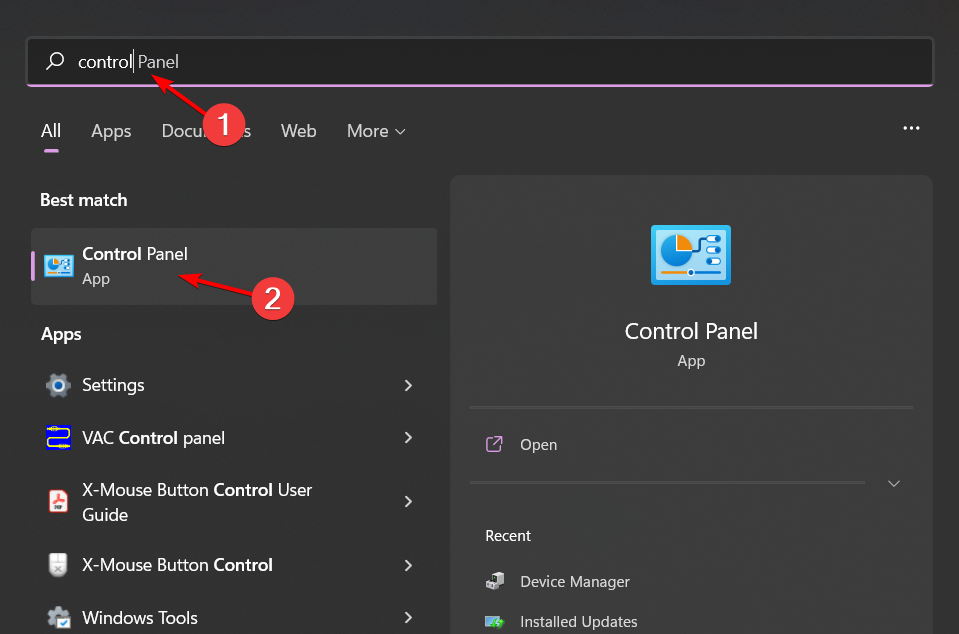
- Tryk på Windows tasten, skriv Kontrolpanel i søgefeltet, og vælg Åbn.
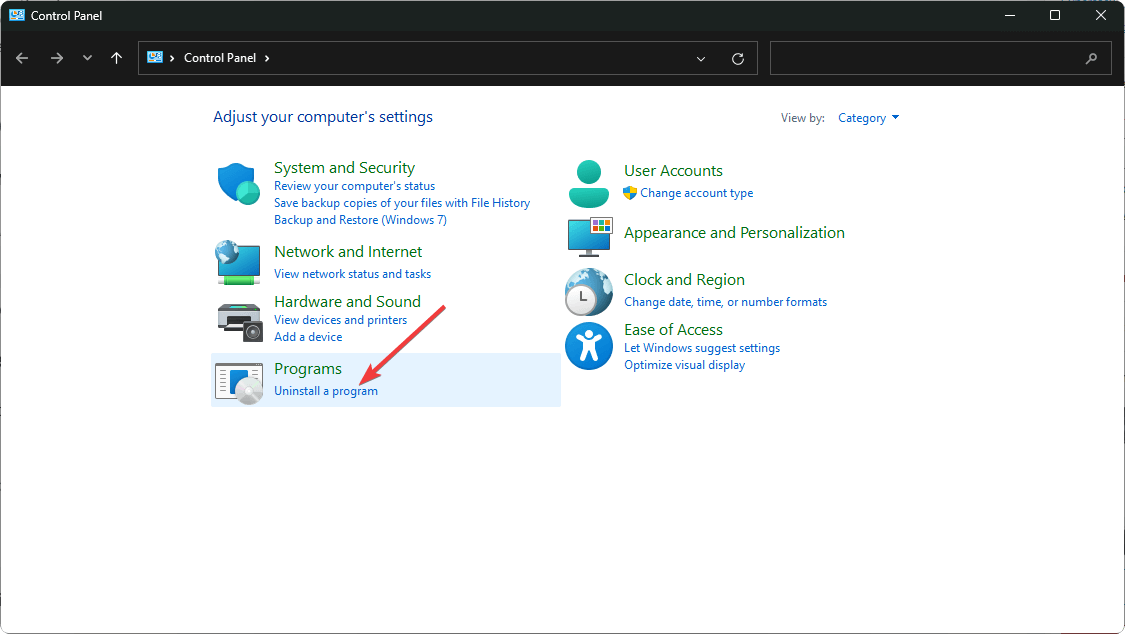
- Under Programmer skal du vælge Afinstaller et program.
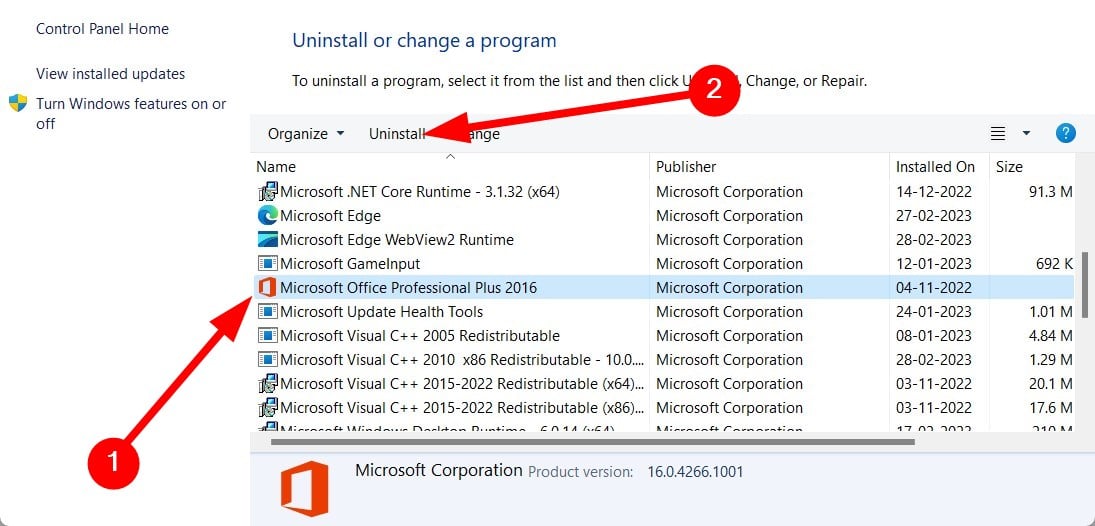
- Klik på din MS Office-pakke og tryk på Afinstaller for at fjerne den.
- Genstart din Windows efter afinstallation.
- Besøg Microsofts websted for at downloade MS Office frisk.
4. Udfør en ren opstart
- Tryk på Windows tasten, skriv msconfig, og start systemkonfigurationsværktøjet.

- Naviger til fanen Tjenester, marker Skjul alle Microsoft-tjenester.

- Klik på Deaktiver alle, og tryk derefter på Anvend for at bevare dine ændringer.

- Gå tilbage til fanen Startup, vælg Åbn Task Manager, og klik på OK.

- Deaktiver alle aktiverede startelementer i Task Manager.

- Luk Task Manager, og genstart din pc for at anvende ændringerne.
5. Omvendt seneste Windows-opdateringer
- Tryk på Windows + I tasterne for at åbne Indstillinger.

- Klik på Windows Update, og vælg derefter Opdateringshistorik.

- Klik på Afinstaller opdateringer.

- Vælg den seneste opdatering, og klik på Afinstaller for at fortsætte.
6. Udfør en systemgendannelse
- Tryk på Windows tasten, skriv Kontrolpanel, og vælg Åbn.

- Skift indstillingen Vis efter til Store ikoner, og klik på Gendannelse.

- Vælg Åbn systemgendannelse.

- Vælg Vælg et andet gendannelsespunkt, og klik på Næste.

- Vælg dit ønskede gendannelsespunkt, og klik på Næste.

- Tryk på Udfør, og dit system genstarter for at anvende gendannelsen.

7. Udfør en ren installation af Windows 11
- Besøg siden Windows 11-downloads, og klik på Download nu under Opret Windows 11-installationsmedie.

- Start den downloadede fil for at starte Media Creation Tool. Accepter licensaftalen for at fortsætte.

- Hvis det er nødvendigt, fjern markeringen i feltet Brug anbefalede indstillinger for at justere sprogindstillingerne, og klik derefter på Næste for at fortsætte.

- Vælg at oprette et bootbart USB-drev eller gemme ISO’en til senere. For et USB-drev skal du indsætte det, vælge indstillingen og klikke på Næste.

- Vælg det forberedte USB-drev og bekræft med Næste.

- Værktøjet vil downloade Windows 11, verificere filerne og oprette eksekverbare medier til din nye installation.

Mens problemer med DLL’er som usp10.dll kan hindre funktionaliteten af dine applikationer, er der adskillige muligheder for løsning. Desuden giver vi en samlet liste over pålidelige DLL-reparationsværktøjer til dem, der foretrækker automatiserede løsninger. Hvis du har opdaget en løsning eller løsning, der ikke er dækket, er du velkommen til at dele den med os!
Ofte stillede spørgsmål
1. Hvad er usp10.dll, og hvorfor er det vigtigt?
Usp10.dll-filen er en systemfil, der er relateret til Uniscribe Unicode-scriptprocessoren. Det hjælper Windows-applikationer med at gengive kompleks tekst og skrifttyper, hvilket gør det vigtigt for software, der bruger forskellige tegnsæt.
2. Hvordan kan jeg se, om usp10.dll-filen er beskadiget?
Du bemærker muligvis programnedbrud, fejlmeddelelser, der indikerer, at usp10.dll-filen mangler, eller problemer, når du starter visse programmer. At køre Windows’ indbyggede værktøjer som SFC og DISM kan hjælpe med at bekræfte integriteten af denne DLL og lokalisere problemer.
3. Er det sikkert at downloade usp10.dll fra internettet?
Det anbefales generelt ikke at downloade DLL-filer fra uofficielle websteder, da dette kan føre til flere komplikationer, herunder malware-infektioner. I stedet er det mere sikkert at gendanne filen ved hjælp af systemreparationsværktøjer eller ved at geninstallere den software, der kræver det.
Skriv et svar