
Har du udforsket den utroligt nyttige transskriberingsfunktion i Microsoft Word? Dette kraftfulde værktøj kan strømline din arbejdsgang ved at omdanne lydoptagelser til præcis tekst, hvilket sparer dig værdifuld tid og kræfter. Lad os dykke ned i trinene og almindelige forespørgsler om, hvordan man effektivt kan bruge denne funktion.
Mestring af transskription i Microsoft Word
Brug af Word til Microsoft 365 eller Word til internettet
1. Optag lyd direkte
- Begynd med at navigere til fanen Hjem i Microsoft Word.

- Vælg knappen Dikter efterfulgt af Transskriber fra rullemenuen.

- Klik på Start optagelse for at starte transskriptionsprocessen.

- Din optagelse vil begynde med det samme.
- For at sætte optagelsen på pause skal du blot trykke på mikrofonknappen når som helst.
- Når du er færdig, skal du klikke på Gem og transskribere nu for at fuldføre processen.

2. Upload forudindspillet lyd
- Følg de første to trin beskrevet ovenfor for at komme til transskriptionsmenuen.
- Vælg Upload lyd blandt de tilgængelige muligheder.

- Når din lydfil er uploadet, transskriberes den automatisk, klar til gennemsyn.
Husk, at transskriberingsfunktionen er eksklusiv for brugere af Word til Microsoft 365, især i kommercielle omgivelser. Hvis du tilgår Word via en webbrowser, skal du være opmærksom på, at denne funktionalitet kun understøttes i Microsoft Edge og Google Chrome.
Udforsker yderligere funktioner
Når du har uploadet din fil, kan du finde den i dit OneDrive under mappen Transskriberede filer. Derfra kan du afspille lyden, mens du samtidig ser den transskriberede tekst, hvilket giver en problemfri gennemgangsoplevelse.

Hvis du har brug for justeringer, er det nemt at ommærke højttalere eller redigere specifikke sektioner ved at klikke på sektionen Rediger transskription. Du har fleksibiliteten til at ændre alle omtaler af en højttalers navn, hvis det er nødvendigt, hvilket forbedrer nøjagtigheden af dit transskription.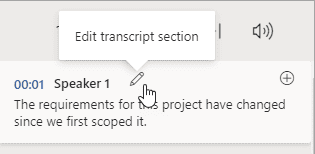
Husk, at transskriberingsfunktionen ikke automatisk integrerer transskriptionen i dit Word-dokument. Du skal gå til sektionen Transskription og vælge Tilføj sektion til dokument eller vælge Tilføj alle til dokument for at inkorporere afskrifterne i dit arbejdsdokument.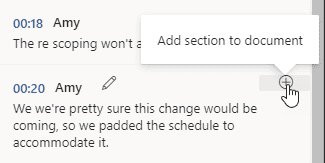
Til delingsformål vil brug af indstillingen Tilføj alt til dokument inkludere et hyperlink til den originale lydfil i dit dokument. Alternativt kan du blot dele dokumentet med andre. De vil have mulighed for at få adgang til Transskriberingsruden, selvom de ikke vil være i stand til at få direkte adgang til din lydfil.
Hvad er tastaturgenvejen til transskribering i Word?
Brug denne tastesekvens for hurtig adgang: Alt+ Windowstast efterfulgt af H, D, T, S.
Hvad skal man gøre, hvis transskribering ikke er tilgængelig i Word?
Hvis du synes, at transskriberingsmuligheden mangler eller ikke vises i dit Microsoft Word-program, skyldes det sandsynligvis, at funktionen er eksklusiv for Word til internettet og Word til Microsoft 365. Desværre er den ikke tilgængelig i ældre eller standardversioner af Word.
Lydtransskriberingsfunktionen er designet til at forbedre din produktivitet og tilbyder en ligetil måde at konvertere lyd til tekst. Hvis du endnu ikke har prøvet det, er det nu det ideelle tidspunkt at udforske dens muligheder.
Skulle du støde på problemer, så fortvivl ikke! Vi har en dedikeret guide til løsning af almindelige transskriberingsproblemer i Microsoft Word. Tjek desuden vores artikel, der dykker ned i Voice Typing-funktionen, et andet uvurderligt værktøj til din rådighed.
Ofte stillede spørgsmål
1. Kan jeg transskribere lydfiler i ethvert lydformat?
I øjeblikket understøtter Microsoft Word specifikke lydformater til transskription. Det er vigtigt at sikre, at dine lydfiler er i kompatible formater såsom MP3 eller WAV for vellykket upload og transskription.
2. Hvor nøjagtig er transskriptionsfunktionen i Microsoft Word?
Transskriptionsnøjagtigheden i Microsoft Word er generelt høj, men den kan variere baseret på lydens klarhed, accenter, baggrundsstøj og højttalerdiktion. For de bedste resultater skal du sikre klar lydkvalitet.
3. Er der en tidsgrænse for lydfiler, der uploades til transskription?
Ja, der er en grænse for varigheden af lydfiler, der kan transskriberes. Typisk er den maksimale længde sat til 1 time pr.lydfil. Sørg for, at dine optagelser overholder denne retningslinje for vellykket transskription.
Skriv et svar