
Som nybegynder til Linux kan du blive glædeligt overrasket over at opdage, at næsten alle systemressourcer kan styres gennem ligetil terminalkommandoer. I stedet for at navigere gennem forskellige indstillingsmenuer og kontrolpaneler, kan blot indtastning af en kommando give øjeblikkelig indsigt i dit systems ressourceforbrug. Nedenfor udforsker vi vigtige kommandoer, der giver dig mulighed for effektivt at overvåge din Linux-maskines ressourcer.
1. Oversigt over kørende processer
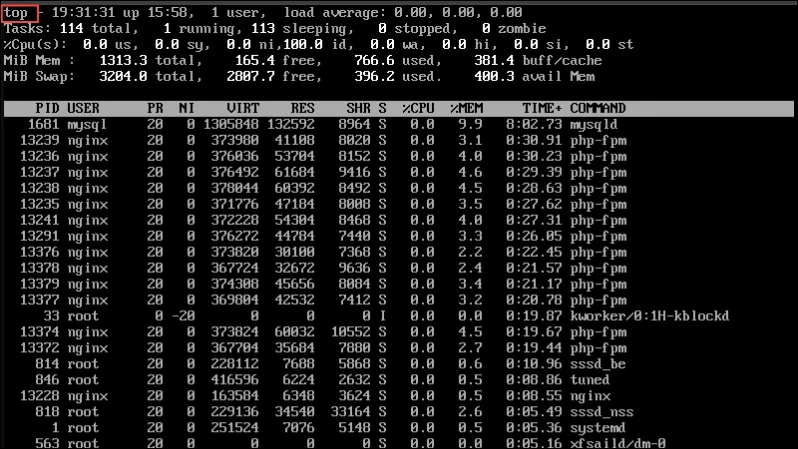
For effektivt at overvåge kørende processer, toptjener kommandoen som et uvurderligt værktøj. Fungerer på samme måde som Windows’ Task Manager, topgiver en live visning af ressourceforbrug, inklusive CPU- og RAM-brug.
Start din terminal og skriv topfor at se opdateringer i realtid om dit systems ydeevnemålinger.
2. Forbedret procesovervågning med htop
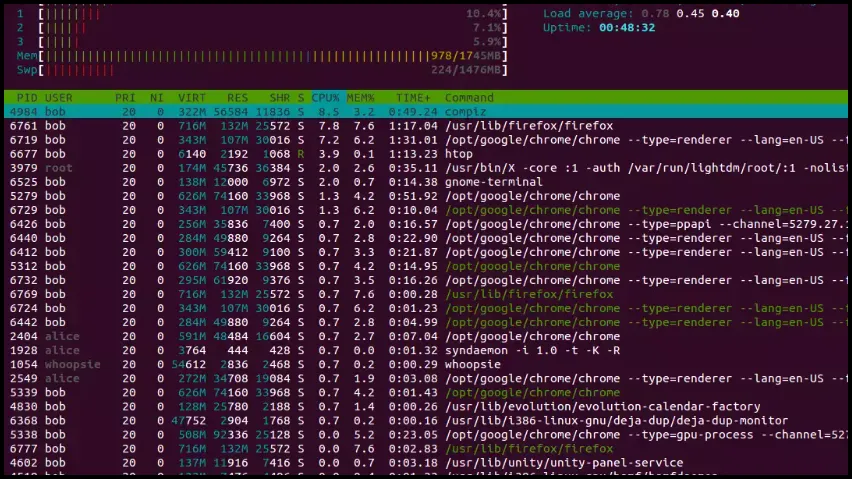
For dem, der søger en mere visuelt tiltalende og brugervenlig mulighed, htoper et fantastisk valg, forudinstalleret på mange Linux-distributioner. I modsætning til den grundlæggende toppræsenterer htopressourceforbrug grafisk med farverige indikatorer og tilpassede sorteringsmuligheder såsom CPU eller hukommelsesprioritering.
Du skal blot gå ind htopi terminalen for at få adgang til den. Hvis htopden ikke er installeret, skal du køre sudo apt install htoppå Ubuntu eller Debian-systemer for at komme i gang.
3. Analyser netværkstrafik
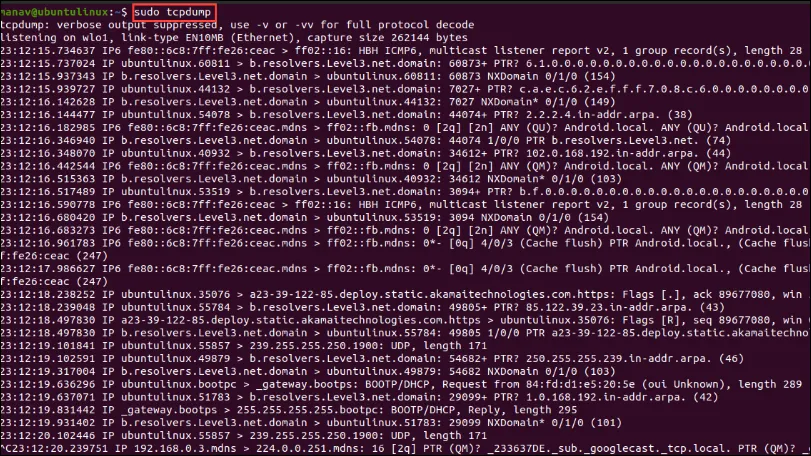
Brug tcpdumpkommandoen til at undersøge netværkstrafik forbundet med specifikke programmer eller tjenester. Denne kommando giver dig mulighed for at indsamle data om overførte bytes, protokoller i aktion samt kilde- og destinations-IP-adresser. tcpdumper især nyttig til at diagnosticere netværksproblemer og identificere uautoriseret netværksaktivitet.
4. Se omfattende netværksoplysninger
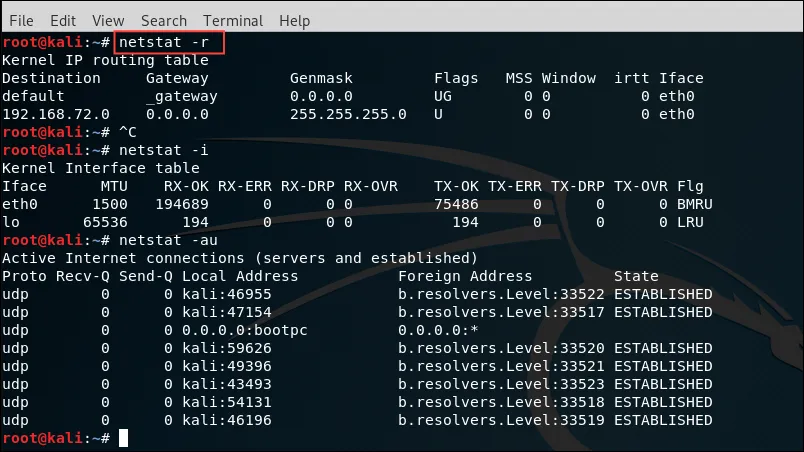
Kommandoen netstatleverer vital netværksrelateret information, herunder aktive forbindelser, åbne porte og de protokoller, der er i brug. Denne kommando hjælper med at diagnosticere netværksproblemer og sikre, at ingen unødvendige porte efterlades åbne, hvilket kan udgøre sikkerhedsrisici.
5. Vurder ledig hukommelse
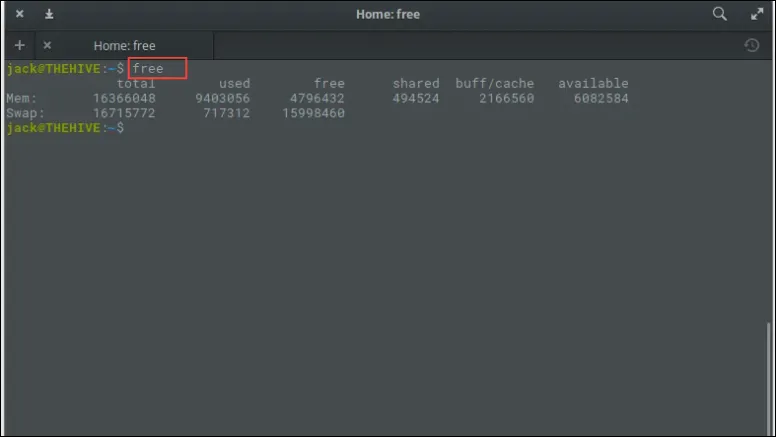
For at bestemme mængden af ledig hukommelse, der er tilgængelig på dit system, skal du bruge freekommandoen. Denne kommando beskriver både fysisk RAM og virtuel hukommelse (swap space).
For et mere læsbart output i megabyte eller gigabyte skal du skrive free -h.
6. Overvåg I/O-aktivitet
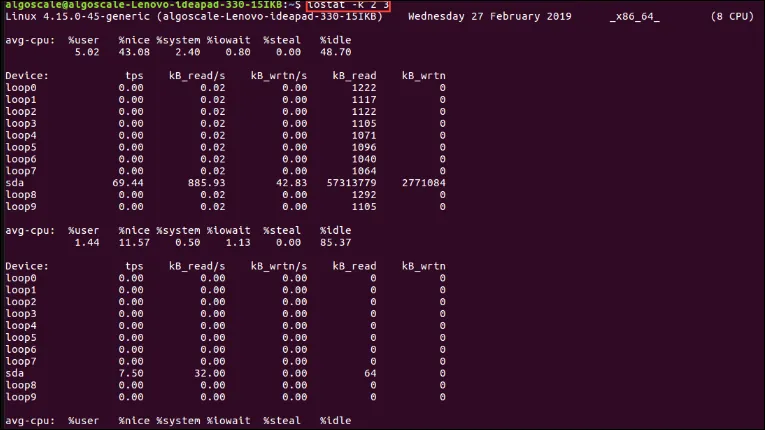
Da alle Linux-handlinger drejer sig om filinteraktioner på diske, iostater kommandoen afgørende for overvågning af I/O-aktiviteter sammen med CPU-brug til specifikke processer.
7. Gennemgå brugen af virtuel hukommelse
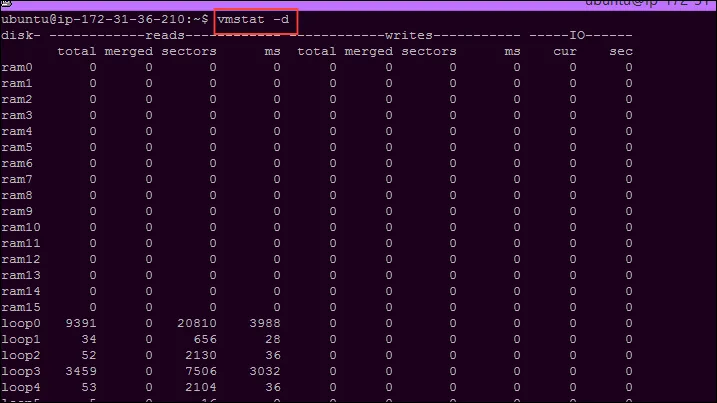
Linux bruger virtuel hukommelse til alle processer, der ikke er aktive i øjeblikket. Kommandoen vmstatgiver dig mulighed for at overvåge den virtuelle RAM i brug, inklusive swap-hukommelse, ledig hukommelse, cache og buffere, hvilket er særligt fordelagtigt til at identificere ydeevneflaskehalse.
8. Overvåg I/O-brug i realtid
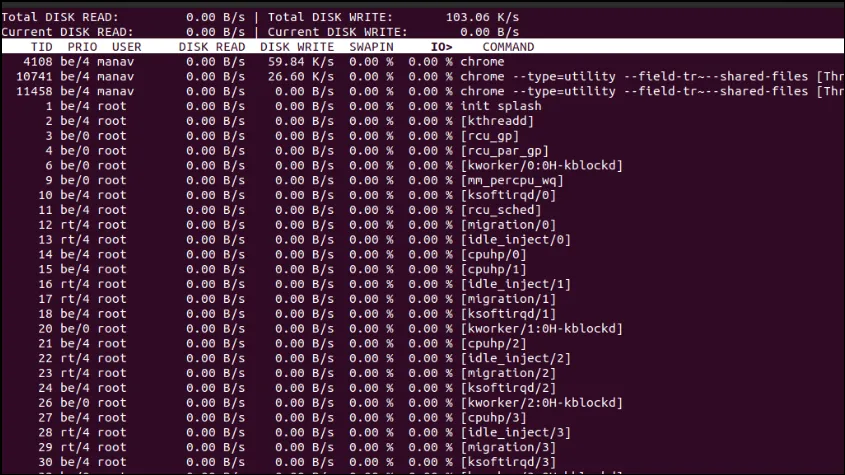
For at spore disk I/O i realtid iotopgiver kommandoen detaljerede oplysninger om dens brug, herunder båndbreddeforbrug og trådejere.
For skræddersyede visninger, brug kommandoer som iotop -oat filtrere tråde, der aktivt udfører I/O-operationer.
9. Tjek Diskpladsudnyttelse
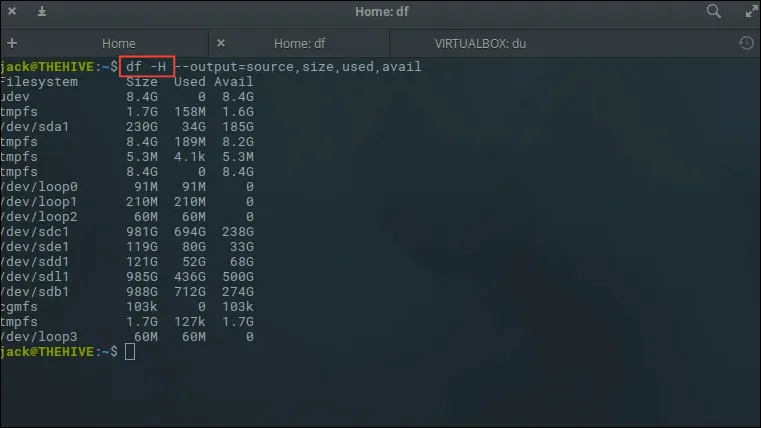
I Linux kan kontrol af diskplads opnås gennem duog df. Kommandoen dugiver filstørrelser i en specificeret mappe, f.eks du /usr/local/bin.
Kommandoen dfafslører tilgængelig lagerplads på tværs af alle monterede drev. For at se tilgængelig plads i rodmappen skal du bruge df /og forbedre læsbarheden med -h.
10. Analyser brug af flere processorer
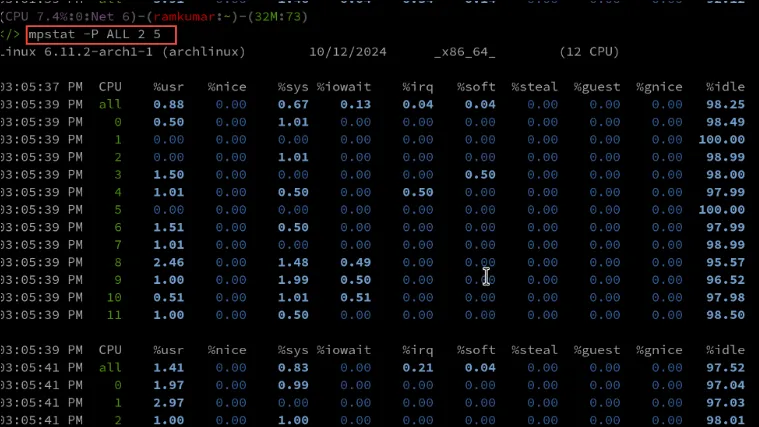
For at evaluere, hvordan dit systems processorer præsterer, skal du bruge mpstatkommandoen. Det giver detaljerede CPU-udnyttelsesstatistikker og kan vise individuel kerneudnyttelse ved at tilføje et tidsinterval, f.eks mpstat -P ALL 5.
11. Identificer åbne filer
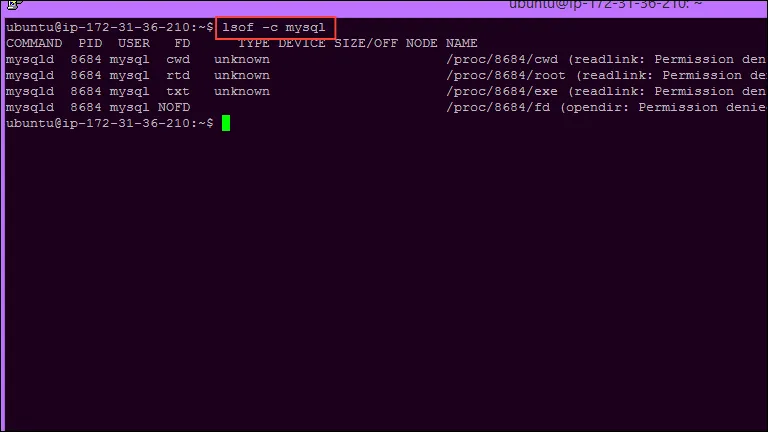
Hvis en fil er i brug i øjeblikket, kan du muligvis ikke logge ud. Kommandoen lsofhjælper med at identificere disse filer og alle tilknyttede processer. Denne kommando kan også afsløre netværksstik, der hjælper med at identificere eventuelle uautoriserede forbindelser.
12. Overvåg systemets overordnede ydeevne
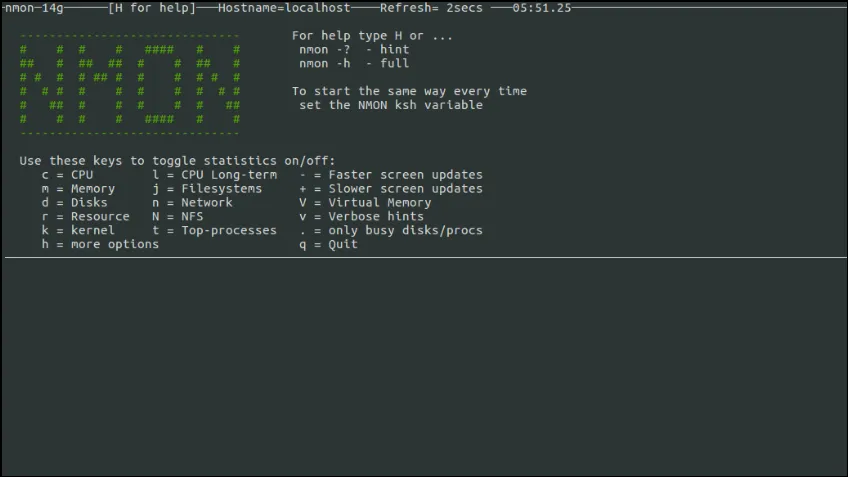
Den fuldt interaktive nmonkommando muliggør omfattende overvågning af systemets ydeevne, der dækker forskellige ressourcer, topprocesser, filsystemer, netværk og hukommelse. Dens interaktive karakter giver mulighed for hurtig adgang til specifikke præstationsmålinger, blot ved at trykke på udpegede taster.
13. Tjek Oppetid
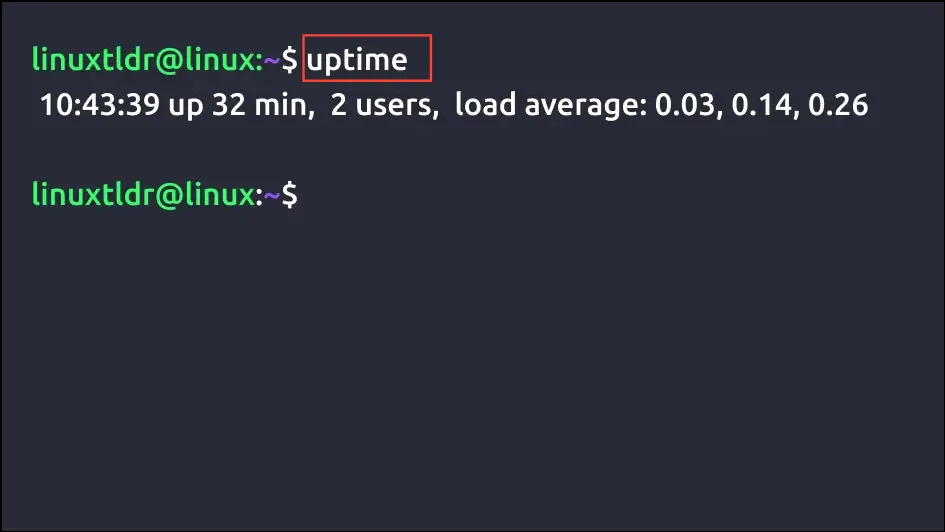
For at finde ud af, hvor længe din maskine har været i drift siden sidste opstart, skal du bruge uptimekommandoen, som ikke kun giver oppetidens varighed, men også den aktuelle brugerbelastning og systembelastningsgennemsnit.
Indtast, uptime -shvis du ønsker at se det nøjagtige tidspunkt, hvor systemet sidst blev startet.
Væsentlig indsigt
- Kommandoerne skitseret ovenfor repræsenterer kun en brøkdel af de værktøjer, der er tilgængelige til at administrere dit Linux-system effektivt; der findes utallige andre for at forenkle denne opgave yderligere.
- Mens grafiske brugergrænseflader kan replikere mange funktioner i disse kommandoer, kan kommandolinjeoperationer ofte vise sig at være mere effektive og hurtigere i visse scenarier.
Skriv et svar