
Fejlen kendt som ERROR_AUDIT_FAILED med koden 606 (0x25E), markeret med beskrivelsen {Audit Failed}, betyder, at et forsøg på at generere en sikkerhedsrevisionsbegivenhed har været mislykket. Typisk opstår denne fejl på grund af komplikationer forbundet med tilladelser, manglende revisionskonfigurationer eller underliggende systemproblemer. At forstå, hvordan man løser dette problem, er afgørende for at opretholde systemintegritet og korrekt revision.
Begynd fejlfinding ved at trykke på Windows+ Xog derefter vælge Event Viewer. Naviger til Windows Logs > Application og se efter eventuelle advarsler eller fejl, der kan relatere til dette problem.
Trin til at rette ERROR_AUDIT_FAILED
1. Bekræft indstillinger for revisionspolitik
- Åbn dialogboksen Kør ved at trykke på Windows + R.
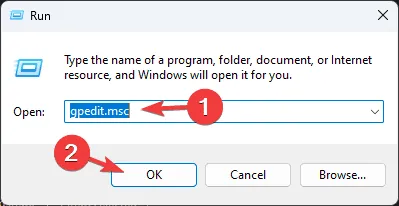
- Skriv gpedit.msc, og klik på OK for at få adgang til Group Policy Editor.
- Følg denne vej
Computer Configuration\Windows Settings\Security Settings\Local Policies:. - Find Revisionspolitik, og sørg for, at indstillingerne for Revisionskontologonhændelser, Revisionskontostyring og Revisionsindekstjenesteadgang er alle aktiveret.
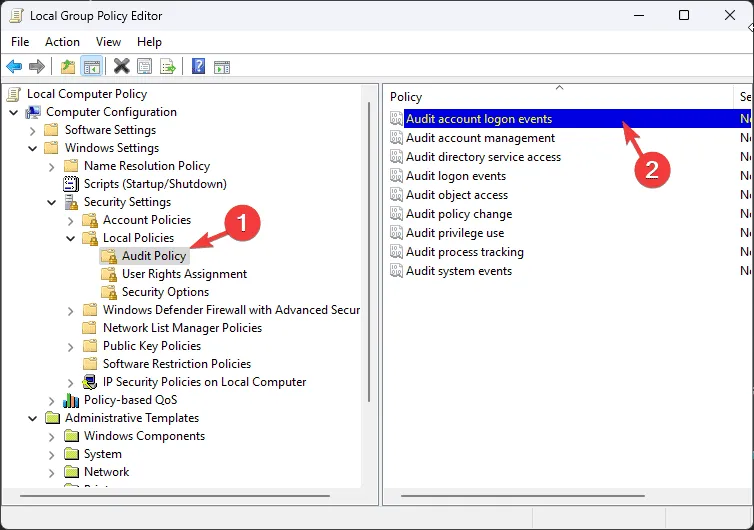
- Dobbeltklik på hver politik, og bekræft, at de er slået til. Genstart din computer for at anvende ændringer.
2. Sørg for, at hændelseslogtjenesten er aktiv
- Tryk på Windows + R for at starte dialogboksen Kør.
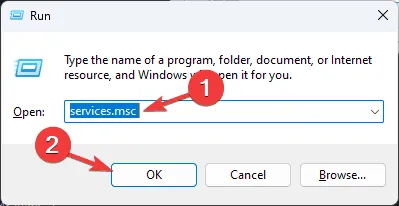
- Indtast services.msc og tryk OK for at åbne Services- appen.
- Find Windows Event Log, højreklik, og se, om ‘Start’-indstillingen er nedtonet.
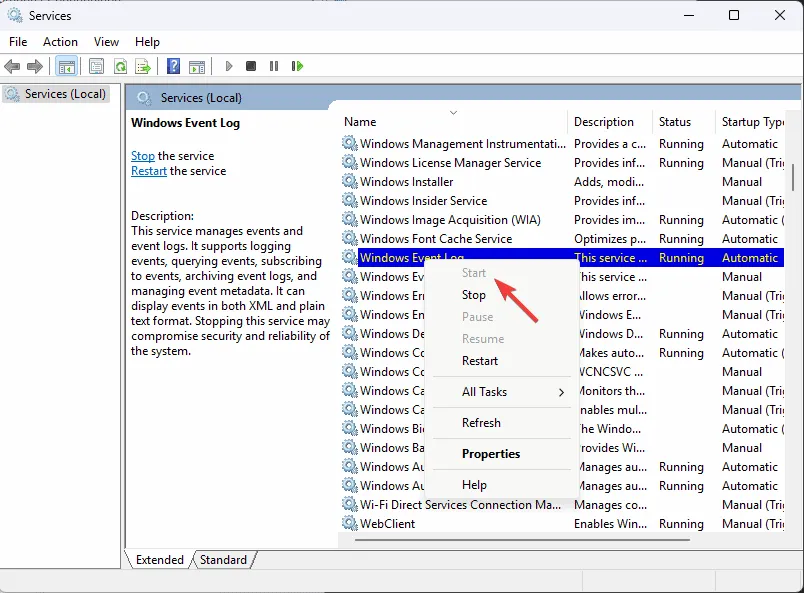
- Hvis den ikke er nedtonet, skal du vælge Start i menuen.
3. Frigør lagerplads
- Tryk på Windows + R for at åbne dialogboksen Kør.
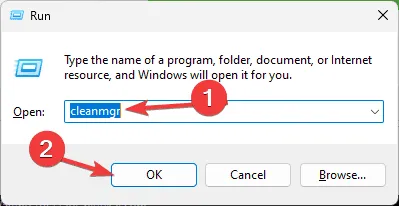
- Skriv cleanmgr, og klik på OK for at åbne værktøjet Diskoprydning.
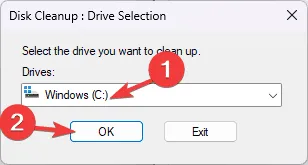
- Vælg det drev, du vil rydde op i, fra vinduet Drevvalg, og klik på OK.
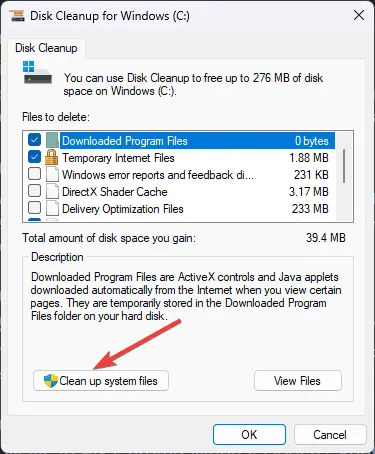
- Vælg indstillingen Ryd op i systemfiler.
- Igen skal du vælge drevet i den følgende prompt og klikke på OK.
- Marker alle elementer i afsnittet Filer, der skal slettes, og bekræft ved at klikke på OK.
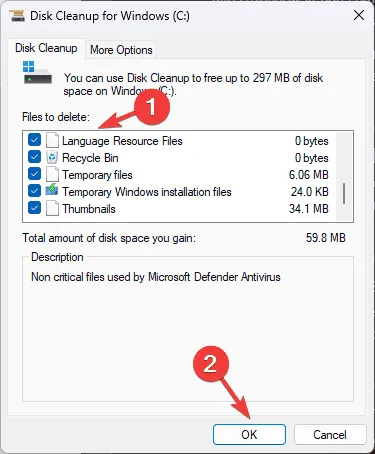
- Til sidst skal du klikke på Slet filer i det vindue, der vises.
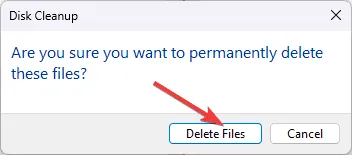
Dette trin vil rydde midlertidige filer, gamle installationer og unødvendige data fra din harddisk. Hvis der stadig er et problem med plads, skal du gennemgå og manuelt slette store filer eller mapper, der ikke længere er nødvendige, især installer filer.
Vær forsigtig, når du sletter elementer fra kritiske mapper som C:\Program Files, da fjernelse af de forkerte filer kan føre til programfejl.
4. Udfør en systemfilkontrolscanning
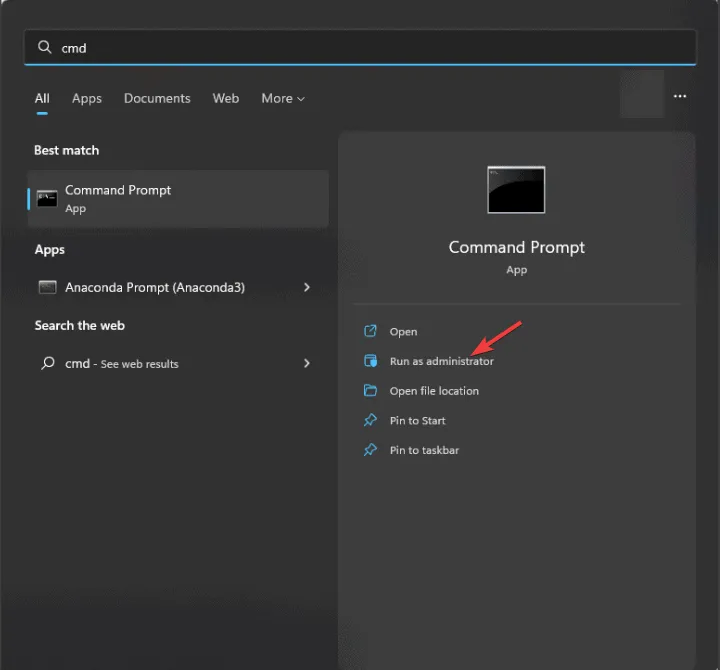
- Tryk på Windows tasten, skriv cmd, højreklik og vælg Kør som administrator for at starte kommandoprompt med forhøjede rettigheder.
- Kopier og indsæt kommandoen
sfc /scannowi kommandoprompten, og tryk på Enter for at starte scanningen.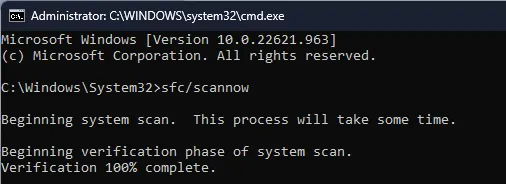
- Lad scanningen køre til fuldførelse, og genstart derefter din computer for at anvende eventuelle rettelser.
5. Deaktiver midlertidigt Windows Firewall
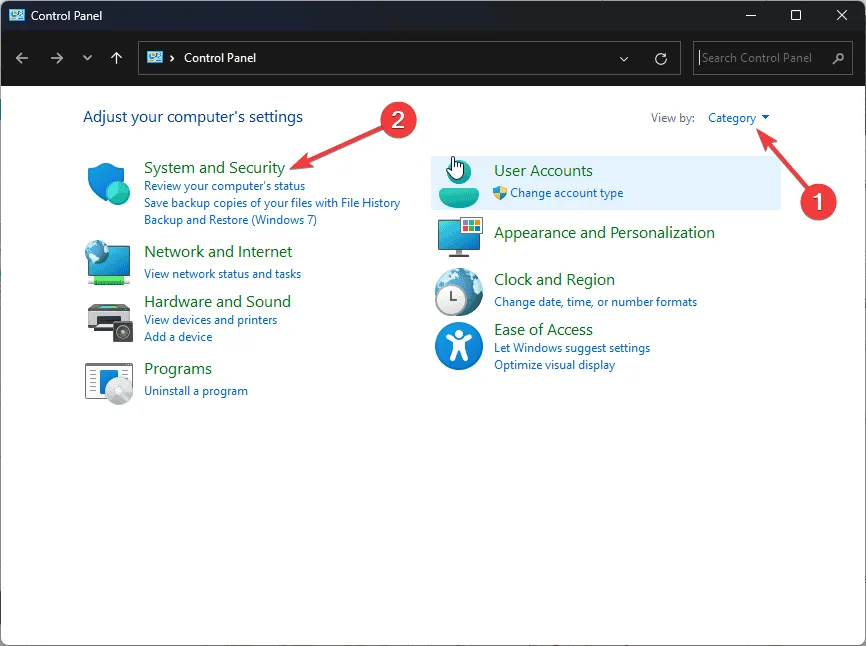
- Søg efter kontrolpanel ved hjælp af startmenuen, og åbn den.
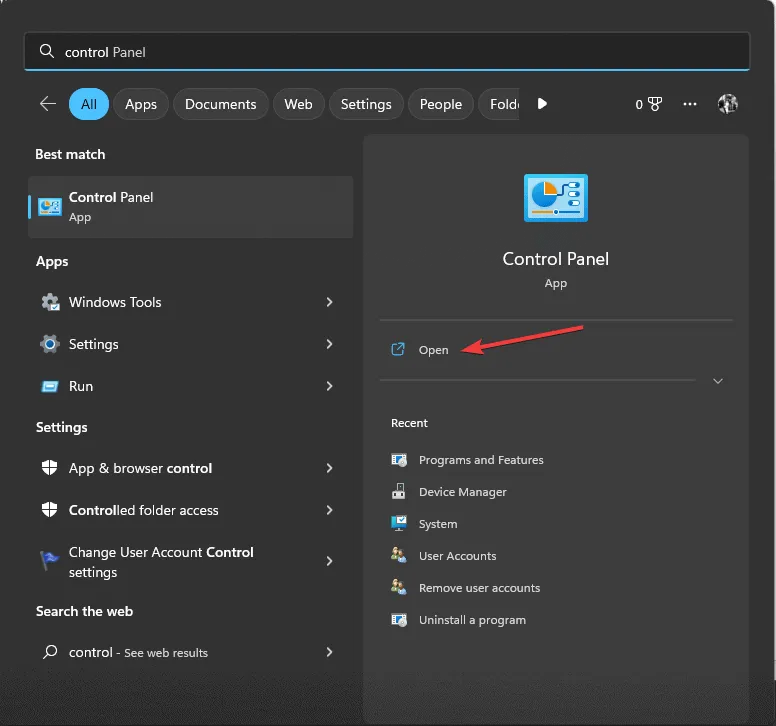
- Indstil visningen til Kategori, og vælg System og sikkerhed.
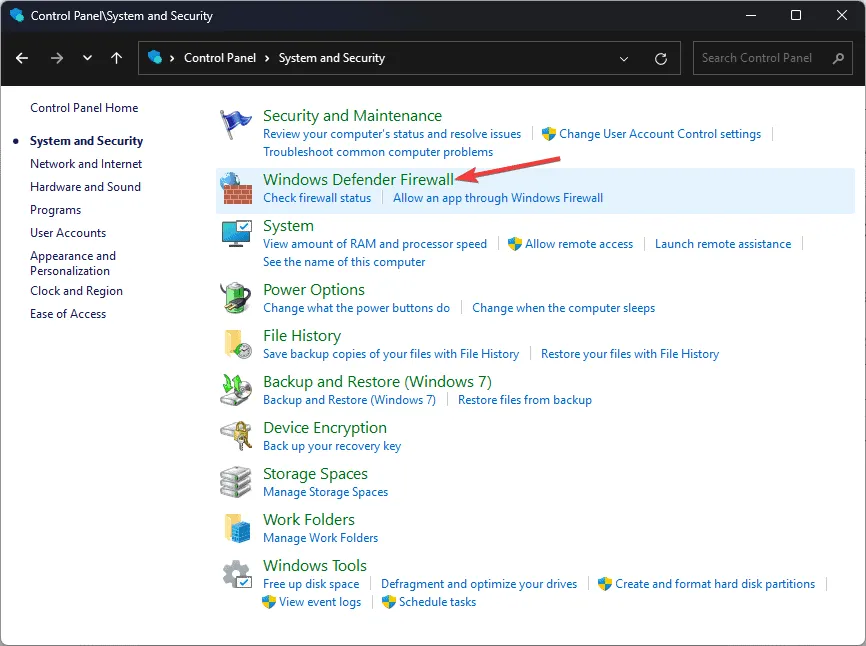
- Klik på Windows Defender Firewall.
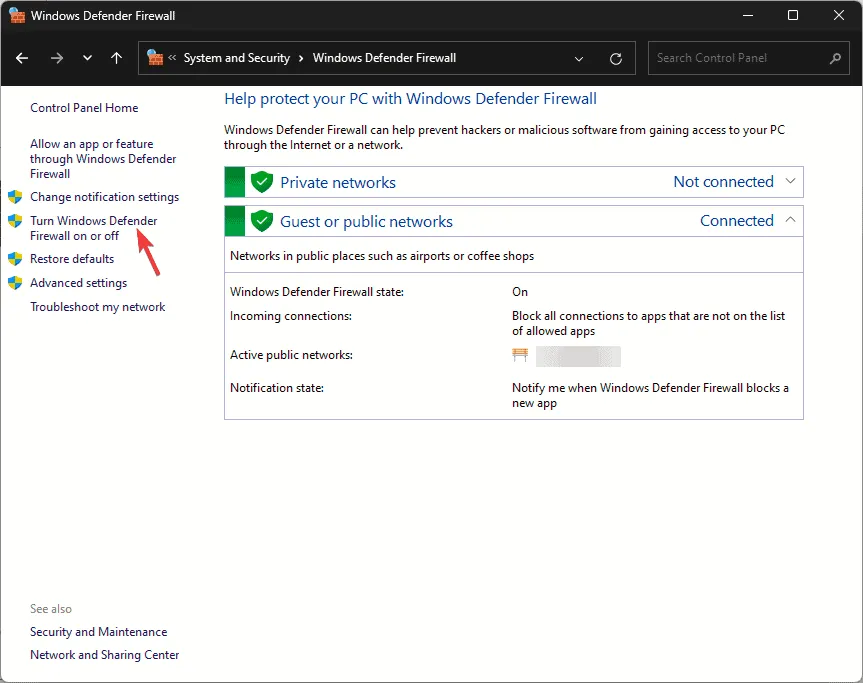
- Vælg Slå Windows Defender Firewall til eller fra.
- Under både private og offentlige netværksindstillinger skal du vælge Slå Windows Defender Firewall fra (anbefales ikke).
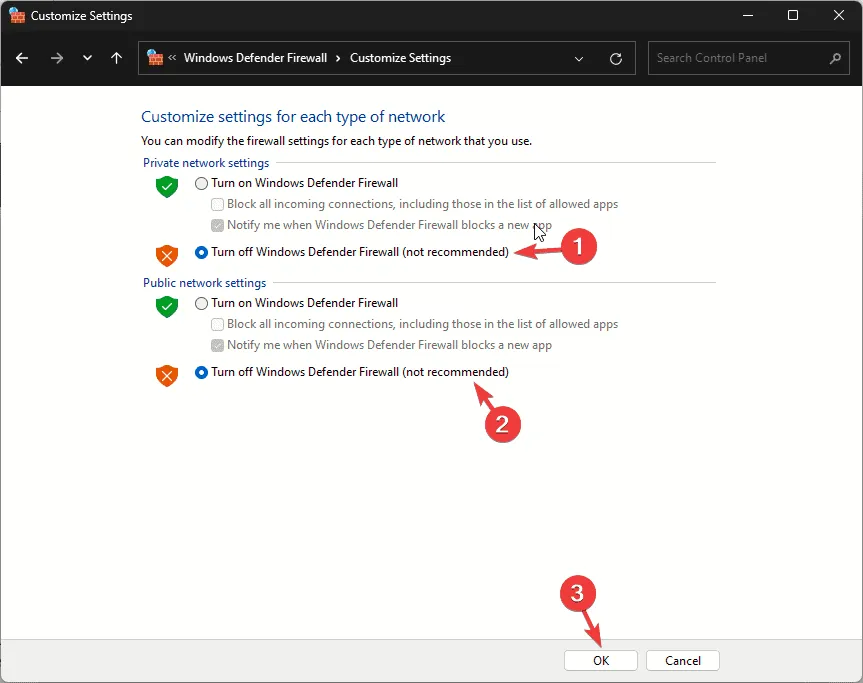
- Klik på OK, og overvåg, om fejlen ERROR_AUDIT_FAILED dukker op igen.
6. Rediger registreringsdatabaseposter
- Åbn Kør ved at trykke på Windows + R.
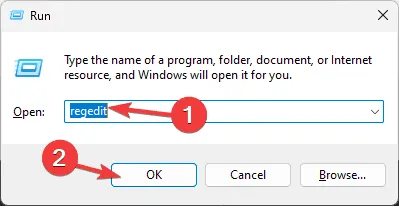
- Skriv regedit, og klik på OK for at åbne registreringseditoren.
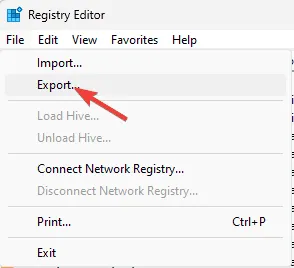
- Sikkerhedskopier alle poster i registreringsdatabasen på forhånd ved at vælge Filer og derefter Eksporter. Gem dette.reg-fil på et sikkert sted.
- Naviger til:
Computer\HKEY_LOCAL_MACHINE\SYSTEM\CurrentControlSet\Services\Eventlog\Security.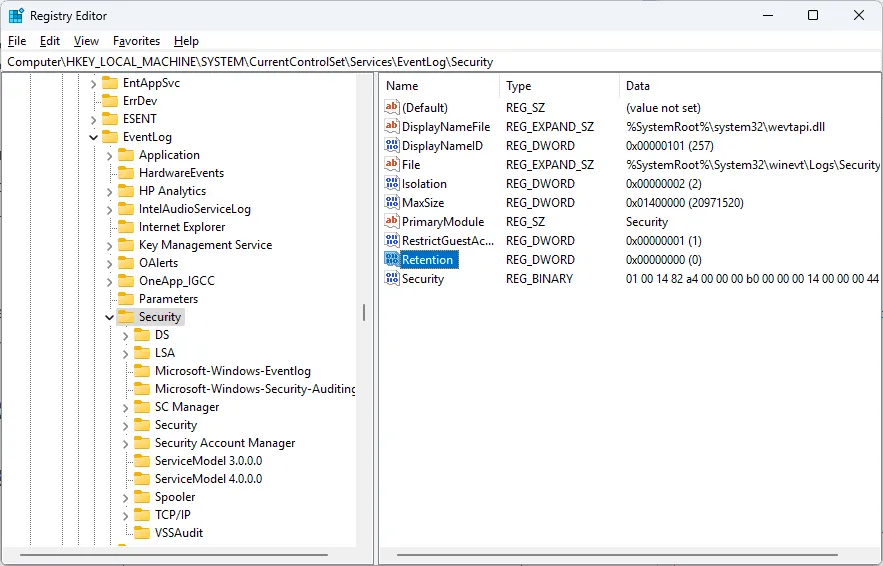
- Undersøg registreringsdatabasen værdier for eventuelle fejlkonfigurationer og genstart din computer for at implementere ændringer.
Sammenfattende, for at løse ERROR_AUDIT_FAILED med koden 606 (0x25E), overvej disse afgørende trin: validering af revisionspolitikindstillinger, bekræftelse af hændelseslogtjenestens status, rydning af lagerplads, udførelse af en SFC-scanning, midlertidig deaktivering af Windows Firewall og justering af registreringsdatabasen poster. Ved at adressere disse områder kan du reducere fejl i Windows-sikkerhedsrevision markant.
Hvis du har spørgsmål eller forslag vedrørende denne fejlfindingsvejledning, bedes du dele dem i kommentarerne nedenfor – vi sætter pris på dit input!
Ofte stillede spørgsmål
1. Hvad får meddelelsen ERROR_AUDIT_FAILED til at vises?
Denne fejl opstår normalt på grund af problemer med tilladelser, manglende konfigurationer i revisionsindstillinger eller underliggende systemproblemer, der hindrer genereringen af sikkerhedsrevisionsbegivenheder.
2. Hvordan kan jeg sikkerhedskopiere mit register før ændringer?
For at sikkerhedskopiere dit registreringsdatabase skal du åbne registreringseditoren ved at skrive regedit i dialogboksen Kør. Klik på Filer > Eksporter, og gem.reg-fil på et sikkert sted for at gendanne den, hvis det er nødvendigt.
3. Skal jeg deaktivere Windows Firewall permanent under fejlfinding?
Nej, det anbefales ikke at deaktivere firewallen i lange perioder. Hvis du skal deaktivere det til fejlfinding, skal du sørge for at genaktivere det så hurtigt som muligt efter test for at beskytte dit system mod potentielle trusler.
Skriv et svar