
Sådan opsætter du automatiske sikkerhedskopier på Ubuntu med Deja Dup
Indledning
I nutidens digitale tidsalder er det vigtigt at beskytte dine data. Uanset om det er kritiske dokumenter eller elskede familiebilleder, kan et pålideligt backup-system betyde forskellen mellem genfinding og irreversibelt tab. Ubuntus indbyggede sikkerhedskopieringsværktøj, Deja Dup , strømliner denne proces og forenkler databeskyttelsen med dens brugervenlige grænseflade. Denne guide vil guide dig gennem opsætning af automatiske sikkerhedskopier ved hjælp af Deja Dup på blot et par minutter.
Hvad er Deja Dup?
Deja Dup er den forudinstallerede backup-løsning, der følger med de fleste Ubuntu-distributioner. Den er designet til brugervenlighed og henvender sig til enkeltpersoner på alle ekspertiseniveauer. Dens omfattende funktioner, herunder kryptering , trinvise sikkerhedskopier og kompatibilitet med forskellige lagringsmuligheder, gør det til et kraftfuldt værktøj til at sikre dine datas sikkerhed.
Nøglefunktioner ved Deja Dup
- Forudinstalleret: Find Deja Dup let tilgængelig i Ubuntus appstarter under “Backup”.
- Sikkerhed: Kryptering af sikkerhedskopier er ubesværet; bare sæt en adgangskode.
- Fleksibilitet: Vælg din backupplacering fra lokale drev, netværksmapper eller skytjenester som Google Drev.
- Effektivitet: Med trinvise sikkerhedskopier sparer Deja Dup tid og plads ved kun at sikkerhedskopiere ændrede filer efter den første kørsel.
Installation eller adgang til Deja Dup
For de fleste brugere kommer Deja Dup forudinstalleret. For at kontrollere, om det er tilgængeligt, skal du søge efter “Sikkerhedskopier” i sektionen Hjælpeprogrammer i din applikationsmenu. Hvis det ikke er installeret, kan du nemt tilføje det ved hjælp af kommandoen:
sudo apt install deja-dup
Opsætning af din første Deja Dup-sikkerhedskopi
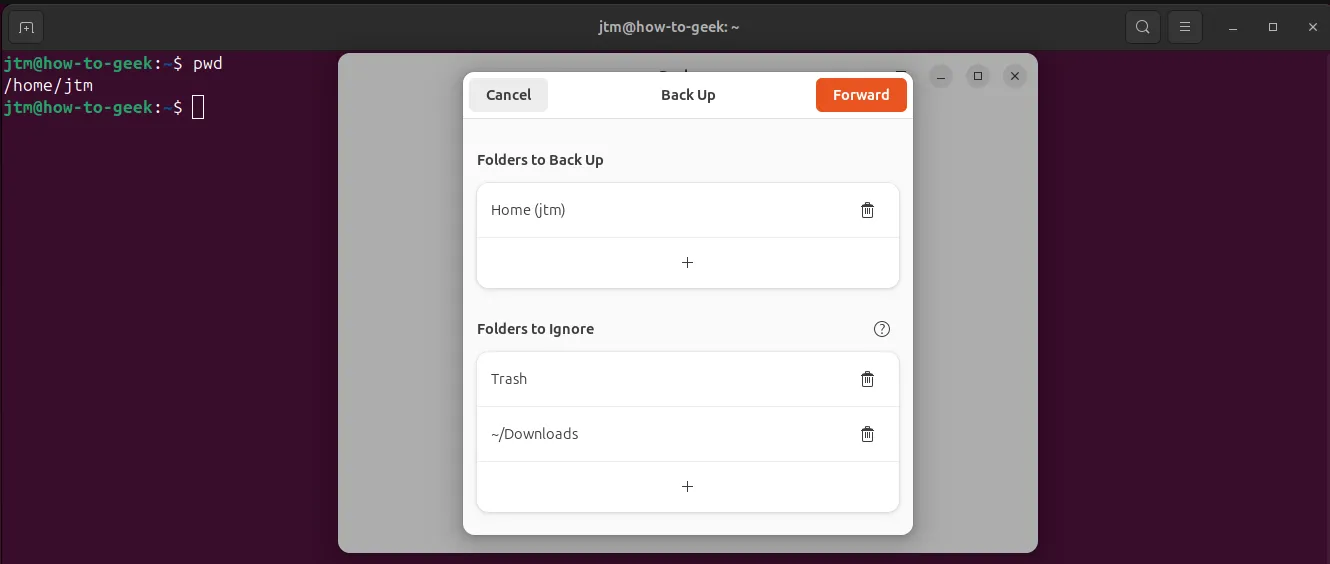
Når du er klar til at begynde din første sikkerhedskopiering, skal du træffe afgørende beslutninger vedrørende de mapper, der skal medtages, og hvor du skal gemme dem. At acceptere standardværdierne for “Mapper, der skal sikkerhedskopieres” og “Mapper, der skal ignoreres” er en god start.
Mapper til sikkerhedskopiering
Deja Dup vælger automatisk hele dit hjemmebibliotek til sikkerhedskopiering. Hvis du er i tvivl om, hvad du skal sikkerhedskopiere, er det bedst at beholde standardvalget. Derudover, hvis du har specifikke mapper uden for din hjemmemappe, der skal inkluderes, skal du blot klikke på knappen “+” for at tilføje dem.
Mapper at ignorere
Deja Dup vil som standard ikke sikkerhedskopiere undermapper i papirkurven eller downloads. Overvej, om du vil ændre denne indstilling – fjernelse af downloads fra den ignorerede liste kan sikre, at dine downloads også sikkerhedskopieres sikkert.
Indstilling af din sikkerhedskopiplacering
Det er ukompliceret at beslutte sig for en lagerplacering til sikkerhedskopier. Dine muligheder omfatter skytjenester, delte netværksmapper eller lokale drev. Det er tilrådeligt at oprette en særskilt undermappe til dine sikkerhedskopier for at holde tingene organiseret.
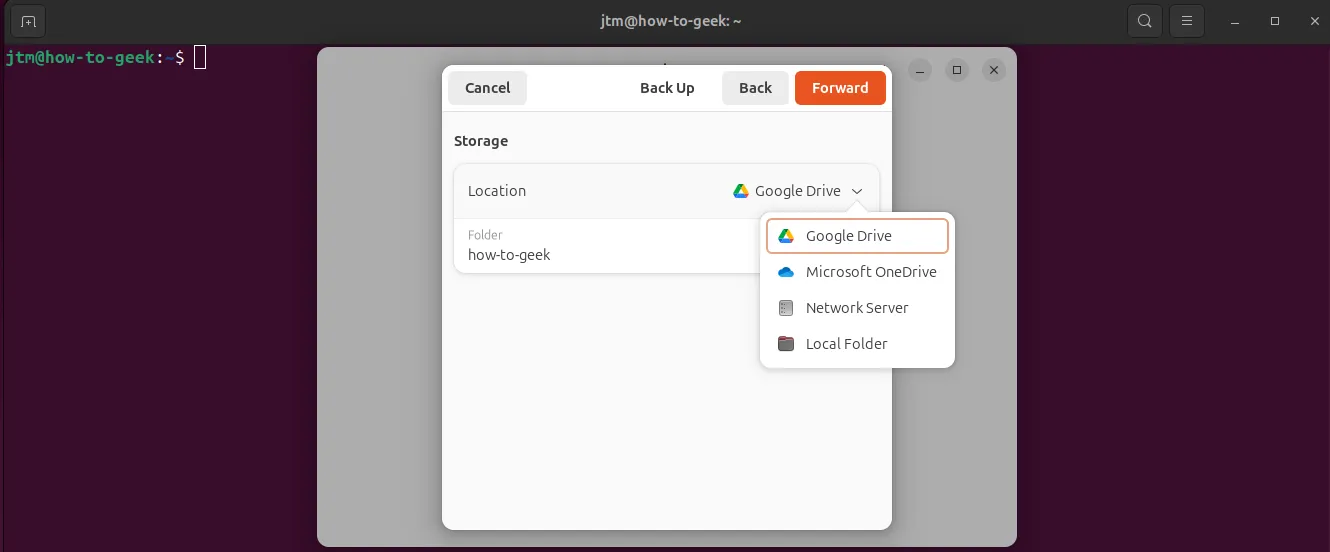
En prompt kan informere dig om nødvendige pakkeinstallationer eller anmode om adgang til din cloud-konto. Bekræft altid disse installationer; de er afgørende for din backup-proces.
Vælge Backup Encryption
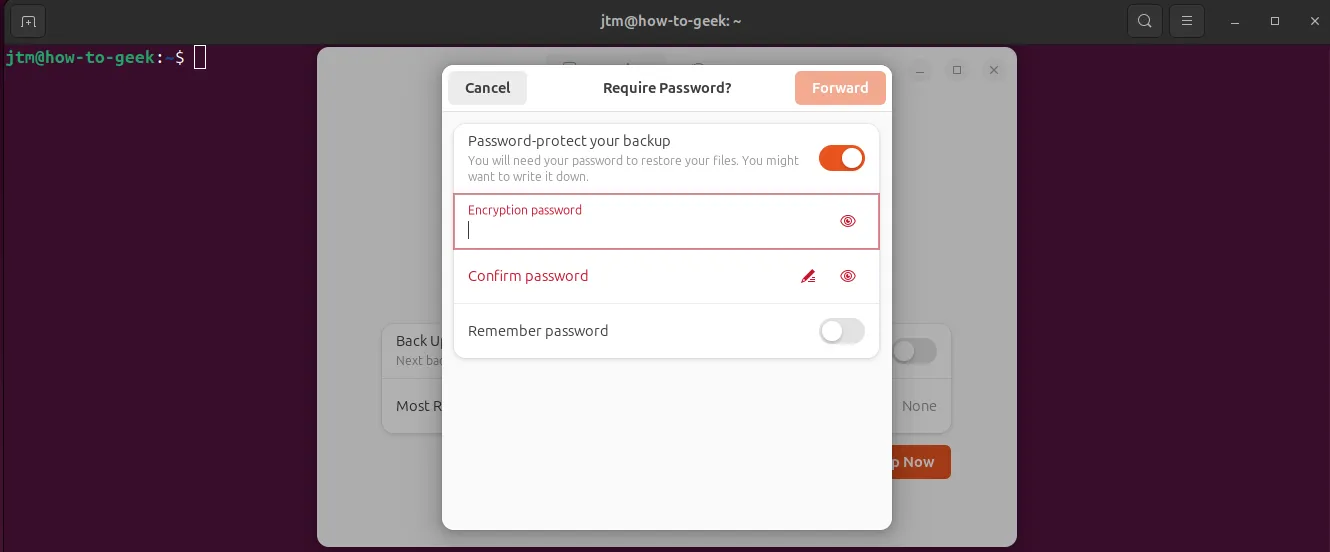
Det anbefales kraftigt at kryptere din sikkerhedskopi ved hjælp af en adgangskode. Dette beskytter dine data mod uautoriseret adgang. Hvis du foretrækker at administrere denne indstilling for nemheds skyld, skal du skifte til at gemme adgangskoden til automatisk fremtidig sikkerhedskopiering. Husk, at en sikker adgangskode er afgørende for datasikkerheden.
Oprettelse af din første sikkerhedskopi
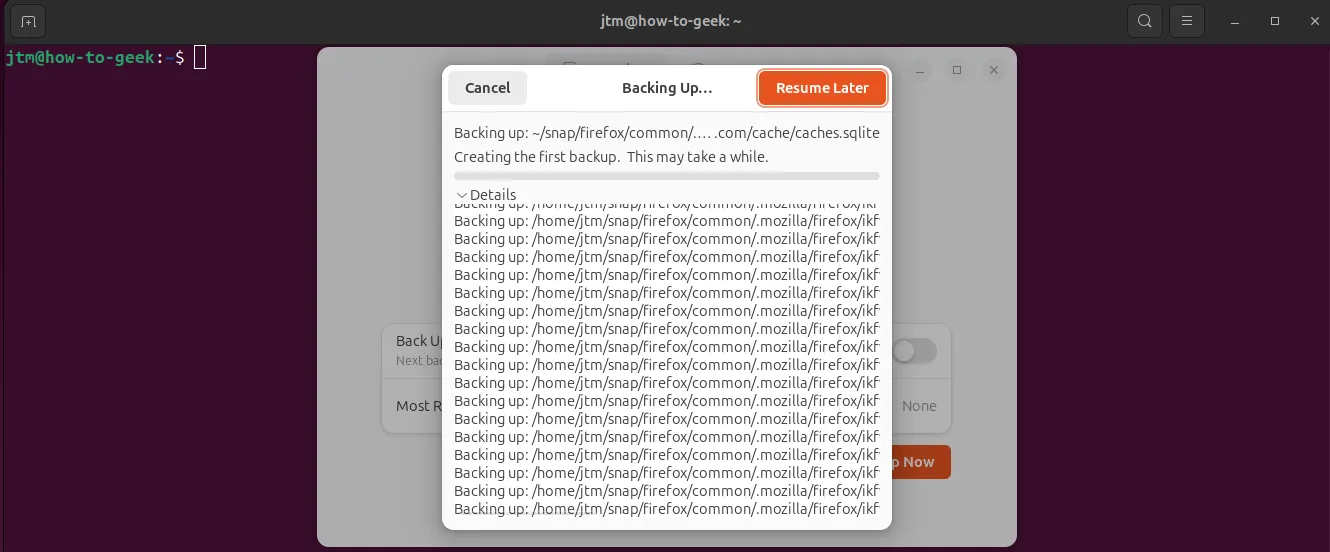
Den første sikkerhedskopiering vil tage længst tid, da den overfører alle filer i dine valgte mapper. Efterfølgende sikkerhedskopier vil være meget hurtigere, idet de kun adresserer nye eller ændrede filer. Du kan fortsætte med at bruge din computer, mens sikkerhedskopieringen kører.
Indstilling af Deja Dup til automatisk sikkerhedskopiering
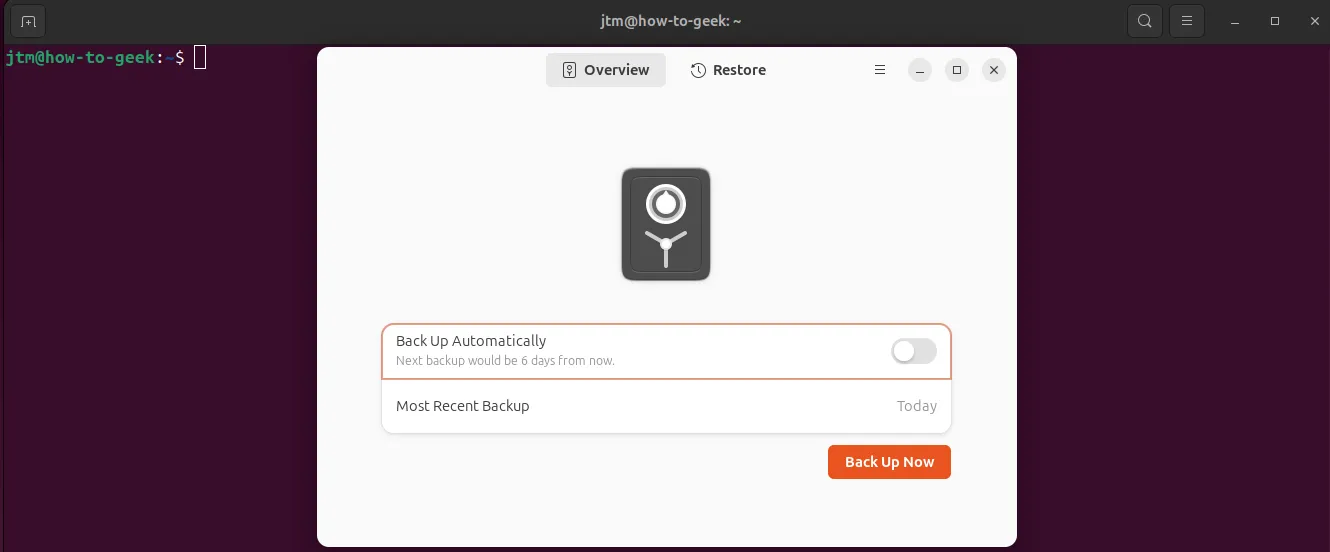
Efter den første sikkerhedskopiering har du mulighed for at aktivere automatisk sikkerhedskopiering. Som standard er Deja Dup indstillet til at udføre trinvise sikkerhedskopier ugentligt. For at aktivere denne funktion skal du blot skifte til kontakten.
Tilpasning af sikkerhedskopieringsfrekvens
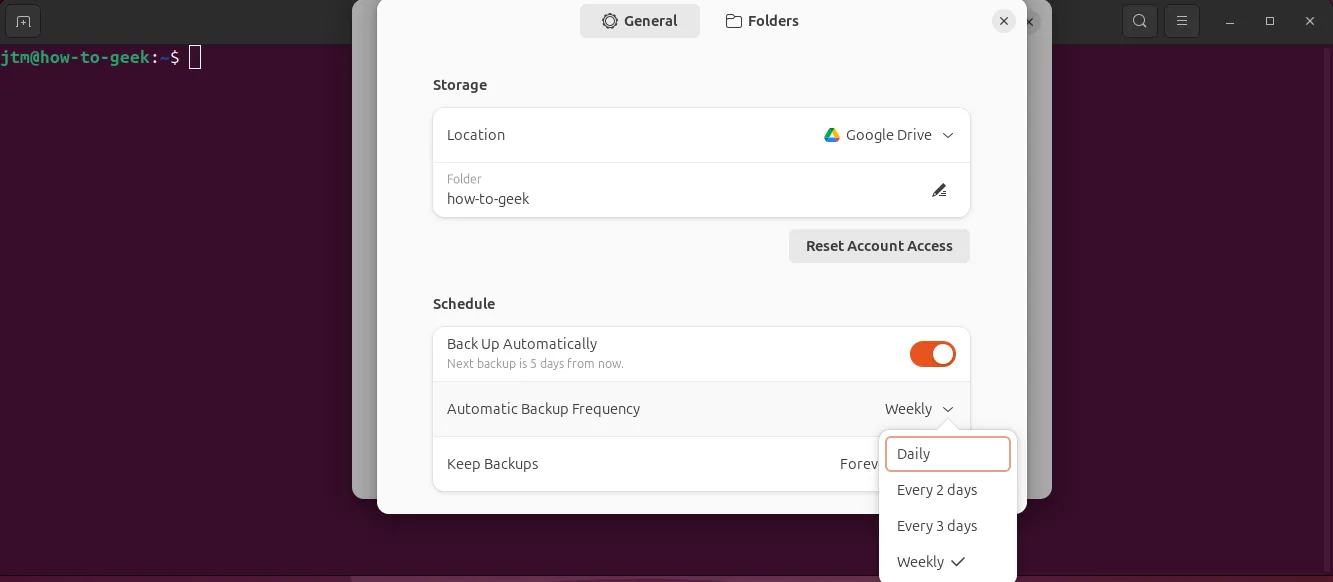
Hvis det ønskes, kan du justere, hvor ofte Deja Dup sikkerhedskopierer dit system, ved at vælge indstillinger fra dagligt til ugentligt. Indstillingen “Keep Backups” bestemmer varigheden af backups gemmes, med muligheder som tre måneder, seks måneder, et år eller for altid.
Test af dine sikkerhedskopier
Glem ikke: Din backups pålidelighed afhænger af regelmæssig test. Mens Deja Dup forsøger at verificere hver backup, er det klogt at gendanne nogle filer manuelt med jævne mellemrum. Denne enkle praksis kan forhindre potentielle katastrofale datatab.
Konklusion
Du har nu navigeret i opsætningen af automatiske sikkerhedskopier til dit Ubuntu-system med Deja Dup! At tage dette skridt mod datasikkerhed er prisværdigt – dit fremtidige jeg vil takke dig. Klap dig selv på skulderen for at beskytte dine værdifulde data!
Ofte stillede spørgsmål
1. Hvordan håndterer Deja Dup trinvise sikkerhedskopier?
Deja Dup sparer tid og lagerplads ved kun at sikkerhedskopiere filer, der er ændret eller tilføjet siden sidste sikkerhedskopiering, i stedet for at duplikere alle filer hver gang.
2. Kan jeg gendanne bestemte filer fra min backup?
Ja! Deja Dup giver dig mulighed for selektivt at gendanne filer eller hele mapper, hvilket giver dig kontrol over, hvad du skal hente fra dine backup-arkiver.
3. Er mine data sikre, hvis jeg vælger at kryptere mine sikkerhedskopier?
Absolut! Kryptering af dine sikkerhedskopier tilføjer et lag af sikkerhed, beskytter dine data med en adgangskode, og sikrer, at selvom nogen får adgang til din sikkerhedskopi, kan de ikke se den uden de korrekte legitimationsoplysninger.
Skriv et svar