
Mestring af din iPhone: Vigtige tips til en rodfri oplevelse
I nutidens hurtige verden kan et ryddeligt digitalt miljø forbedre din produktivitet og ro i sindet markant. Ligesom et rodet rum kan føre til stress, kan en rodet iPhone hindre din effektivitet og fokus. Dyk ned i disse praktiske tips til at strømline din enhed og genvinde din plads med en mere organiseret og effektiv brugeroplevelse.
Indholdsfortegnelse
- Omorganiser din startskærm
- Skjul ubrugte app-startskærme
- Fjern ubrugte apps
- Vælg et minimalistisk tapet
- Fjern overdreven widgets
- Optimer dit kontrolcenter
- Flet dublerede kontakter
- Organiser dit fotogalleri
- Strømline meddelelser
- Lav en digital forårsrengøring
1. Reorganiser din startskærm
Din iPhones startskærm har en tendens til at akkumulere rod over tid, hvilket gør det vigtigt at etablere en organiseret opsætning. Organisering af apps efter funktion – såsom sociale medier, produktivitet eller økonomi – skaber hurtig adgang og reducerer søgetiden.
Et andet effektivt trick involverer at oprette app-mapper. For at gruppere apps skal du trykke længe på en og derefter trække den hen over en anden app. Dette kan føre til en struktureret opsætning med færre sider generelt, hvilket frigør visuelt rum!
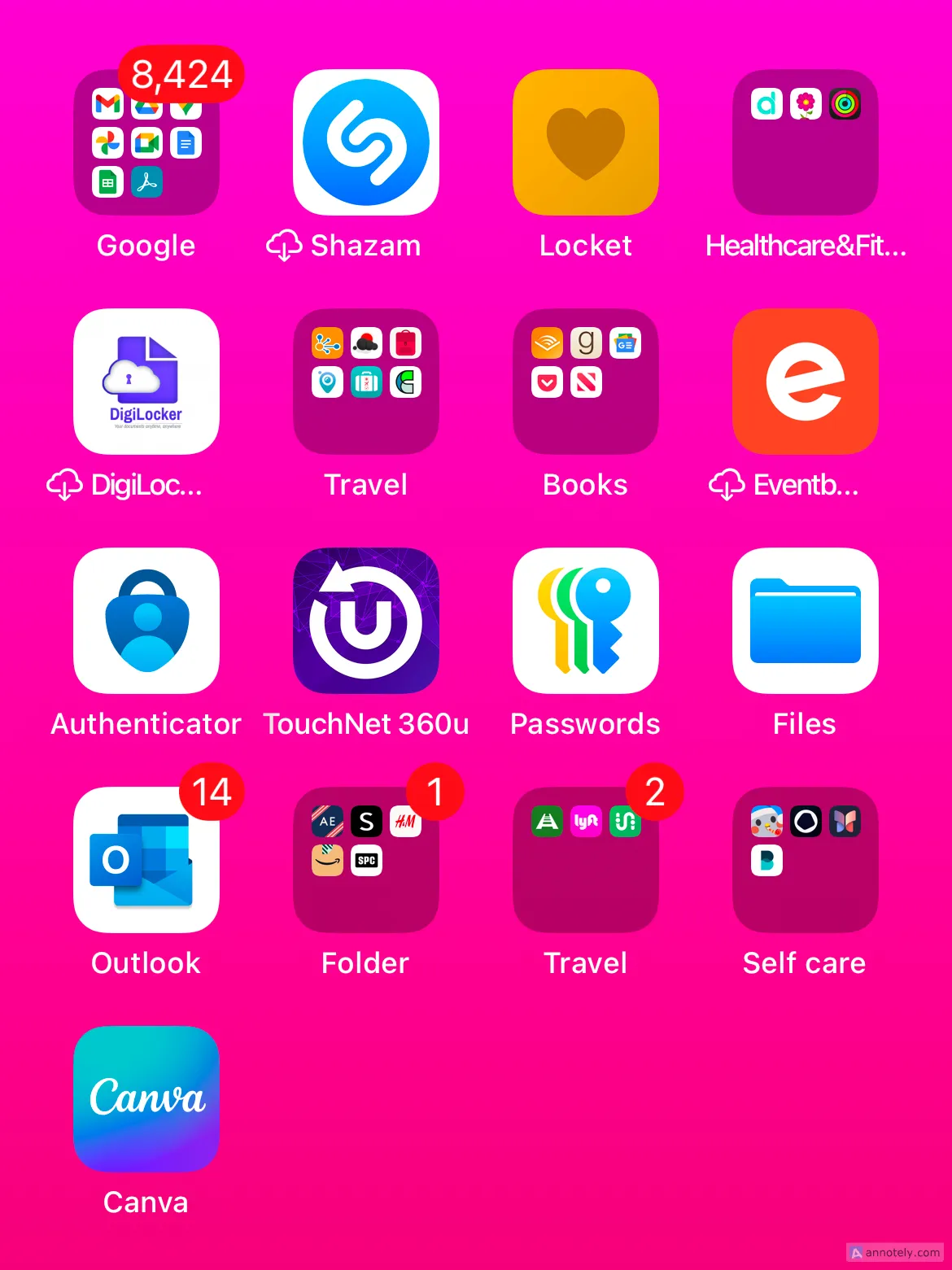
Vil du have endnu mere kontrol? Prøv at justere skærmindstillingerne. Tryk længe på din startskærm, tryk på “Rediger” og få adgang til “Tilpas” for at skræddersy ikonstørrelser såsom store ikoner for bedre synlighed.
2. Skjul ubrugte app-startskærme
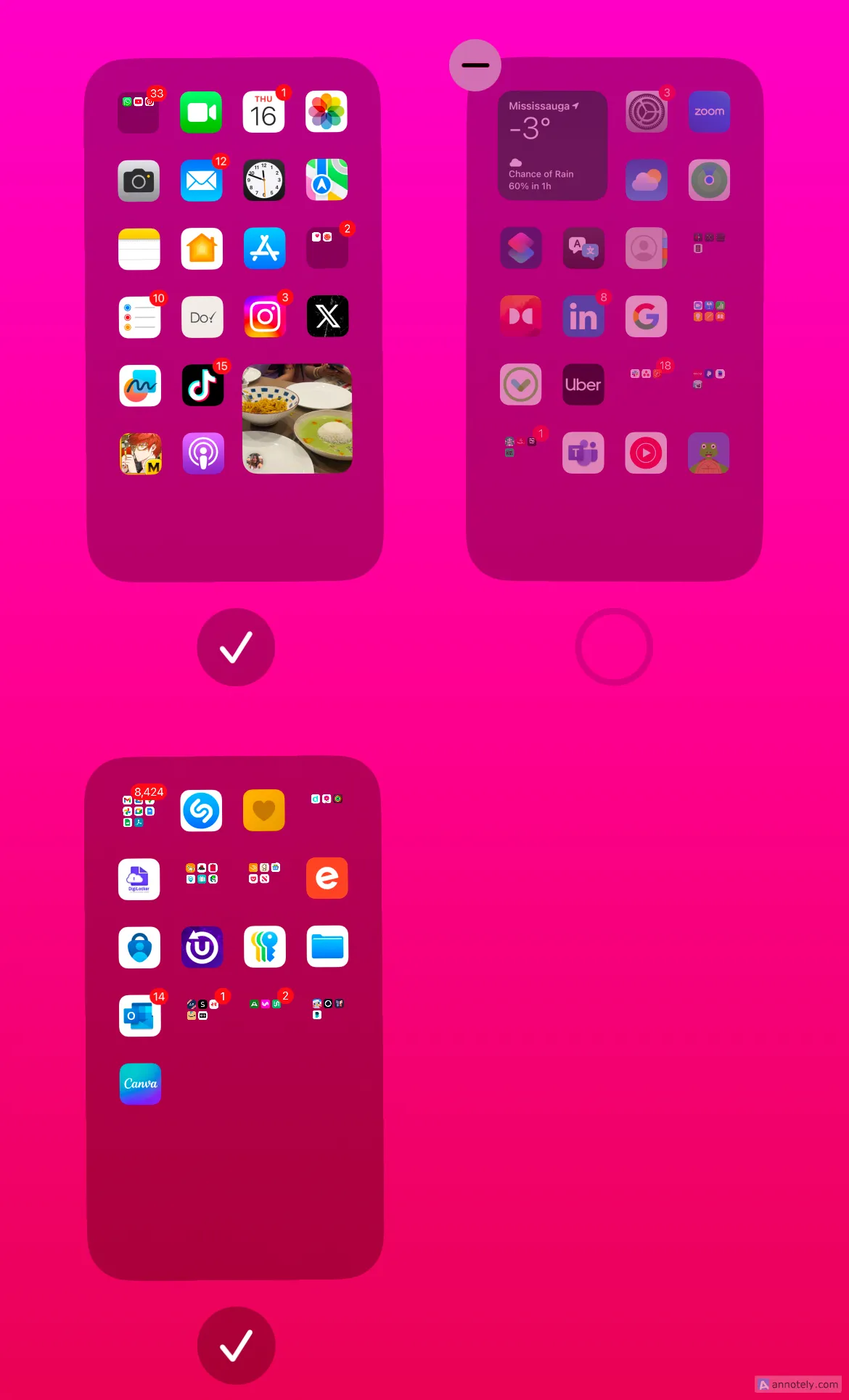
Overvej at skjule komplette startskærmssider for hurtig rydning. Denne funktion lader dig beholde apps uden konstant at se dem.
For at skjule sider skal du trykke og holde på din startskærm, vælge “Rediger” og derefter klikke på “Rediger sider” for at markere de sider, du ønsker at skjule. Revurder nemt og vis senere, hvis du ombestemmer dig.
3. Fjern ubrugte apps
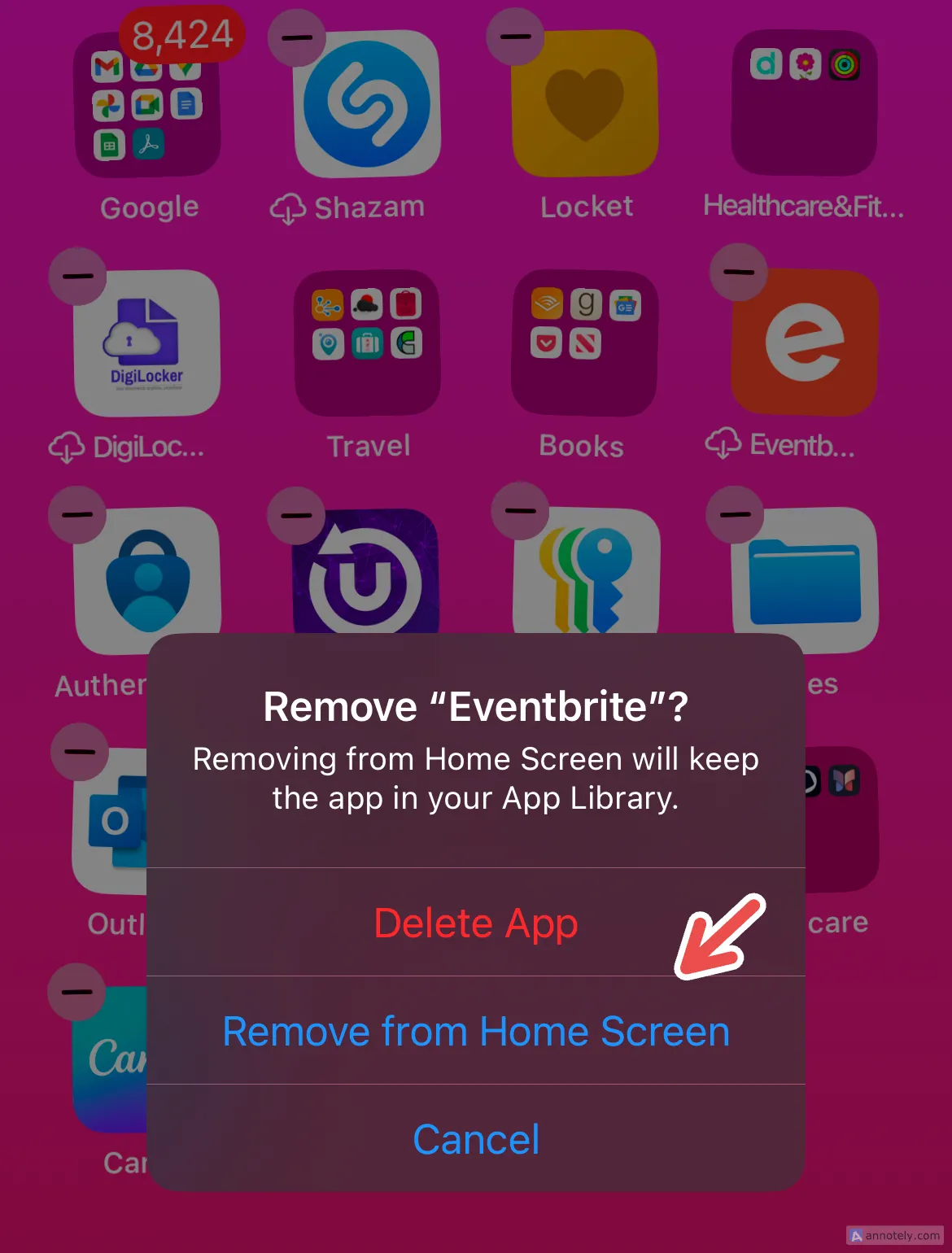
Frigør plads på startskærmen ved at fjerne apps i stedet for at slette dem helt. Dette rydder rod, mens du bevarer adgangen via app-biblioteket.
Tryk længe på app-ikonet, tryk på “-“(minus)-symbolet, og vælg “Fjern fra startskærmen.” Du vil finde denne strategi befriende, da den giver plads til apps, du rent faktisk bruger.
4. Vælg et minimalistisk tapet
En subtil, men alligevel virkningsfuld ændring er at vælge et minimalistisk tapet. Dette valg forbedrer synlighed og skaber en overordnet følelse af organisation, så apps kan skinne uden visuelle forstyrrelser.
Udforsk tapetindstillingerne gennem Indstillinger > Baggrund for at opdatere din baggrund problemfrit, mens du differentierer din låseskærmsstil.
5. Fjern overdreven widgets
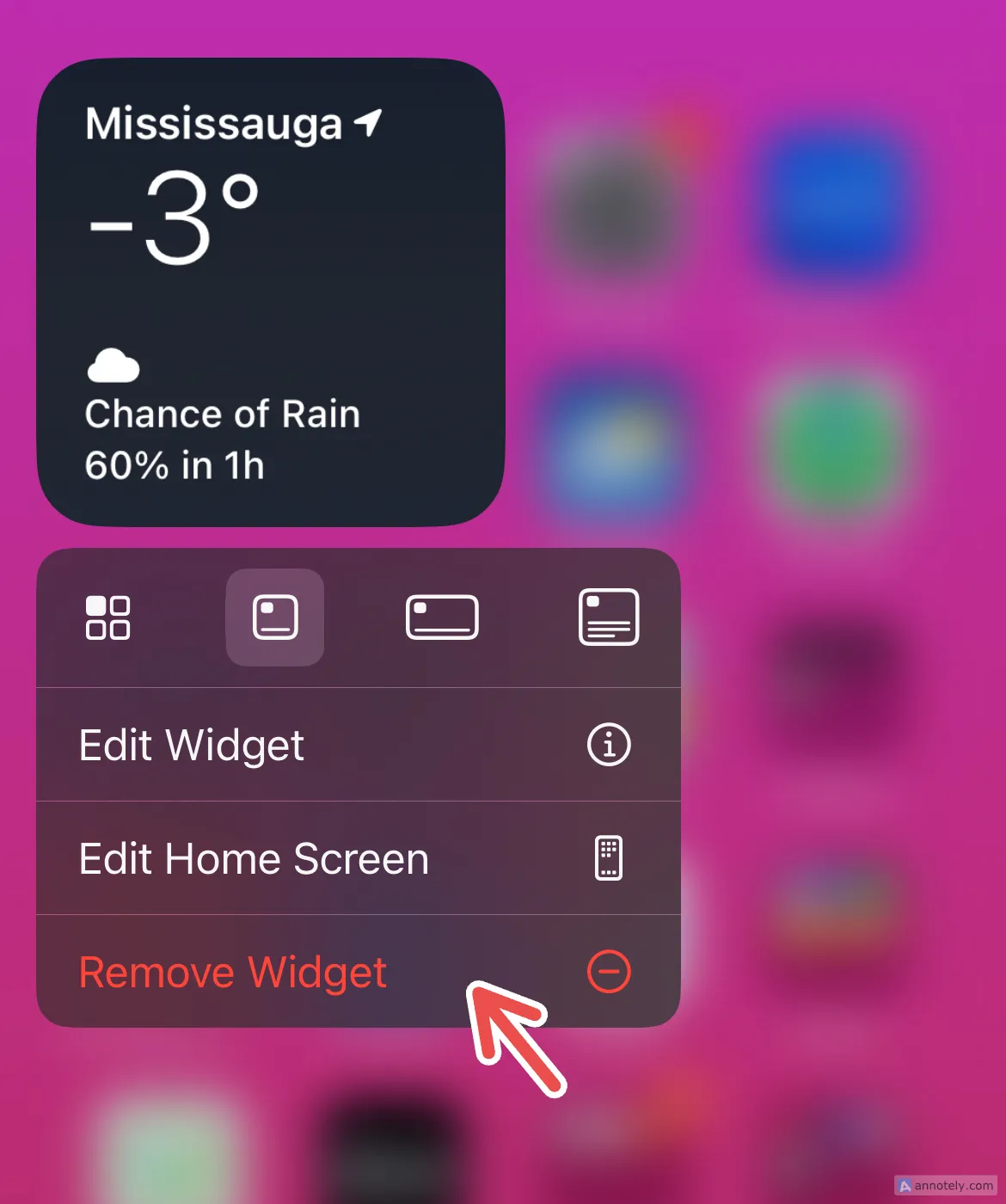
Widgets kan hurtigt rode på din startskærm, især dem du sjældent bruger. For at fjerne unødvendige widgets skal du trykke længe på widgetten og derefter trykke på “Fjern widget”.
Overvej at stable widgets for at maksimere pladsen og bevare et organiseret layout. For at tilføje eller omarrangere widgets skal du blot trykke længe på startskærmen og vælge “Rediger”.
6. Optimer dit kontrolcenter
Kontrolcenteret er en fantastisk funktion, men kan hurtigt blive rodet. Tilpas den ved at stryge ned fra øverst til højre, trykke på “+” for at tilføje kontrolelementer eller “-” for at fjerne uønskede elementer.
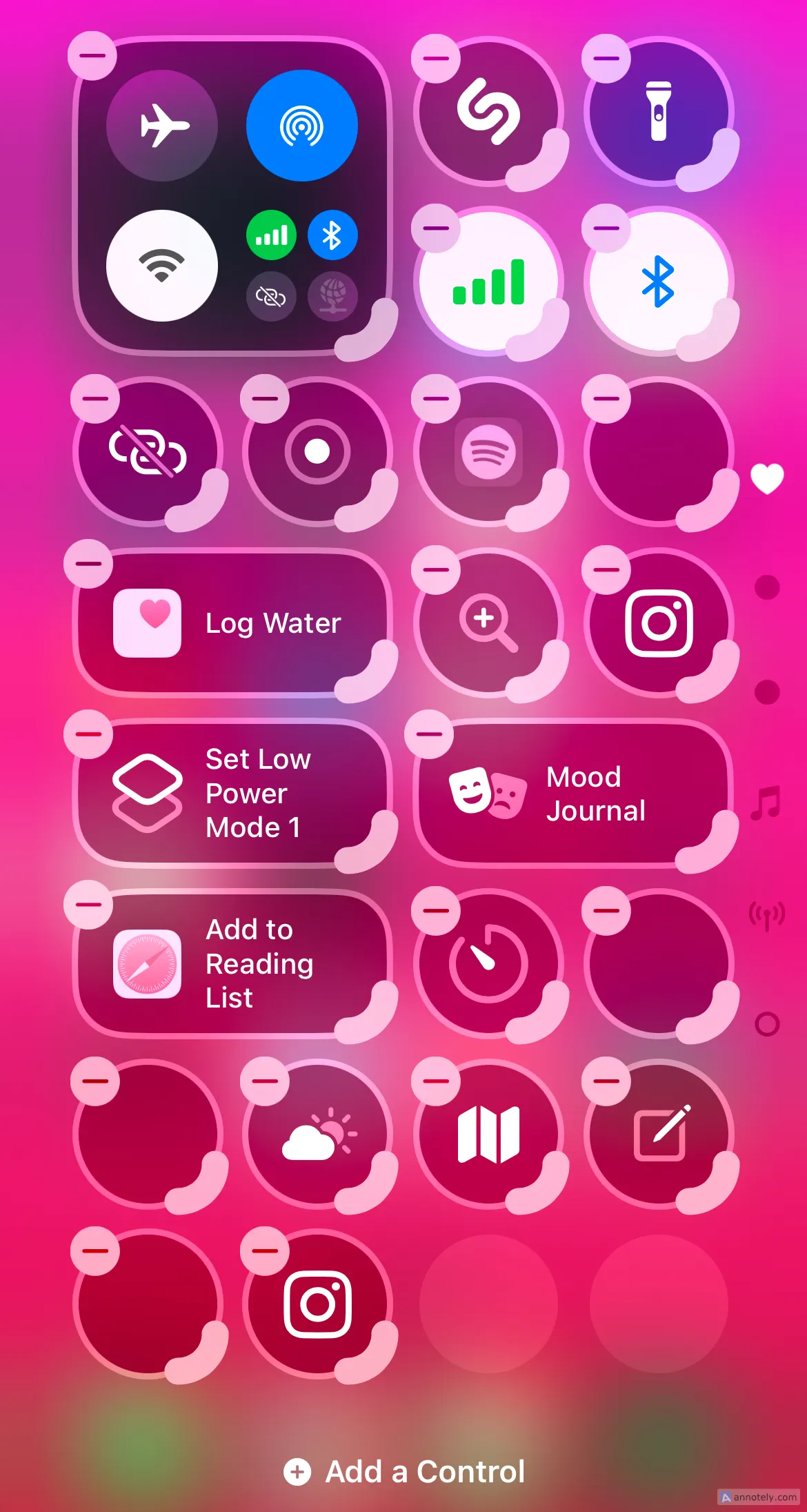
Direkte adgang til dine mest brugte genveje øger effektiviteten, så hold det, der virkelig er vigtigt, tilgængeligt!
7. Flet dublerede kontakter
En strømlinet kontaktliste er afgørende. For hurtigt at rydde op, skal du trykke på meddelelsen “Duplikater fundet” og vælge “Flet alle” for en ryddig kontaktliste.
Opdatering af dine “Favoritter” og sletning af voicemail kan fremskynde denne proces yderligere, hvilket resulterer i en organiseret kontaktoplevelse.
8. Organiser dit fotogalleri
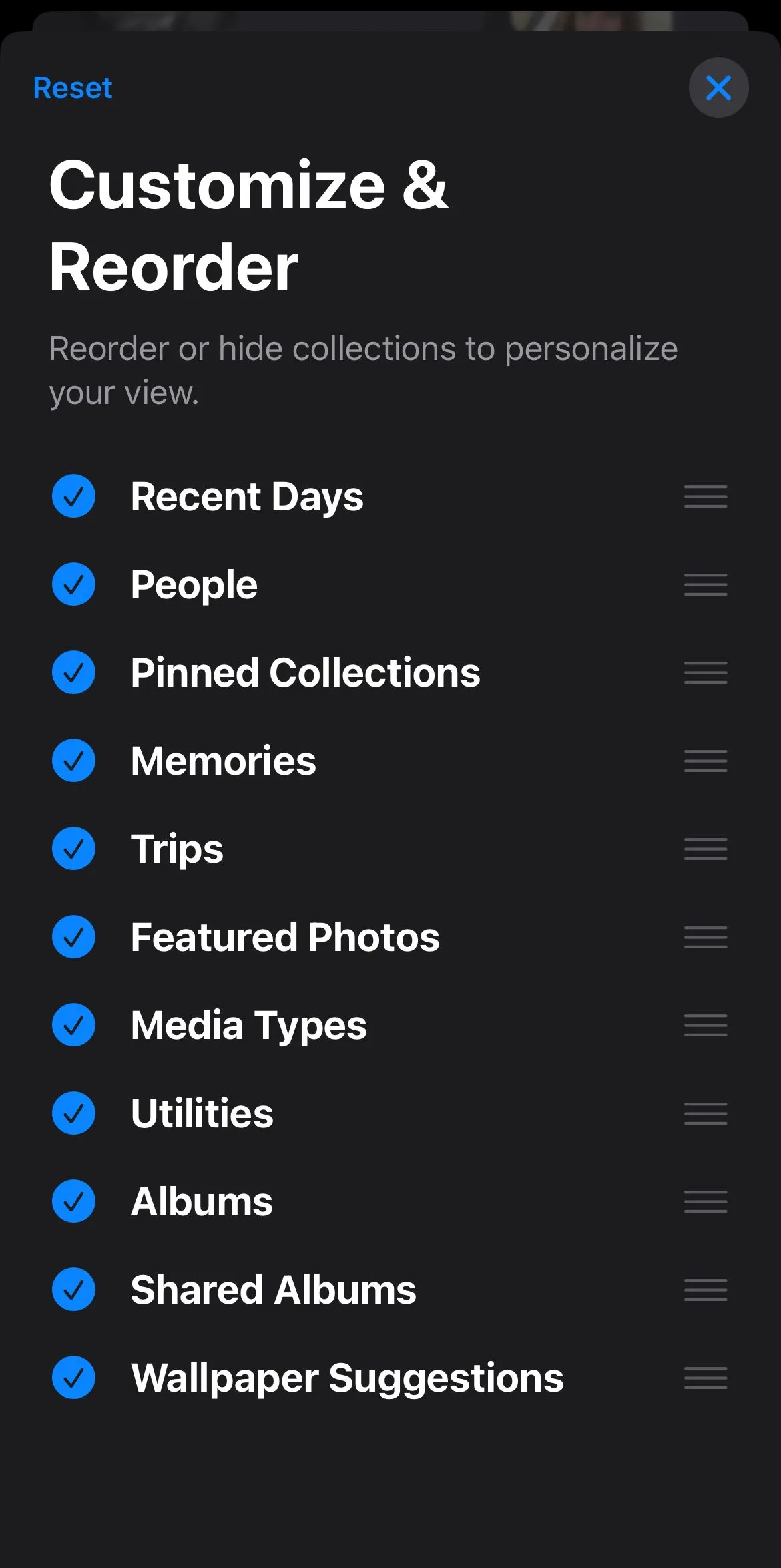
Billeder kan akkumuleres hurtigt, hvilket fører til rod. Batch-slet overflødige billeder og opret albums for at kategorisere dine minder bedre.
Brug funktionen “Tilpas og omarranger” til at arrangere dine album intuitivt, hvilket fremmer øjeblikkelig adgang til dine dyrebare billeder.
9. Strømline meddelelser
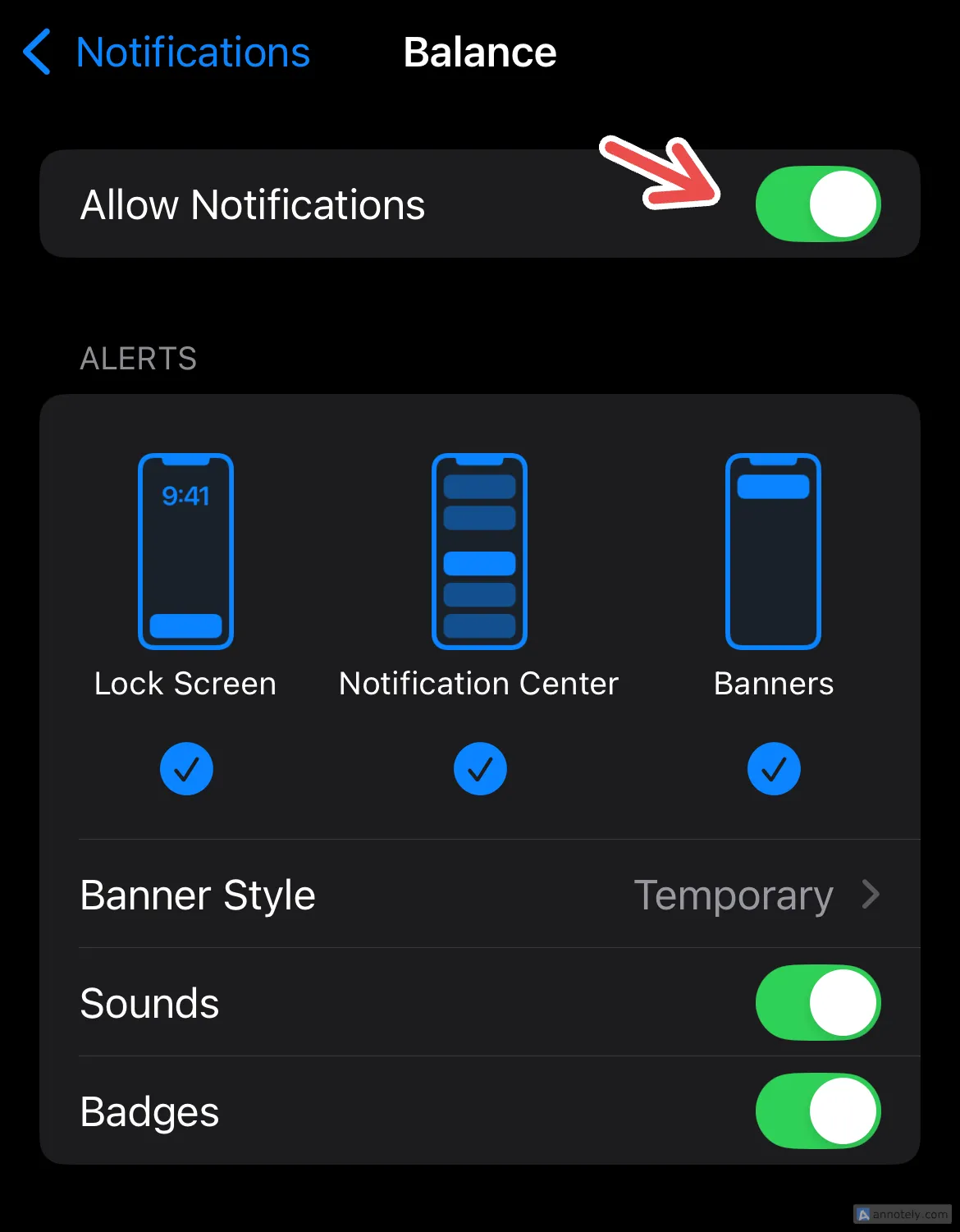
For mange meddelelser kan distrahere og afskrække produktiviteten. Gå til Indstillinger > Notifikationer for at administrere dine alarmpræferencer og slå unødvendige notifikationer fra.
Aktivering af fokustilstand giver dig mulighed for at slå ikke-kritiske advarsler fra i arbejdstiden. Indstil dine Focus-sessioner for at forbedre dine koncentrerede arbejdsperioder.
10. Gennemfør en digital forårsrengøring
Regelmæssigt gensyn med dine apps og filer fremmer en rodfri enhed. Vurder, hvilke apps der er vigtige for dig, slet ubrugte, og opdater dine påmindelser og kalender.
Regelmæssig digital decluttering forbedrer den overordnede funktionalitet af din iPhone, hvilket bidrager til en mere behagelig brugeroplevelse.
Ofte stillede spørgsmål
Omfavn disse handlingsrettede trin i dag, og nyd en uoverskuelig iPhone, der hjælper dig med at fokusere og holde dig organiseret!
Ofte stillede spørgsmål
1. Hvor ofte skal jeg rydde op i min iPhone?
Det er en god praksis at vurdere og rydde op i din iPhone med nogle få måneders mellemrum, eller hver gang du oplever, at din enhed føles rodet. Regelmæssig vedligeholdelse forhindrer overvældende opbygning af apps og filer.
2. Kan jeg gendanne apps, hvis jeg ved et uheld sletter dem fra min startskærm?
Ja! Fjernelse af apps fra din startskærm sletter dem ikke. de er sikkert gemt i dit app-bibliotek, tilgængelige til enhver tid.
3. Er der nogen apps, der kan hjælpe mig med at rydde op i min iPhone?
Mens mange tredjepartsapps kan hjælpe med at organisere kontakter eller billeder, har iOS selv solide indbyggede funktioner til at rydde op. Udforsk muligheder som Fotos-appens nytte til at flette dubletter eller bruge genveje direkte i kontrolcenteret.
Skriv et svar