
DMG-filformatet, som står for Apple Disk Image, bruges primært af macOS og er ikke naturligt understøttet på Windows-operativsystemet. Denne filtype er udbredt på Mac-systemer, hvor den typisk monteres automatisk som en diskenhed i Finder, når den åbnes.
Selvom du kan overføre DMG-filer til din Windows-computer, kræves der specialiseret software for at åbne og bruge dem. Heldigvis er det ret ligetil at få adgang til Apple DMG-filer på Windows 10, hvis du har de relevante værktøjer til din rådighed.
Hvis du søger metoder til at få adgang til DMG-filer på en Windows-maskine, vil denne artikel give nyttig indsigt. Nedenfor har vi skitseret flere nemme og gratis strategier til at hjælpe dig med at åbne Apple DMG-filer på dit Windows-system.
1. Få adgang til DMG-filer på Windows ved hjælp af 7zip
7zip er et gratis komprimeringsværktøj, der gør det muligt for brugere at udpakke eller oprette ZIP-filer og kan også håndtere DMG, ISO, TAR, CHM, XAR og RAR filformater. I betragtning af at softwaren er gratis, er det en levedygtig mulighed for at åbne DMG filer på et Windows-system. Sådan kan du gøre det:
1. Begynd med at downloade og installere 7zip på din Windows-computer.
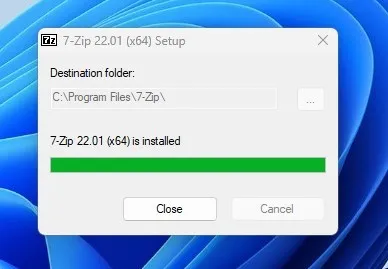
2. Efter installationen skal du navigere til den mappe, der indeholder din DMG-fil. For at se indholdet i 7zip skal du blot dobbeltklikke på DMG-filen. Alternativt kan du manuelt finde DMG-filen ved hjælp af 7zips filstifinder.
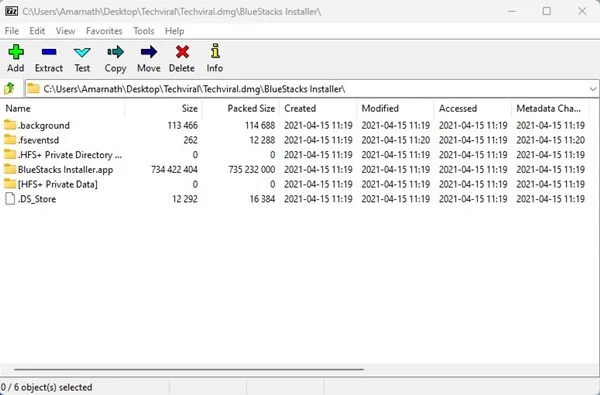
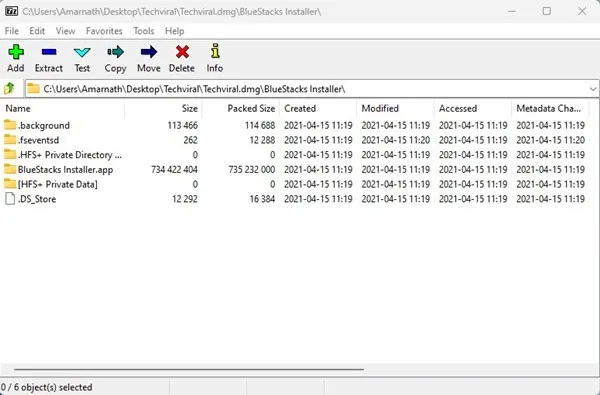
3. Du skulle nu være i stand til at se alt indholdet af DMG-filen vist i 7zip.
Udpakning af DMG-filer med 7zip
Hvis du ønsker at udpakke indholdet af en DMG-fil ved hjælp af 7zip, skal du følge disse enkle instruktioner. Der er to måder at udtrække DMG-filindholdet ved hjælp af 7zip:
1. Start først DMG-filen ved hjælp af 7zip.
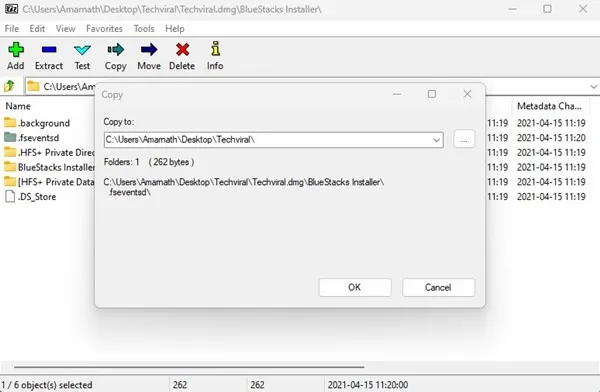
2. Vælg den specifikke fil, du vil udpakke, og tryk på F5-tasten. I feltet “Kopier til:” skal du derefter angive destinationen, hvor du ønsker, at den udpakkede fil skal gemmes.
3. For at udpakke alle filer, der er indeholdt i, skal du klikke på Udtræk muligheden i topmenuen.
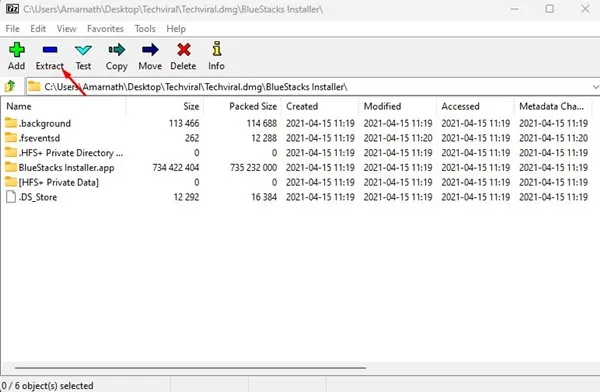
4. Vælg den ønskede placering for at gemme dine udpakkede filer.
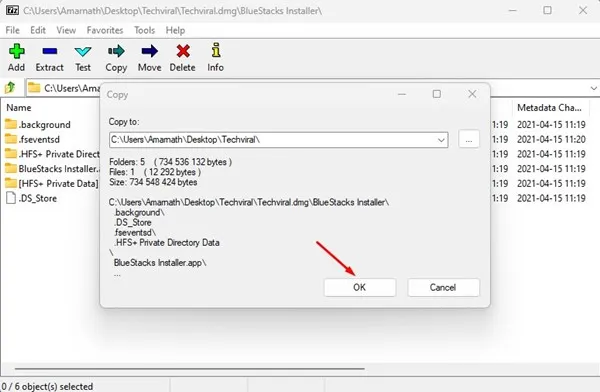
Sådan kan du effektivt åbne Apple DMG-filer på Windows ved hjælp af 7zip.
Udpak DMG-filer via kontekstmenu
Hvis du foretrækker at bruge 7zips kontekstmenu, kan du også hurtigt udpakke DMG-filer. Genvejsmenuen forenkler udtrækningsprocessen.
PeaZip er en fremragende gratis filarkivering, som du kan bruge til at få adgang til DMG-filindhold. Sådan udpakker du DMG-filer med PeaZip:
1. Begynd med at downloade og installere PeaZip på dit Windows-system.
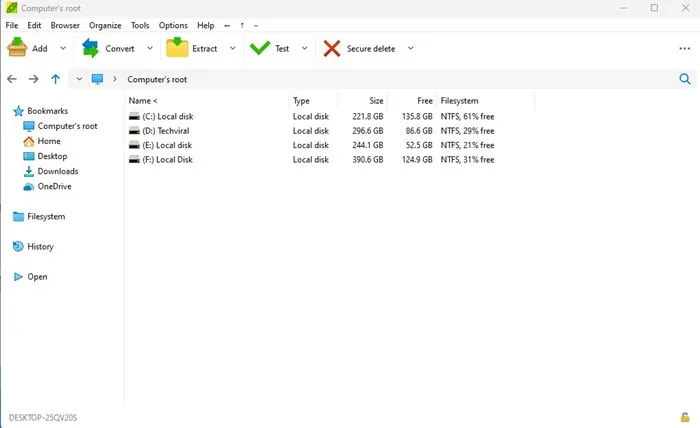
2. Åbn PeaZip-applikationen, og du vil blive præsenteret for en filstifinder. Gennemse den mappe, hvor din DMG-fil er placeret.
3. Når du har fundet din DMG-fil, skal du vælge den og klikke på knappen Udpak i den øverste bjælke.
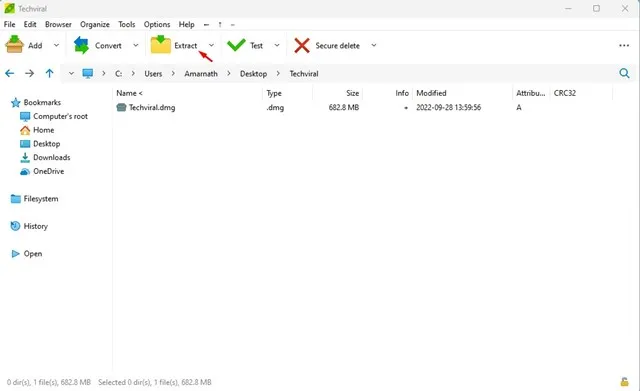
4. I det følgende vindue skal du vælge din outputplacering og derefter klikke på Ok .
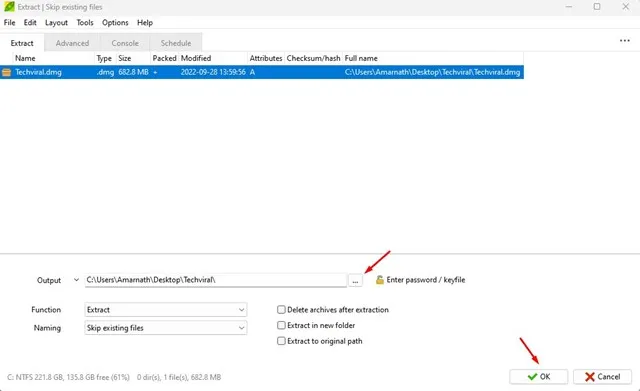
Denne proces demonstrerer, hvordan man bruger PeaZip til at åbne og udpakke DMG-filer med lethed.
3. Konverter DMG til ISO på Windows
Da Windows OS ikke understøtter DMG-filer, er et praktisk alternativ at konvertere dem til ISO-format. Når den er konverteret, kan du bruge enhver ISO-monteringssoftware til at arbejde med ISO-filerne på et virtuelt drev. Flere programmer kan konvertere DMG-filer til ISO; her beskriver vi to effektive muligheder.
Brug af AnyBurn
AnyBurn er et gratis program til at brænde CD/DVD/Blu-Ray, der også giver mulighed for ubesværet at konvertere DMG-filer til ISO-format. Følg disse trin for at bruge AnyBurn:
1. Begynd med at downloade og installere AnyBurn på din Windows-computer.
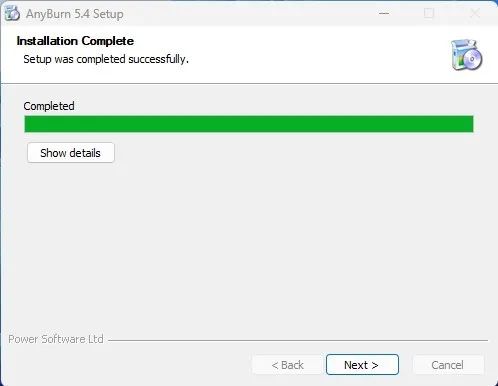
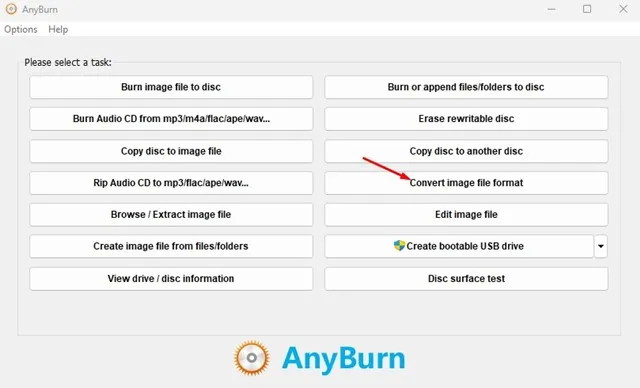
2. Når du har startet programmet, skal du klikke på knappen Konverter billedfilformat .
3. I vinduet Konverter billedfil skal du vælge. DMG-fil som din kildebilledfil, og vælg derefter din ønskede gemmeplacering for ISO-filen i feltet Destinationsbilledfil. Sørg for at vælge Standard ISO Image (.ISO) fra de tilgængelige billedfiltyper.
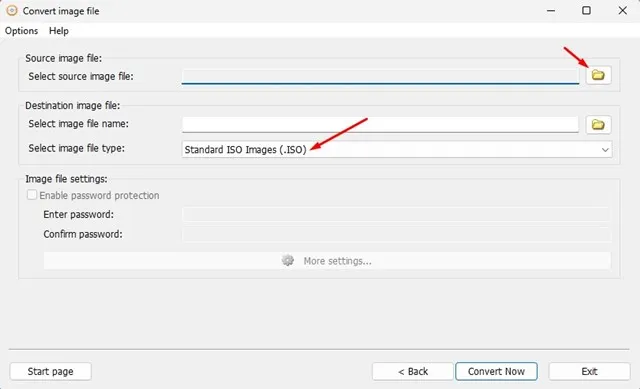
4. Når dine valg er foretaget, skal du klikke på knappen Konverter nu for at starte konverteringen.
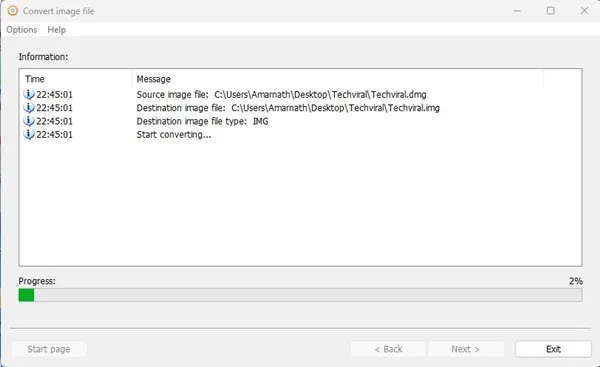
Sådan kan du nemt konvertere DMG-filer til ISO-format ved hjælp af AnyBurn på Windows.
Bruger PowerISO
PowerISO er et kraftfuldt alternativ til AnyBurn, der tilbyder avancerede funktioner. Denne software giver dig mulighed for at åbne, udpakke, brænde, oprette, redigere, komprimere, kryptere, opdele og konvertere ISO-filer, herunder muligheden for at konvertere DMG-filer til ISO på både Windows 10 og 11. Sådan kan du udføre konverteringen:
1. Start med at downloade og installere PowerISO på dit Windows-system.
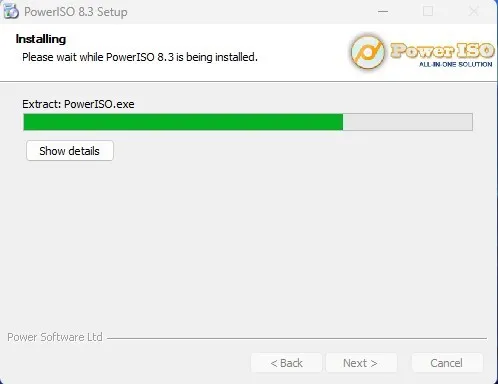
2. Efter installationen skal du åbne PowerISO og navigere til Værktøjer > Konverter filformat .
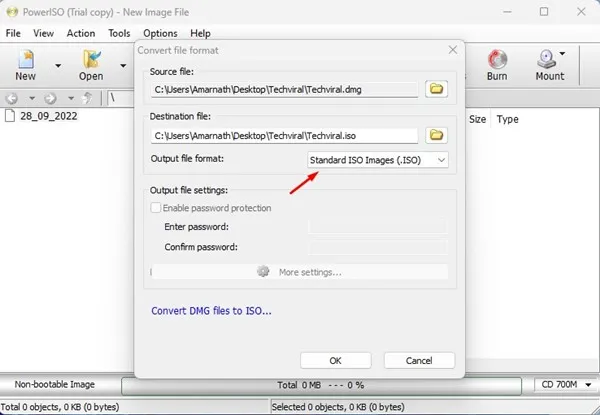
5. Når du har bekræftet dine valg, skal du trykke på knappen Ok for at starte konverteringsprocessen.
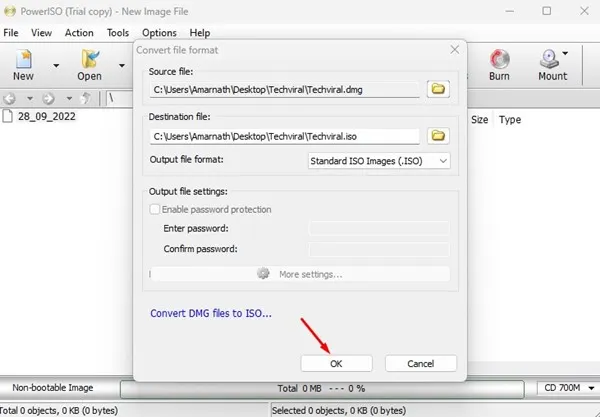
Ved at følge disse trin konverteres din DMG-fil til ISO-format.
Disse metoder giver praktiske løsninger til konvertering af DMG-filer til ISO på en Windows-platform. Alle de nævnte værktøjer er gratis at bruge og uden adware, men det er vigtigt at sikre, at du downloader fra pålidelige kilder. Hvis du har brug for yderligere hjælp til at åbne DMG-filer på Windows, er du velkommen til at spørge i kommentarerne nedenfor.
Skriv et svar