
Selvom Windows 11 er udstyret med et indbygget værktøj til at komprimere filer til ZIP-format og udpakke dem, mangler det desværre funktionen til at tilføje adgangskodebeskyttelse. Heldigvis kan adskillige tredjepartsapplikationer, der er tilgængelige til Windows, kryptere ZIP-filer uden omkostninger.
Hvis du er interesseret i at lære, hvordan du sikrer dine ZIP-filer med en adgangskode på Windows 11, er du kommet til det rigtige sted. I denne vejledning vil vi skitsere de mest effektive metoder til at oprette adgangskodebeskyttede ZIP-filer på Windows 11. Lad os dykke ind.
1. Oprettelse af en adgangskodebeskyttet ZIP-fil med 7-Zip
7-Zip er et gratis filarkiveringsværktøj, der giver brugerne mulighed for nemt at oprette ZIP-filer med adgangskodebeskyttelse. Bare følg de enkle trin, der er beskrevet nedenfor:
1. Begynd med at downloade og installere 7-Zip på dit Windows 11-system.
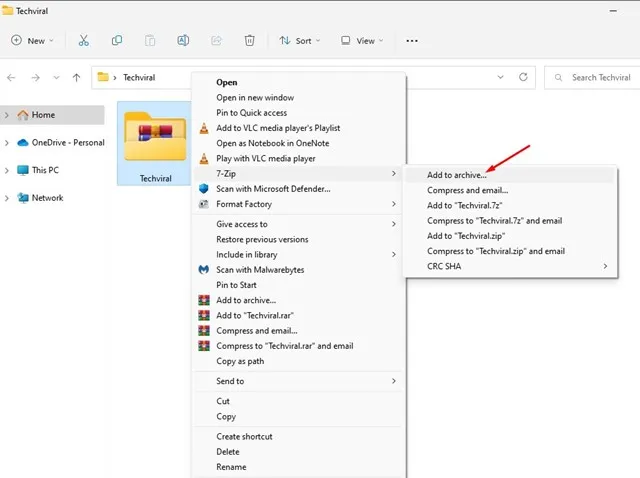
2. Efter installationen skal du højreklikke på den fil eller mappe, du ønsker at arkivere, og vælge indstillingen 7-Zip > Tilføj til arkiv .
3. I menuen Tilføj til arkiv skal du se efter afsnittet Kryptering i højre side.
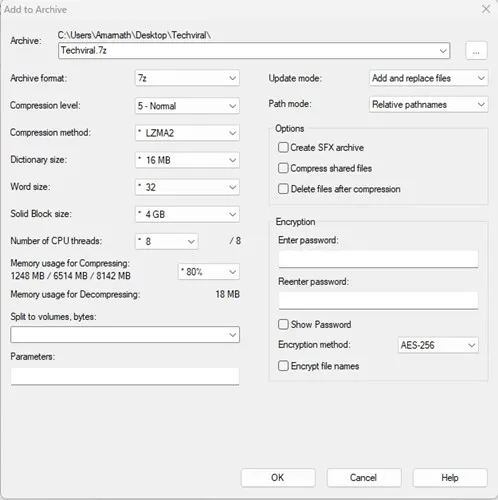
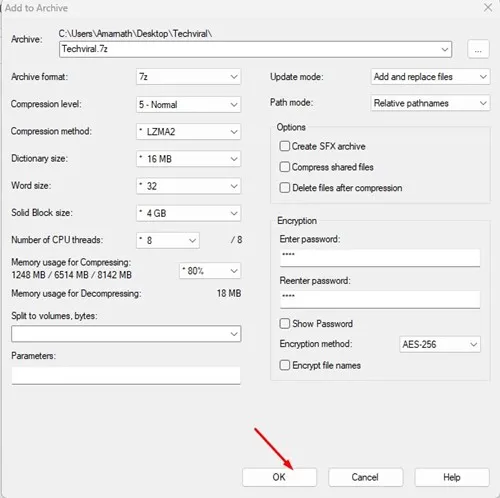
4. Indtast din ønskede adgangskode , og bekræft den ved at indtaste den igen. Sørg for at markere indstillingen ‘Krypter filnavne’, før du klikker på knappen OK .
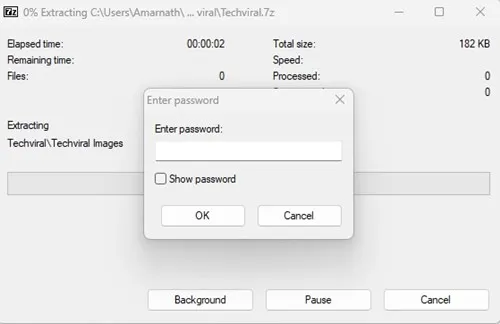
5. Dette vil oprette en ny ZIP-fil, der er sikret med den adgangskode, du lige har angivet. Forsøg på at få adgang til filen vil bede dig om at indtaste denne adgangskode .
Således kan du nemt beskytte ZIP-filer med adgangskode på Windows 11, mens du bruger 7-Zip-værktøjet.
2. Oprettelse af en adgangskodebeskyttet ZIP-fil ved hjælp af WinRAR
WinRAR er kendt som en af de mest kraftfulde filkomprimeringssoftware, der er tilgængelig til Windows-platformen. Den seneste version er fuldt ud kompatibel med Windows 11, så du kan oprette password-beskyttede ZIP-filer.
1. Først skal du downloade og installere WinRAR på din Windows 11-maskine.
2. Efter installationen skal du højreklikke på den mappe eller fil, du ønsker at komprimere, og vælge ‘ Tilføj til arkiv ‘ fra kontekstmenuen.
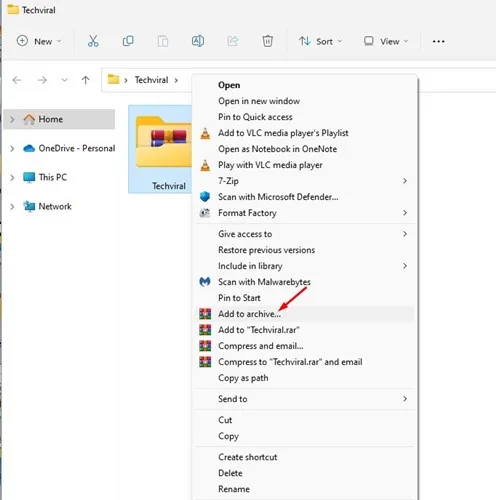
3. I vinduet Arkivnavn og parametre skal du vælge ‘ ZIP ‘ som dit arkivformat.
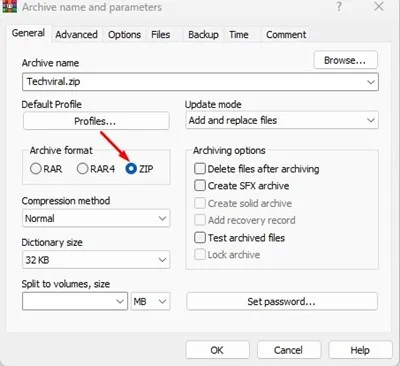
4. Klik derefter på knappen Indstil adgangskode, som findes i afsnittet Arkiveringsindstillinger.
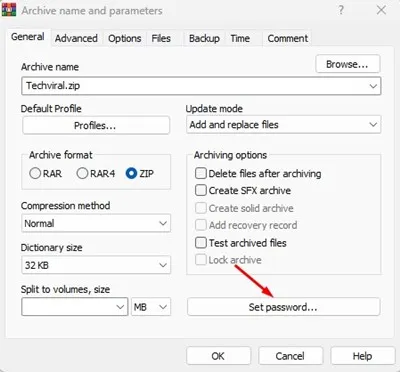
5. Indtast din ønskede adgangskode i dialogboksen Indtast adgangskode og bekræft den . Klik derefter på OK -knappen.
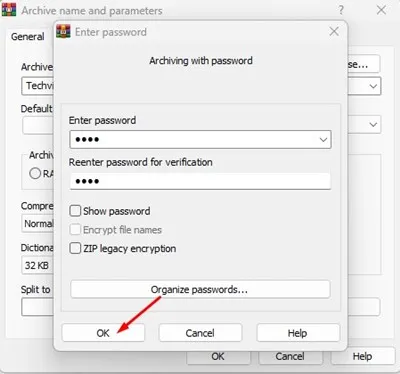
6. Klik til sidst på Ok i vinduet Arkivnavn og parametre.
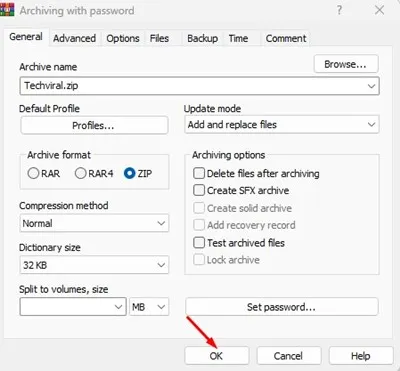
Dette vil resultere i en sikret ZIP-fil på din Windows 11-computer. Du skal indtaste adgangskoden, hver gang du forsøger at åbne denne ZIP-fil.
Hvornår skal du beskytte ZIP-filer med adgangskode?
I betragtning af disse scenarier kan adgangskodebeskyttelse af din ZIP-fil være en klog beslutning:
- Når du deler omfattende information med andre online.
- For at beskytte følsomme oplysninger.
- For at forhindre misbrug af ZIP-filen.
- Hvis du tilstræber at holde dine filer sikre og private.
Da Windows 11 ikke tilbyder indbygget understøttelse af adgangskodebeskyttelse på filer og mapper, bliver generering af en adgangskodebeskyttet ZIP-fil et yderst effektivt alternativ. Hvis du har alternative metoder til at dele til adgangskodebeskyttelse af ZIP-filer på Windows 11, er du velkommen til at fortælle os i kommentarfeltet nedenfor.
Skriv et svar