
ERROR_RANGE_NOT_FOUND (fejlkode 644 eller 0x284) vises , når Windows støder på en anmodning om at få adgang til et hukommelsesområde, der enten er utilgængeligt eller ikke eksisterer. Dette resulterer ofte i en Blue Screen of Death (BSoD) og kan stamme fra fejlkonfigurationer, hardwareproblemer eller registreringsfejl.
Sådan løses ERROR_RANGE_NOT_FOUND effektivt
Start med disse indledende fejlfindingstrin, før du fortsætter til mere komplekse løsninger:
- Udfør en systemgenstart for at fjerne midlertidige fejl, der påvirker din computer.
- Få adgang til Event Viewer ved at trykke på Windows+ Xog kontrollere for hukommelses- eller hardwarekonfliktfejl; glem ikke at kontrollere BIOS-indstillinger relateret til hukommelse.
- Bekræft, at alle ventende Windows-opdateringer er installeret.
1. Opdater eller geninstaller enhedsdrivere
Driverproblemer er ofte kernen i systemfejl, så opdatering eller geninstallation af dem er et kritisk trin:
- Tryk på Windows + R for at åbne dialogboksen Kør.
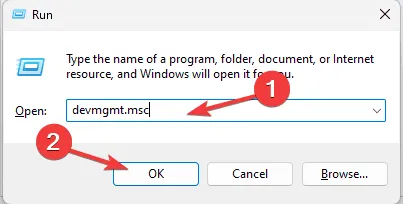
- Indtast devmgmt.msc, og klik på OK for at starte Enhedshåndtering.
- Identificer alle enheder, der viser en gul trekant, der indikerer et problem, ved at udvide kategorierne.
- Højreklik på den berørte driver, og vælg Opdater driver.
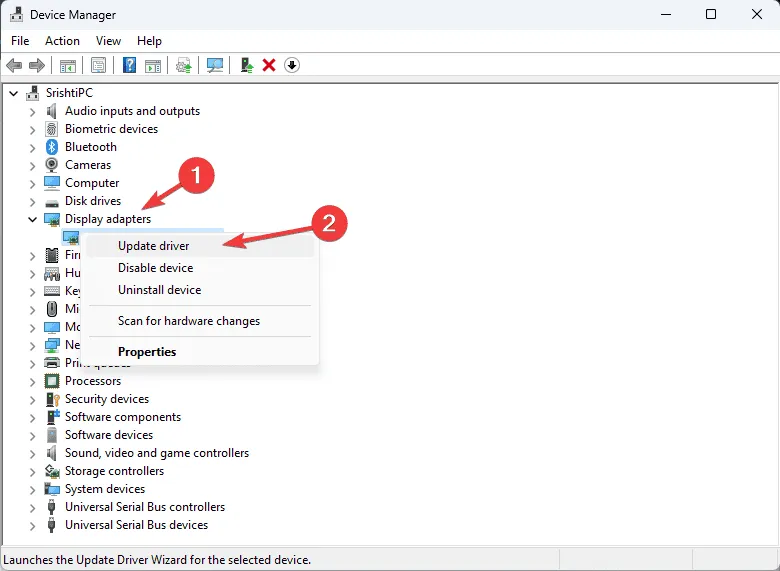
- Vælg at søge automatisk efter opdateret driversoftware og følg eventuelle anvisninger.
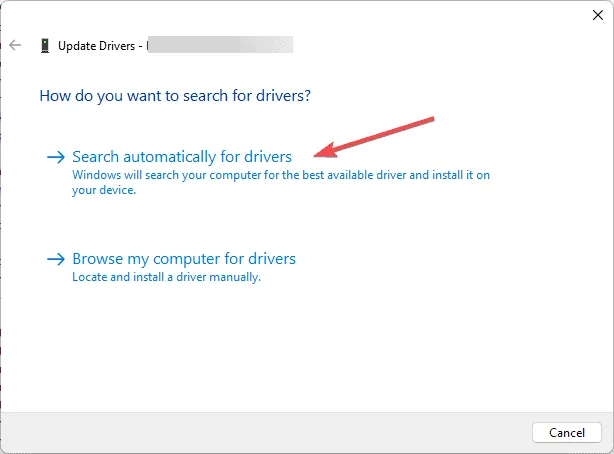
Hvis der ikke findes nogen opdateringer, kan det være nødvendigt at besøge producentens websted eller bruge et pålideligt driveropdateringsværktøj. Hvis opdateringen mislykkes, er det næste logiske trin at geninstallere driveren:
- Vend tilbage til Enhedshåndtering, højreklik på den problematiske driver, og vælg Afinstaller enhed.
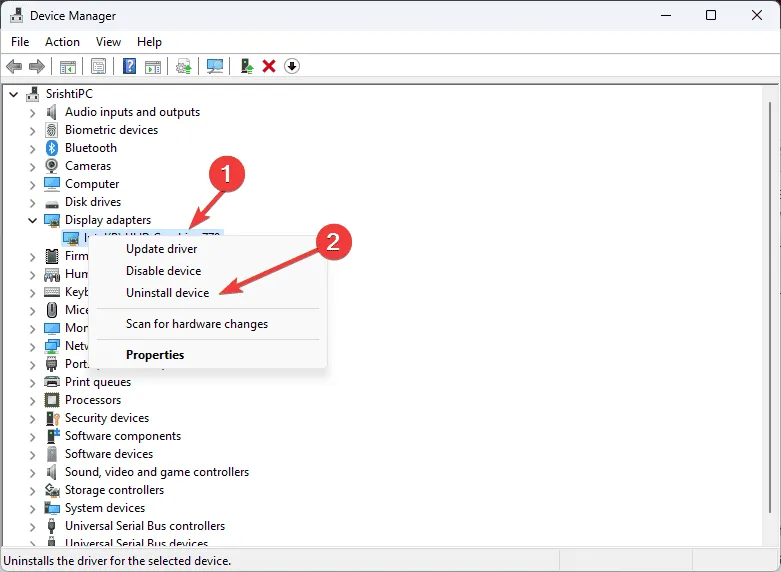
- Bekræft afinstallationen.
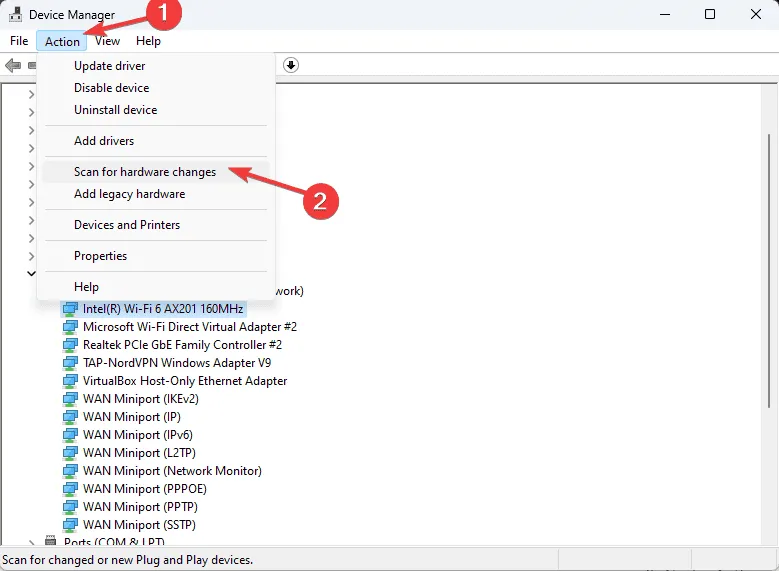
- Genstart dit system for automatisk at geninstallere driveren, eller vælg Handling > Scan for hardwareændringer i Enhedshåndtering for at starte processen manuelt.
2. Udfør SFC- og DISM-scanninger
Brug af System File Checker (SFC) og Deployment Imaging Service and Management Tool (DISM) kan løse underliggende systemfilproblemer:
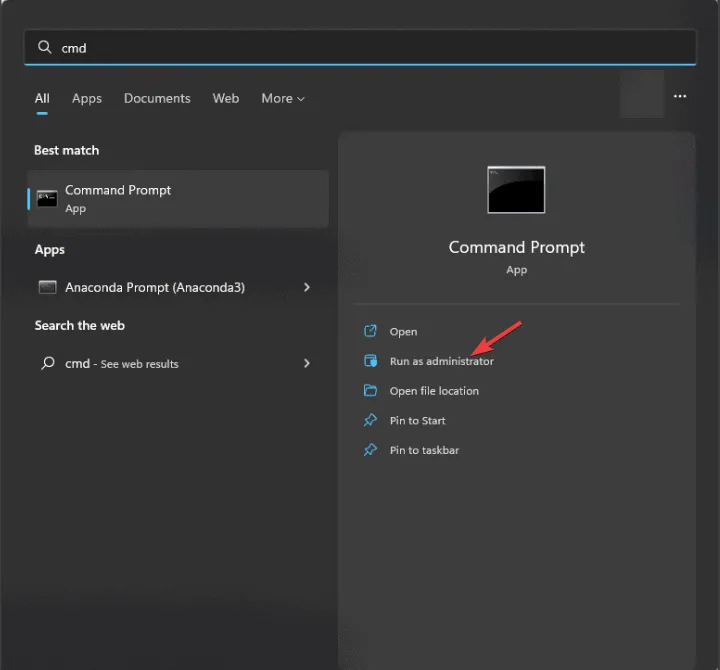
- Åbn søgefeltet, skriv cmd, højreklik på det, og vælg Kør som administrator.
- For at begynde at scanne for beskadigede filer skal du indtaste og udføre:
sfc /scannow.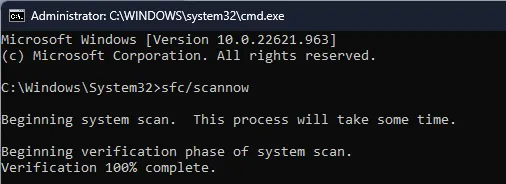
- Når du er færdig, skal du køre:
Dism /Online /Cleanup-Image /RestoreHealthfor at reparere dit Windows-image via opdateringstjenesten.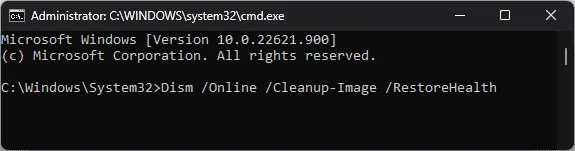
- Genstart din computer for at anvende ændringerne.
3. Reparer registreringsdatabaseposter
Ødelagte poster i registreringsdatabasen kan udløse ERROR_RANGE_NOT_FOUND. Følg disse trin for at reparere dem:
- Åbn dialogboksen Kør ved at trykke på Windows + R.
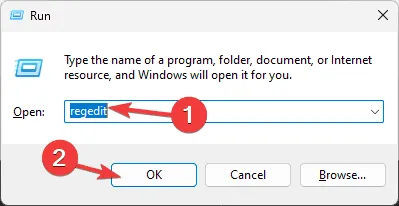
- Skriv regedit og tryk OK for at starte registreringseditoren.
- Sikkerhedskopier dine indstillinger i registreringsdatabasen ved at gå til Filer > Eksporter, navngive den og gemme den på et sikkert sted.
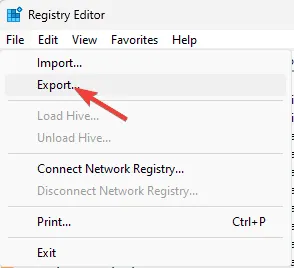
- Naviger til:
Computer\HKEY_LOCAL_MACHINE\SYSTEM\CurrentControlSet\Servicesog undersøg relevante driverindtastninger, der forårsager problemer. - Ret eventuelle problemer ved at fjerne problematiske nøgler eller geninstallere de berørte drivere, og genstart derefter din computer.
Hvis du er usikker på at redigere registreringsdatabasen, kan du overveje at bruge et pålideligt værktøj til reparation af registreringsdatabasen.
4. Geninstaller programmet, der forårsager fejlen
- Åbn Indstillinger med Windows+ I.
- Vælg Apps i menuen til venstre.
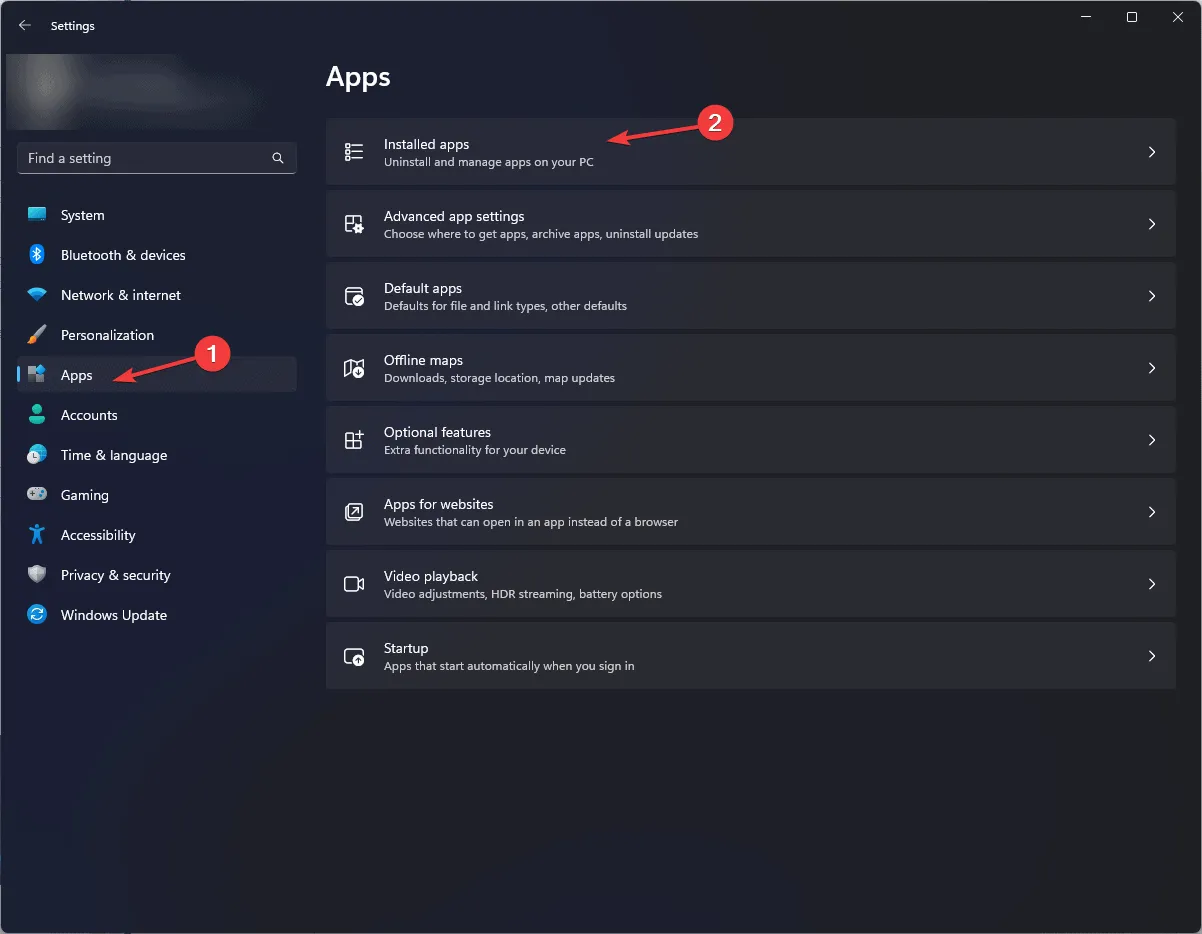
- Klik på Installerede apps.
- Find det problematiske program, klik på ikonet med tre prikker, og vælg Afinstaller.
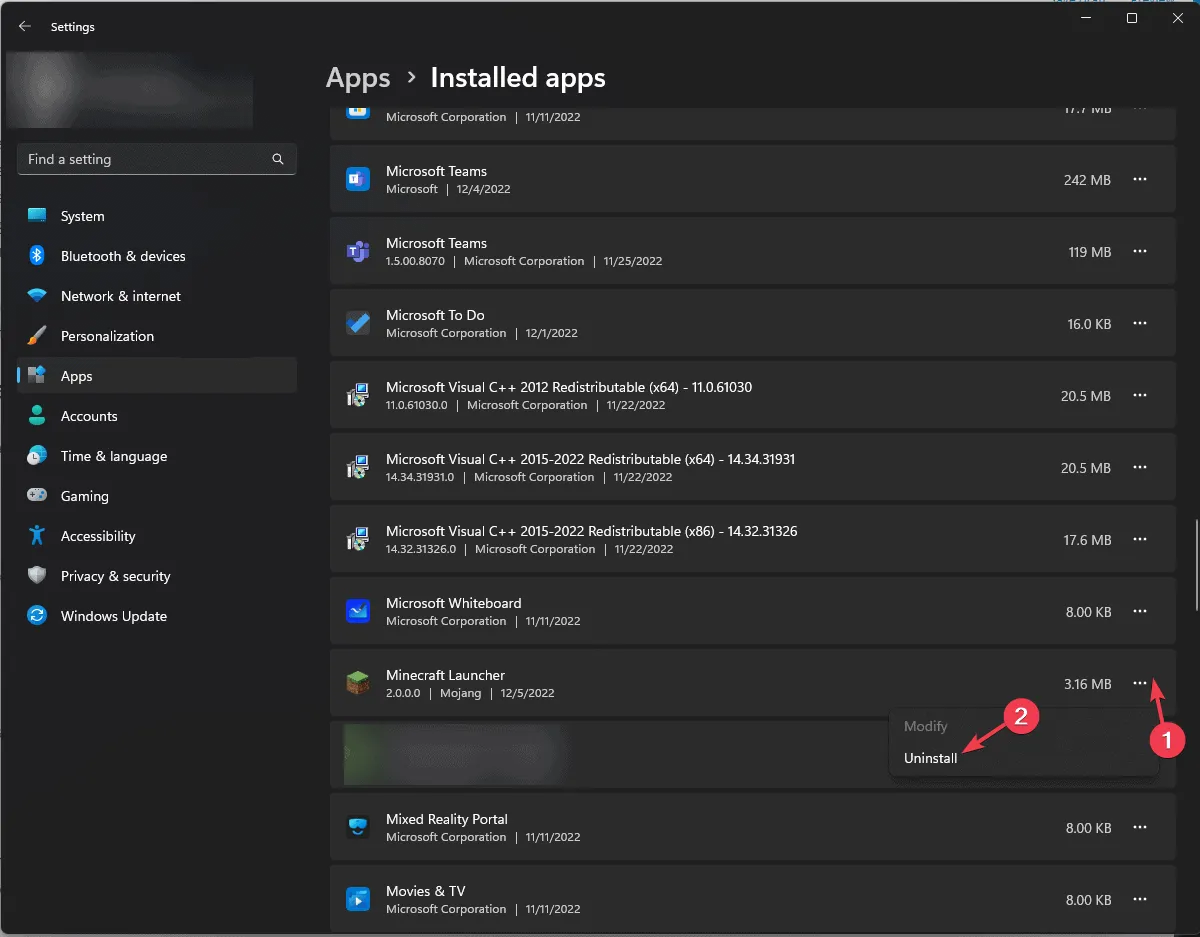
- Bekræft afinstallationen.
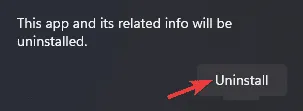
- Geninstaller programmet fra dets officielle websted eller Microsoft Store.
5. Udfør en ren opstart
En ren opstart kan hjælpe med at identificere konflikter mellem kørende tjenester:
- Åbn dialogboksen Kør med Windows + R.
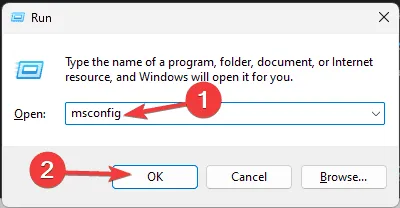
- Skriv msconfig og tryk på OK for at starte System Configuration.
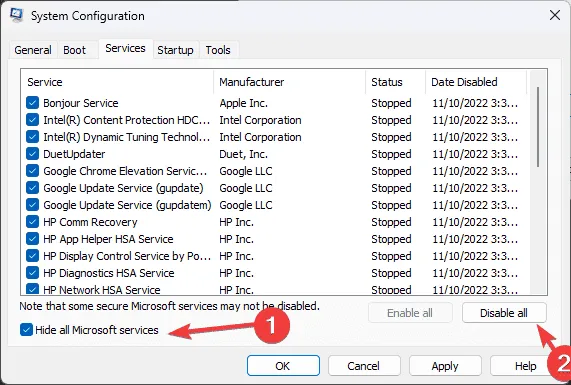
- På fanen Tjenester skal du markere Skjul alle Microsoft-tjenester og vælge Deaktiver alle.
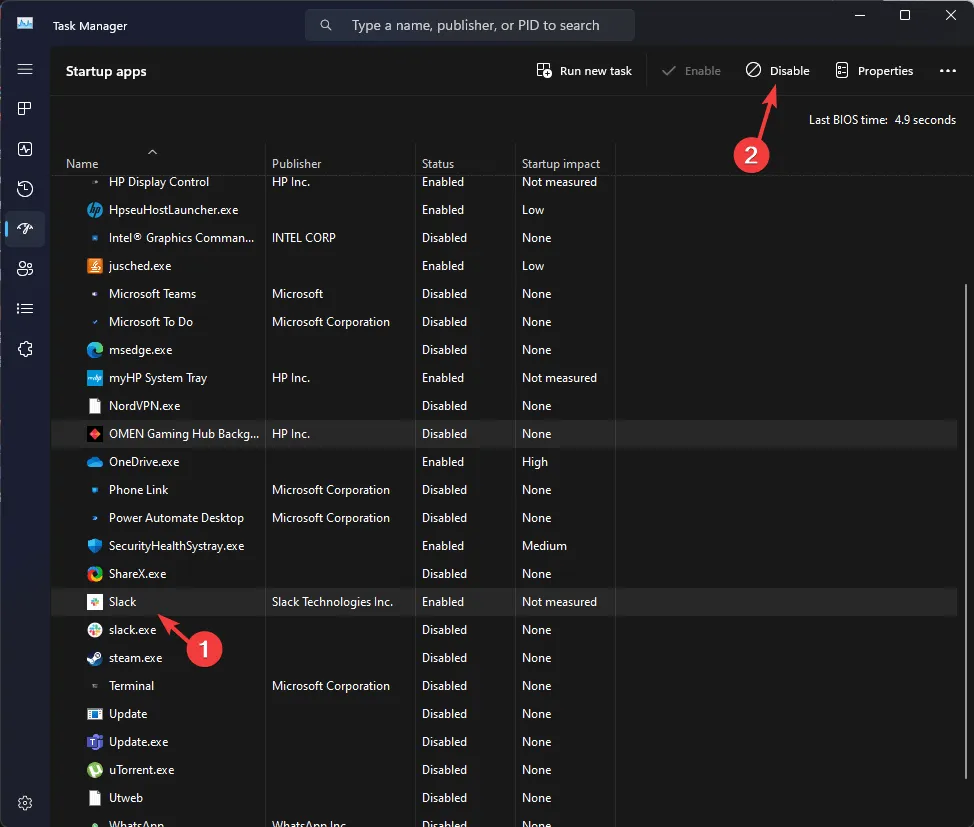
- Skift til fanen Start, og klik på Åbn Task Manager.
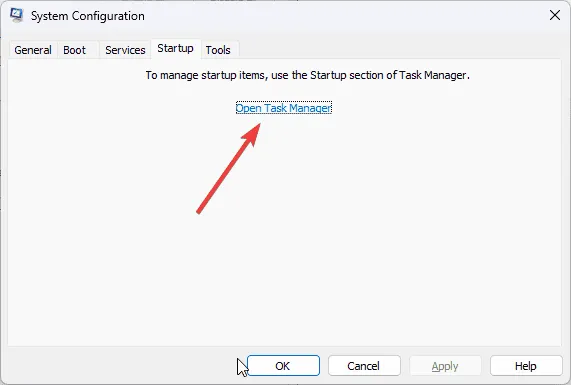
- Deaktiver alle tredjeparts startelementer, og afslut derefter Task Manager.
- Anvend ændringerne i Systemkonfiguration og genstart din computer.
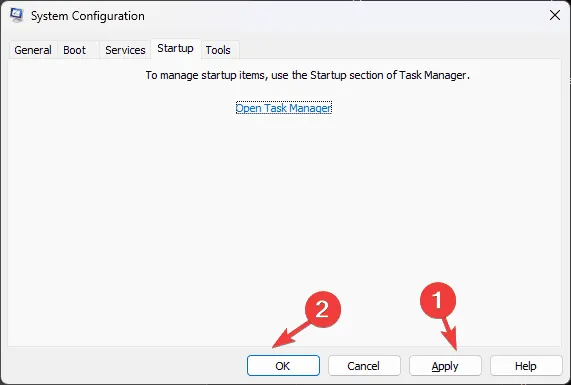
Efter genstart skal du gradvist aktivere tredjepartstjenester for at lokalisere årsagen til ERROR_RANGE_NOT_FOUND.
6. Gendan systemindstillinger til et tidligere tidspunkt
- Tryk på Windows + R igen for at åbne vinduet Kør.
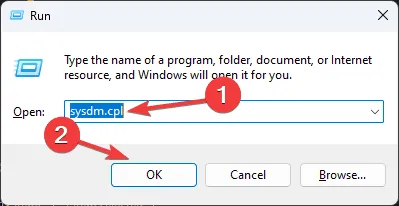
- Skriv sysdm.cpl og tryk OK for at få adgang til Systemegenskaber.
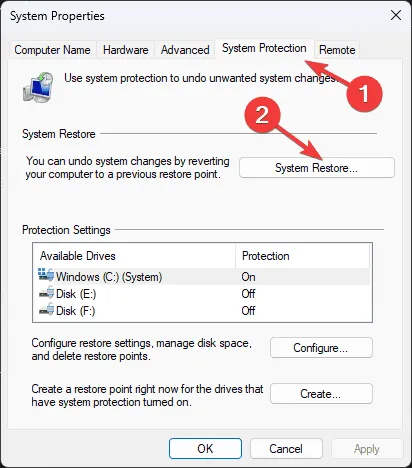
- Naviger til Systembeskyttelse, og klik på knappen Systemgendannelse.
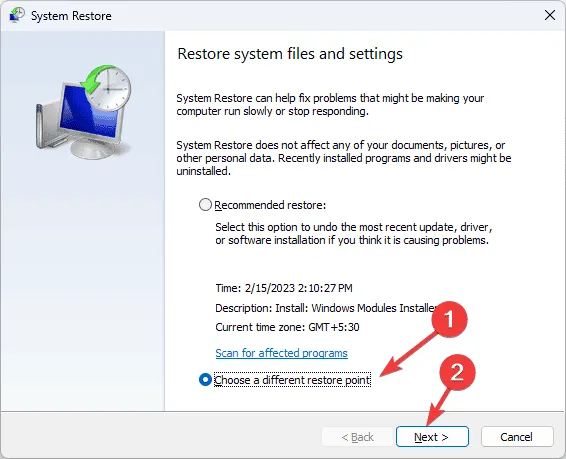
- Vælg Vælg et andet gendannelsespunkt, og klik derefter på Næste.
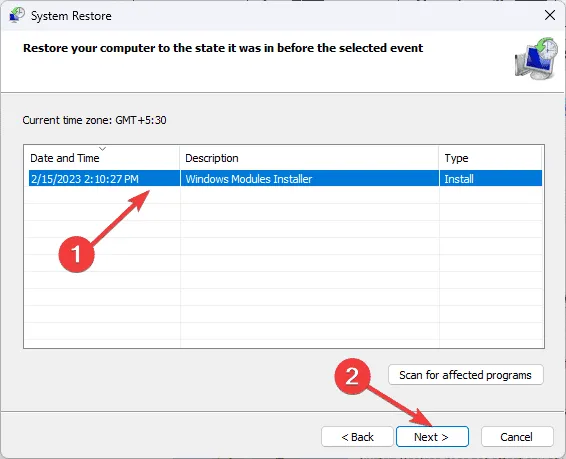
- Vælg et gendannelsespunkt, der går forud for forekomsten af ERROR_RANGE_NOT_FOUND, og klik på Næste.
- Klik på Udfør for at starte gendannelsesprocessen.
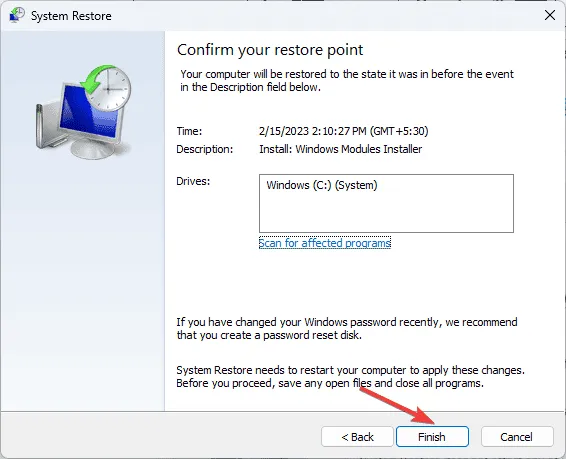
Din computer genstarter og gendanne til det valgte punkt, hvilket forhåbentlig løser problemet.
7. Geninstaller Windows (sidste udvej)
Sørg for følgende, før du fortsætter med en geninstallation:
- En stærk internetforbindelse; brug en bærbar oplader, hvis det er nødvendigt.
- Dine Microsoft-kontooplysninger er let tilgængelige.
- Et tomt USB-drev med mindst 8 GB plads (alle eksisterende data vil blive slettet).
- En liste over vigtige applikationer, inklusive licenser og legitimationsoplysninger.
- Sikkerhedskopier vigtige filer til eksternt lager eller cloud-tjenester.
Opret installationsmedie
- Download Windows 11 Media Creation Tool ved hjælp af en anden fungerende enhed.
- Kør den downloadede mediacreationtool.exe, og bekræft eventuelle UAC-prompter.
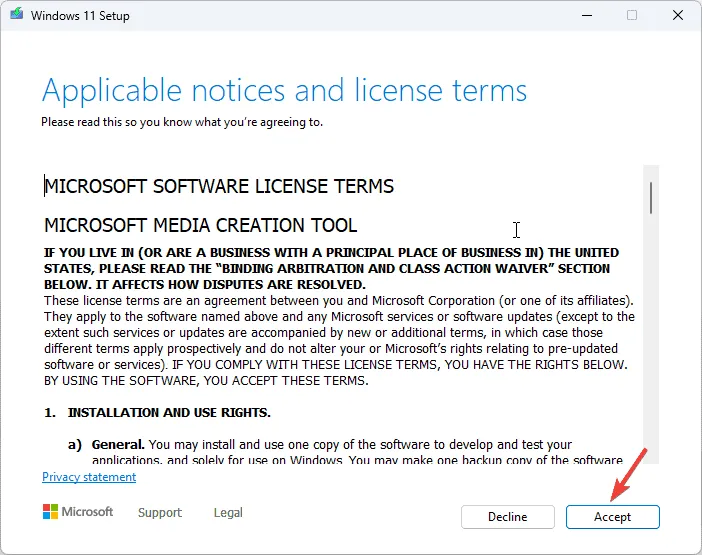
- Følg opsætningsguiden, og accepter licensbetingelserne.
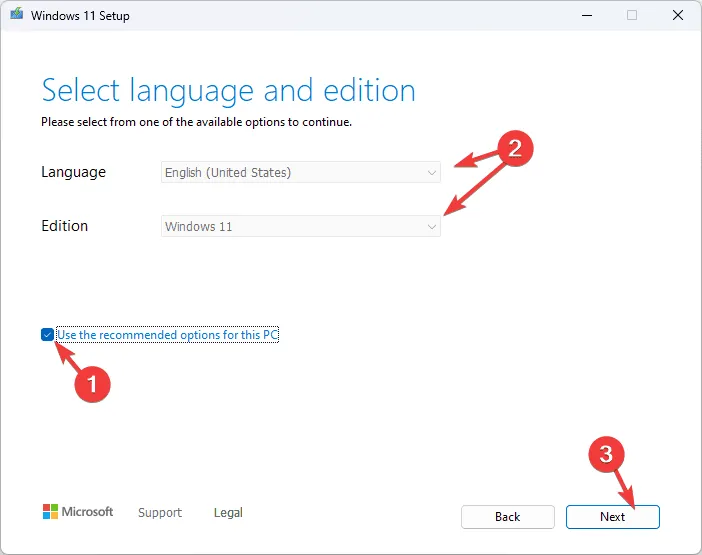
- Tilpas dine muligheder ved at fjerne markeringen fra Brug de anbefalede muligheder for denne pc og vælge den relevante Windows-udgave og -sprog.
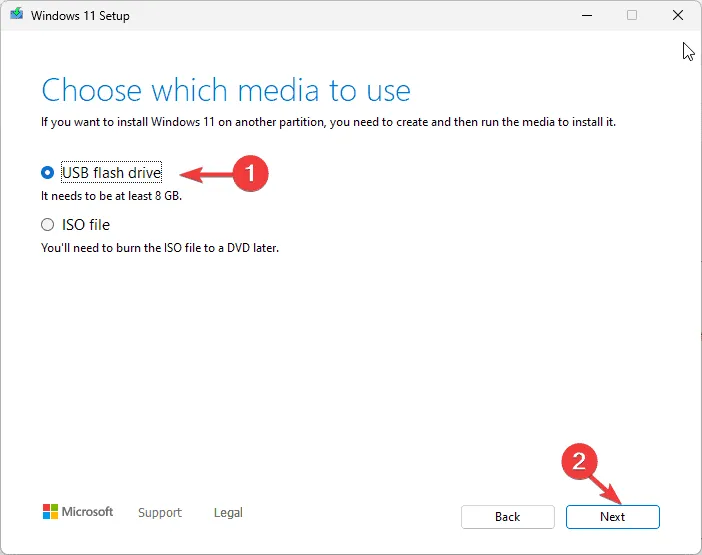
- Indsæt USB-drevet og vælg USB-flashdrevet, og klik derefter på Næste.
- Når filerne er blevet kopieret, skal du klikke på Udfør og skubbe flashdrevet sikkert ud.
Udfør en ren installation af Windows
- Tilslut USB-drevet til din enhed. Tryk på Windows+ klik på Power, og hold nede, Shiftmens du vælger Genstart.
- I Windows Recovery Environment skal du klikke på Brug en enhed på skærmbilledet Vælg en indstilling.
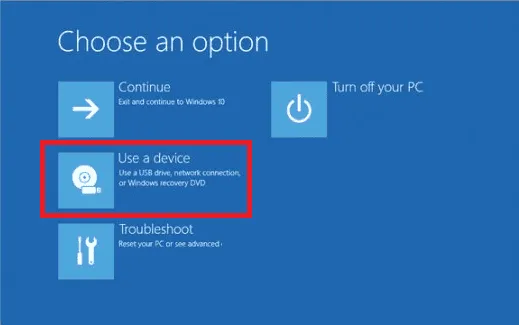
- Vælg dit USB-drev fra den viste liste.
- Følg Windows-opsætningsinstruktionerne: vælg din sprog-, tid- og tastaturmetode, og fortsæt derefter ved at klikke på Næste.
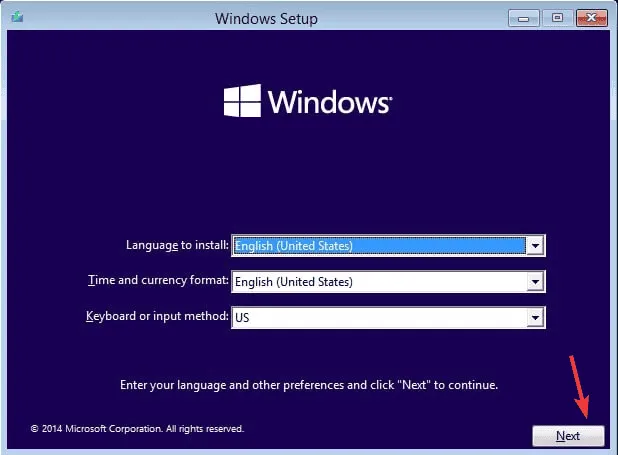
- Tryk på Installer nu.
- Indtast din produktnøgle, når du bliver bedt om det, eller klik på Jeg har ikke en produktnøgle, og fortsæt ved at klikke på Næste.
- Vælg operativsystemet, og klik derefter på Næste for at fortsætte.
- Gennemgå og accepter licensbetingelserne.
- Vælg Brugerdefineret: Installer kun Windows (avanceret) for en ren installation.
- Vælg partitionen til Windows-installation, og klik på Næste for at starte processen.
Under installationen er det bydende nødvendigt at holde din pc tændt. Efter installationen skal du følge instruktionerne på skærmen for at konfigurere Windows, herunder søge efter og installere opdateringer.
Afslutningsvis kan reparation af ERROR_RANGE_NOT_FOUND involvere flere trin lige fra at sikre, at alle Windows-opdateringer er installeret, scanning af systemfiler, reparation af registreringsproblemer eller i sidste ende geninstallation af operativsystemet. Hvis du har brug for hjælp eller har spørgsmål vedrørende BSoD-fejlen, bedes du dele dine tanker i kommentarfeltet nedenfor.
Ofte stillede spørgsmål
1. Hvad er ERROR_RANGE_NOT_FOUND?
ERROR_RANGE_NOT_FOUND er en Windows-fejl, der indikerer, at et program har forsøgt at få adgang til et hukommelsesområde, der ikke er tilgængeligt eller ikke eksisterer, hvilket ofte resulterer i en Blue Screen of Death (BSoD).
2. Hvordan kan jeg forhindre ERROR_RANGE_NOT_FOUND i fremtiden?
For at minimere chancerne for at støde på ERROR_RANGE_NOT_FOUND skal du vedligeholde opdaterede drivere, jævnligt tjekke for systemopdateringer, udføre rutinemæssige systemscanninger og sikre, at dine systemindstillinger er korrekt konfigureret.
3. Er geninstallation af Windows den eneste løsning til ERROR_RANGE_NOT_FOUND?
Ikke nødvendigvis! Du kan prøve en række fejlfindingstrin, såsom driveropdateringer, kørende systemscanninger, reparation af registreringsposter eller gendannelse fra en tidligere systemtilstand, før du tyer til en fuld Windows-geninstallation.
Skriv et svar