
I den digitale tidsalder er privatliv altafgørende, især når du bruger webbrowsere som Microsoft Edge, der har tendens til at gemme væsentlige data for at forbedre din browsingoplevelse. Dette inkluderer cookies, historik, gemte adgangskoder og mere. Men hvis du ofte bruger offentlige eller delte computere, eller hvis du blot prioriterer privatlivets fred, kan disse gemte data blive et problem.
Selvom Microsoft Edge ikke tillader dig at forhindre datalagring, medmindre du bruger InPrivate-tilstand, kan du konfigurere den til automatisk at rydde dine browserdata, når du lukker browseren. Følg disse trin for nemt at konfigurere denne funktion.
Konfigurer Microsoft Edge til automatisk at rydde browserdata
Ved at justere nogle få indstillinger kan du sikre, at Microsoft Edge rydder cookies og andre lagrede data, hver gang du lukker browseren. Lad os gennemgå de nødvendige trin:
- Start Microsoft Edge: Åbn Microsoft Edge-browseren på din computer.
- Adgangsindstillinger: Klik på de tre prikker i øverste højre hjørne af vinduet, og vælg Indstillinger.
- Naviger til Privatlivsindstillinger: I menuen Indstillinger skal du vælge Privatliv, Søgning og Tjenester.
- Find sektionen Slet browserdata: Rul ned, indtil du finder sektionen Slet browserdata.
- Vælg, hvad der skal ryddes: Klik på Vælg, hvad der skal ryddes, hver gang du lukker browseren.
- Aktiver automatisk datarydning: Slå indstillingerne til for de datatyper, du ønsker at blive ryddet, hver gang du lukker Microsoft Edge.
- Ekskluder specifikke websteder (valgfrit): Hvis du vil beholde data fra bestemte websteder intakte, skal du klikke på Tilføj og indtaste webstedets URL.
Når du har fulgt disse trin, bliver de valgte browserdata automatisk ryddet, næste gang du lukker browseren. Det er en enkel, men effektiv måde at forbedre dit privatliv på.
Husk at tjekke og justere dine privatlivsindstillinger regelmæssigt for at forblive tilpasset dine personlige behov. Selvom den automatiske rydning til tider ikke er din præference, kan du altid administrere dine data manuelt via de tre prikker (Kantmenu) > Slet browserdata.
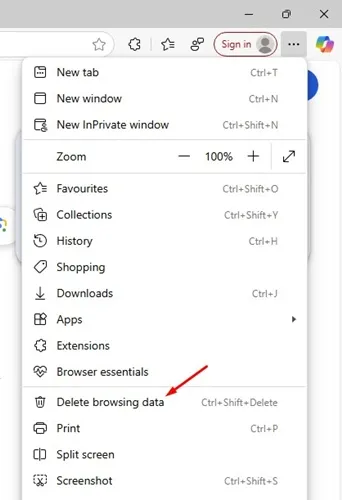
Denne vejledning har skitseret, hvordan du opsætter automatisk rydning af Microsoft Edges browserdata. Hvis du har yderligere spørgsmål eller indsigt, er du velkommen til at efterlade dine tanker i kommentarfeltet. Glem ikke at dele denne værdifulde guide med andre, der kan have gavn af det!
Ofte stillede spørgsmål
1. Hvordan kan jeg kontrollere, om Microsoft Edge automatisk rydder mine data?
Du kan bekræfte dette ved at genåbne Edge og kontrollere, om din browserhistorik, cookies og andre udvalgte datatyper ikke længere er tilgængelige. Hvis de er ryddet, fungerer dine indstillinger efter hensigten.
2. Vil jeg miste adgangskoder, hvis jeg indstiller Edge til automatisk at rydde browserdata?
Ja, hvis du vælger at rydde adgangskoder i dine indstillinger, vil alle gemte adgangskoder blive slettet. Vær forsigtig med, hvilke datatyper du vælger at slette; overveje at holde gemte adgangskoder deaktiveret for nemheds skyld.
3. Hvad hvis jeg kun vil slette cookies, men beholde browserhistorikken?
Du kan tilpasse de datatyper, der ryddes ved lukning af browseren. Du skal blot slå cookies-indstillingen til, mens du forlader browserhistorikindstillingen i indstillingerne.
Skriv et svar