
I dagens verden har vores smartphones udviklet sig til vigtige værktøjer, der rækker langt ud over blot kommunikation. Vi er afhængige af disse enheder til en lang række opgaver, herunder at se uddannelsesvideoer, håndtere finansielle transaktioner og undersøge forskellige emner online. Derfor kan det være utroligt foruroligende at opdage, at din telefon er blevet kompromitteret. Men før du søger professionel assistance, bør du overveje selv at implementere disse løsninger.
Fjern mistænkelige applikationer
Cyberkriminelle introducerer typisk malware eller farlige applikationer, der kan spore dine aktiviteter. Disse ondsindede apps indeholder ofte udtryk som ‘Spy’ eller ‘Monitor’ i deres titler. Derfor bør dit første skridt være at identificere og afinstallere sådanne applikationer fra din enhed.
- Gå til menuen Indstillinger, og vælg ‘Apps’.
- Vælg derefter ‘Se alle apps’.
- Gennemse listen over programmer, der leder efter nogen, der har tvivlsomme navne, eller som du ikke personligt har installeret. Når den er identificeret, skal du vælge den mistænkelige app.
- Tryk på ‘Afinstaller’ for at fjerne det fra din enhed. Sørg for, at du sletter alle apps, der virker tvivlsomme, eller som ikke blev installeret af dig.
Fjern uidentificerede filer
Hvis din Android-enhed er blevet hacket, kan der være downloadet uautoriserede filer, der kan ødelægge dit system. Brug filhåndteringen til at søge efter og fjerne eventuelle skadelige filer.
- Start appen Filhåndtering på din telefon.
- Afhængigt af din lageropsætning skal du vælge enten Internal Storage eller External Storage. Hvis du bruger et micro SD-kort, skal du vælge Internt lager.
- I mappen Internal Storage skal du trykke på ‘Android’.
- Gå derefter til mappen ‘Data’.
- Undersøg omhyggeligt mappen Data for filer eller mapper, der virker mistænkelige. Hvis du finder nogen, skal du trykke og holde på dem, og derefter vælge skraldespandsikonet øverst for at fjerne dem.
Deaktiver administratorrettigheder
Ved at give administratoradgang til en app kan den kontrollere vigtige funktioner på din Android-enhed, herunder systemindstillinger. Hvis skadelige applikationer har sådanne privilegier, kan de skabe betydelige problemer, herunder låse dig ude af din enhed. Gennemgå listen over apps med administratoradgang og tilbagekald tilladelser for alle, der virker mistænkelige.
- Åbn Indstillinger og vælg ‘Sikkerhed og privatliv’.
- Vælg derefter ‘Mere sikkerhed og privatliv’ på den næste skærm.
- Rul ned og vælg ‘Enhedsadministratorapps’ for at se applikationer med administratorrettigheder.
- Slå kontakten fra ved siden af enhver app, du ønsker at nægte administratoradgang.
Begræns installation fra ukendte kilder
Aktivering af installation af applikationer fra ukendte kilder kan tillade, at skadelig software downloades uden for Google Play Butik. Deaktiver denne indstilling for at beskytte din enhed.
- Naviger til appen Indstillinger, og vælg ‘Apps’.
- Tryk derefter på ‘Særlig app-adgang’.
- Vælg ‘Installer ukendte apps’.
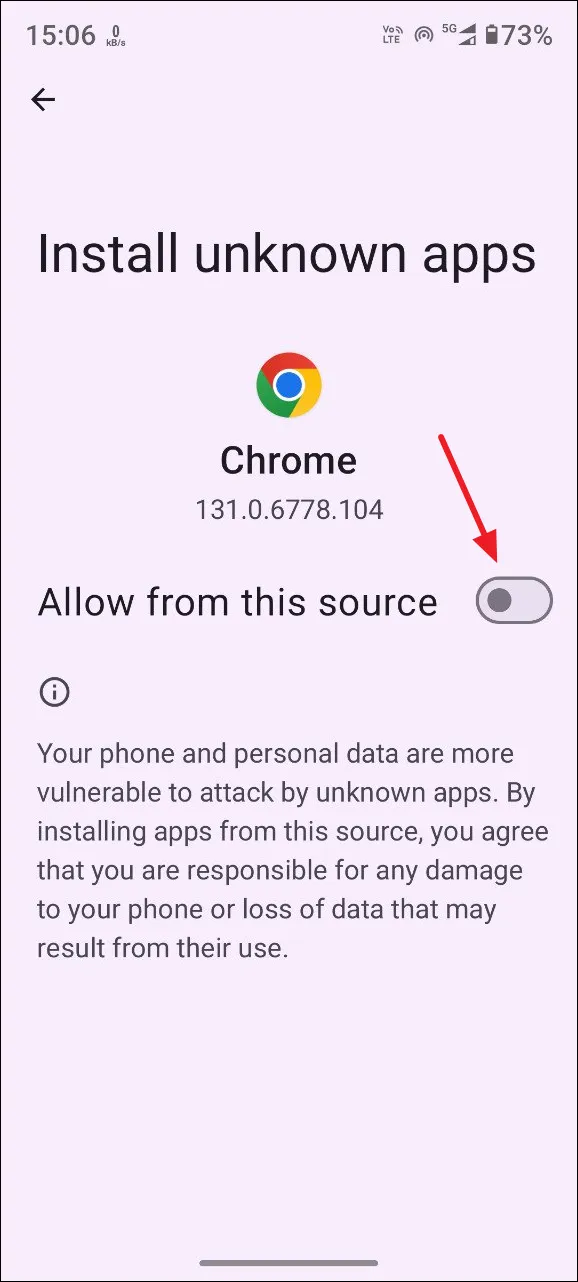
- Du vil se en liste over apps, der kan installere programmer, der ikke kommer fra Google Play. Tryk på den app (som Chrome), som du ønsker at deaktivere denne funktion for.
- Til sidst skal du slå ‘Tillad fra denne kilde’ fra for at blokere installationer fra den specifikke kilde.
Ryd applikationscache
Hvis der er gemt skadelige elementer i din app-cache, kan rydning af den hjælpe med at eliminere disse trusler.
- Gå til appen Indstillinger og tryk på ‘Apps’.
- Vælg ‘Se alle apps’.
- Fra applisten skal du vælge den applikation, hvis cache du vil rydde.
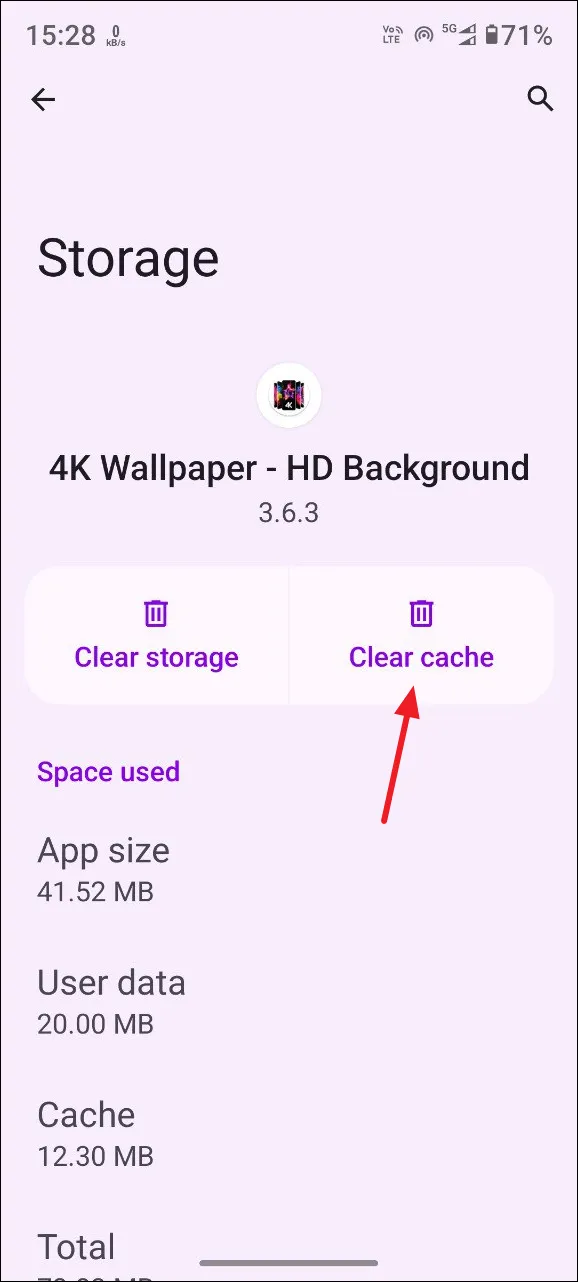
- Vælg derefter ‘Lagring og cache’.
- På den følgende side skal du trykke på ‘Ryd cache’. Gentag denne proces for eventuelle yderligere apps, du ønsker at rydde.
Ryd din enheds cache
Tømning af din enheds cache kan ikke kun fjerne resterende data efterladt af skadelige apps, men også frigøre lagerplads.
- Sluk din Android-enhed ved at trykke på tænd/sluk-knappen i et par sekunder.
- Når den er lukket ned, skal du trykke på og holde tænd/sluk- og lydstyrkeknapperne nede samtidigt, indtil du går ind i gendannelsestilstand.
- Android-logoet eller maskotten vises sammen med en ‘Ingen kommando’-meddelelse. Slip tænd/sluk-knappen, og tryk derefter og hold den nede igen, mens du trykker på knappen Lydstyrke op.
- I gendannelsestilstand skal du bruge lydstyrkeknapperne til at navigere til ‘Tør cachepartition’. Bekræft dit valg ved at trykke på tænd/sluk-knappen, og genstart derefter din enhed.
Nulstil til fabriksindstillinger
Hvis alt andet fejler, kan det være nødvendigt at nulstille din Android-enhed til dens fabrikstilstand. Dette sletter alle applikationer, brugerdefinerede indstillinger og data fra din enhed.
- Sørg for, at din enhed er opladet eller tilsluttet, og åbn derefter Indstillinger og vælg ‘System’.
- Tryk på ‘Nulstil muligheder’.
- På det næste skærmbillede skal du vælge ‘Slet alle data (fabriksnulstilling)’.
- Bekræft dit valg ved at trykke på ‘Slet alle data’; biometrisk verifikation vil være påkrævet for sikkerheden. Når den er valideret, genstarter din enhed og gendanne dens standardtilstand.
Vigtige punkter at overveje
- Hvis du har mistanke om, at din Android-enhed er blevet kompromitteret, skal du straks ændre adgangskoden til din Google-konto. Dette trin kan hjælpe med at forhindre uautoriseret adgang til dine personlige data.
- Når du har ændret din adgangskode, skal du logge ud af alle andre enheder, der er knyttet til din Google-konto, og fjerne eventuelle tredjepartsapplikationer, der har adgang.
- Ud over din Google-konto skal du opdatere adgangskoder til andre apps på din enhed. Sørg for, at disse nye adgangskoder er unikke og ikke genbruges fra tidligere.
- Selvom tredjeparts antivirussoftware kan bruges, skal du huske på, at Google Play Protect kan beskytte din enhed tilstrækkeligt ved rutinemæssigt at scanne apps.
- Underret institutioner såsom dit kreditkortselskab eller e-handelsplatforme om bruddet for at minimere risikoen for økonomisk misbrug.
Skriv et svar