
Sådan løser du problemer med Google Play Store-søgning på Android
Google Play Butik er et vigtigt knudepunkt for Android-brugere, der giver adgang til et væld af apps og spil. Problemer som f.eks.at søgefunktionen fejler kan skabe betydelig frustration. Hvis du støder på problemet, hvor søgningen i Google Play Butik ikke virker, er du ikke alene. Brugere rapporterer ofte, at de modtager ukendte fejl eller ser ingen resultater efter at have indtastet søgetermer. Heldigvis er der flere effektive rettelser, du kan prøve for at få søgefunktionaliteten tilbage på sporet.
Trin-for-trin løsninger til at løse Google Play Butik Søgeproblemer
1. Genstart Google Play Butik
Dette ligetil trin kan løse mindre fejl. Du skal blot lukke appen Google Play Butik helt og åbne den igen fra din appskuffe. Denne proces nulstiller appen og kan rette midlertidige fejl, der forstyrrer søgefunktionen.
2. Tving til at stoppe Google Play Butik
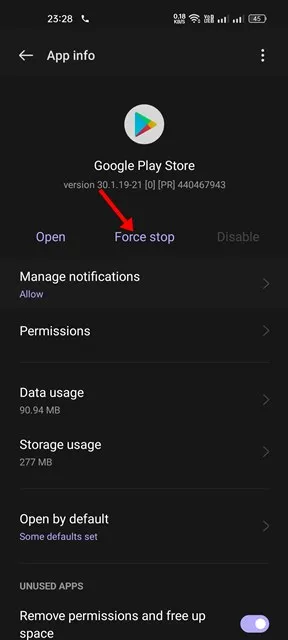
Nogle gange er baggrundsprocesser i konflikt med app-funktionalitet. For at fjerne dette skal du tvinge Google Play Butik til at stoppe:
- Tryk længe på appikonet Google Play Butik, og vælg App Info.
- Tryk på knappen Force Stop i menuen App Info.
3. Genstart din Android-enhed
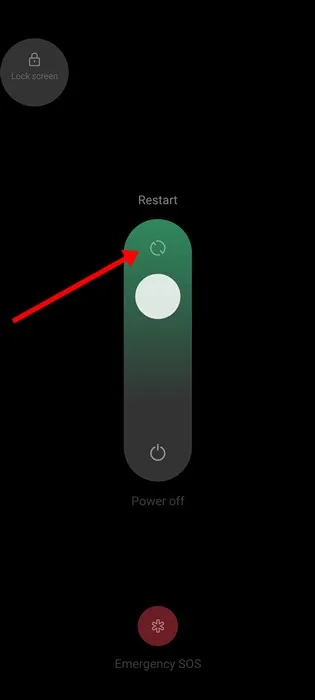
En simpel genstart kan gøre underværker for din enheds ydeevne. Det rydder unødvendige baggrundshandlinger og giver systemet mulighed for at opdatere, hvilket kan rette forskellige fejl, herunder problemer med Google Play Butik-søgning. For at genstarte din telefon skal du trykke på tænd/sluk-knappen, vælge Genstart og derefter kontrollere, om søgningen fungerer igen.
4. Bekræft Google Play Butiks serverstatus
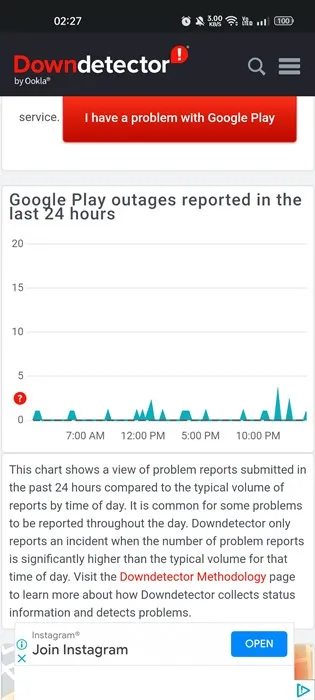
Før du dykker ned i en dybere fejlfinding, skal du bekræfte, at Google Play Butiks servere fungerer. Hvis serverne er nede, vil søgefunktionaliteten blive påvirket. Besøg webstedet Google Play Server Status for opdateringer.
5. Deaktiver VPN- eller proxyforbindelser
Hvis du bruger en VPN- eller proxy-tjeneste, kan det forstyrre Google Play Butiks funktionalitet. Deaktiver midlertidigt enhver VPN for at se, om dette løser søgeproblemer, da disse kan føre til andre forbindelsesproblemer, og Google kan begrænse din konto, hvis den registrerer usædvanlig aktivitet.
6. Deaktiver forældrekontrol
Forældrekontrol kan begrænse de søgeresultater, du ser. Hvis du ikke ser apps, du forventer, skal du tjekke dine indstillinger:
- Åbn Google Play Butik, og tryk på dit profilbillede.
- Vælg Indstillinger, naviger til sektionen Familie, og tryk derefter på Forældrekontrol.
- Slå forældrekontrol fra, og genstart appen.
7. Korrekt indstillinger for dato og klokkeslæt
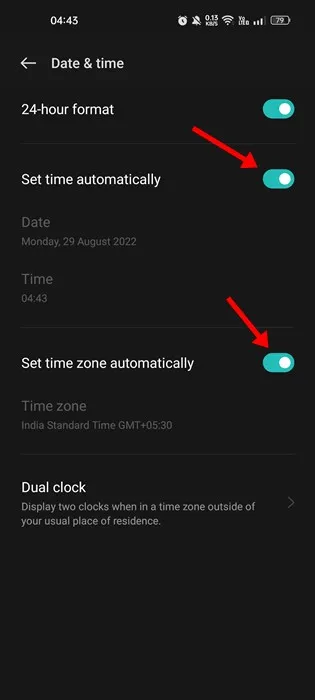
Forkerte indstillinger for dato og klokkeslæt kan føre til komplikationer med Google-tjenester. Sørg for, at din enhed er indstillet til automatisk at opdatere dato og klokkeslæt. Dette løser ofte forskellige forbindelsesproblemer på tværs af Googles økosystem.
8. Ryd cache for Google Play Butik og tjenester
En korrupt cache kan forhindre Google Play Butik i at fungere korrekt. Sådan ryddes det:
- Gå til Indstillinger > Apps > App Management.
- Find Google Play Butik, vælg den, og tryk derefter på Lagerforbrug efterfulgt af Ryd cache.
- Gentag denne proces for Google Play-tjenester.
9. Afinstaller opdateringer til Google Play Butik
Nogle gange kan de seneste opdateringer introducere fejl. Sådan afinstallerer du opdateringer:
- Åbn App Info til Google Play Butik.
- Klik på de tre prikker i øverste højre hjørne, og vælg Afinstaller opdateringer.
10. Fjern og tilføj din Google-konto igen
Hvis du har prøvet alt andet, kan du overveje at fjerne og tilføje din Google-konto igen:
- Naviger til Indstillinger > Adgangskoder og konti.
- Tryk på din Google-konto, og vælg muligheden for at fjerne konto.
- Efter fjernelse skal du tilføje kontoen igen.
11. Udforsk alternativer til Google Play Butik
Hvis alt andet fejler, kan du overveje at udforske andre appbutikker eller sideloade apps. Der er flere velrenommerede alternativer, hvor du kan finde dine ønskede applikationer.
Frustrationen ved at søge efter apps kan være overvældende, men ved at følge disse løsninger bør du være i stand til at løse søgeproblemet i Google Play Butik med det samme. Hvis du har yderligere spørgsmål eller har brug for yderligere hjælp, er du velkommen til at kontakte os i kommentarerne!
Ofte stillede spørgsmål
1. Hvorfor viser min søgning i Google Play Butik ikke resultater?
Flere årsager kan forårsage dette problem, herunder servernedetid, forkerte dato- og klokkeslætsindstillinger eller problemer forårsaget af VPN- eller forældrekontrolindstillinger. At følge fejlfindingstrinene beskrevet ovenfor kan hjælpe med at lokalisere problemet.
2. Hvordan rydder jeg cachen til Google Play Butik?
For at rydde cachen skal du gå til Indstillinger > Apps > Appadministration. Find Google Play Butik, tryk på den, og vælg Lagerforbrug, og vælg derefter Ryd cache.
3. Kan brug af en VPN påvirke Google Play Butiks ydeevne?
Ja, brug af en VPN kan føre til forbindelsesproblemer eller kontobegrænsninger, især hvis det udløser Googles sikkerhedsprotokoller. Det er tilrådeligt at deaktivere det midlertidigt, når du bruger Play Butik.
Skriv et svar